Da biste objekte na slajdu premještali u slijedu koji priča dobru priču, možete primijeniti animacijske efekte puta kretanja.
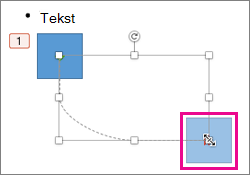
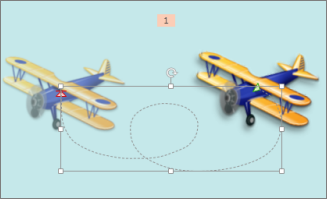
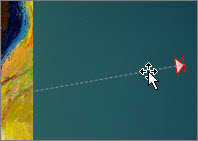
Na donjem primjeru desni zrakoplov predstavlja početnu točku zrakoplova, a točkasta crta koja povezuje dva zrakoplova predstavlja put kretanja tijekom reprodukcije animacije. Prozirna slika na lijevoj strani predstavlja krajnji položaj zrakoplova nakon dovršetka animacije puta kretanja.
Savjet
Pretplatnici na Microsoft 365 imaju mogućnost uštede vremena za animacijske efekte temeljene na kretanju: Pretapanje
Dodavanje puta kretanja na objekt
Odaberite objekt koji želite animirati.
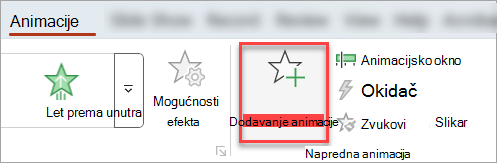
Na kartici Animacije odaberite Dodaj animaciju.
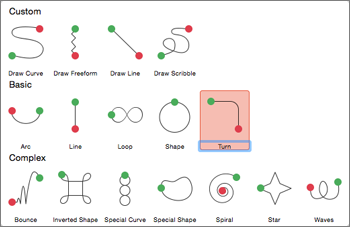
Pomaknite se prema dolje do mogućnosti Putovi kretanja te odaberite jedan od njih.

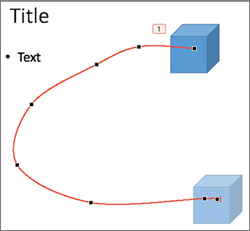
Savjet:Ako odaberete mogućnost Prilagođeni put , nacrtajte put kojim želite da se objekt kreće.
Da biste prekinuli crtanje prilagođenog puta, pritisnite Esc.
Dodatne mogućnosti puta kretanja
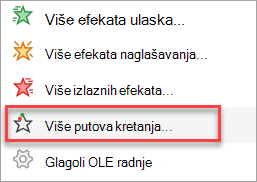
Ako ne vidite željeni put kretanja, pri dnu galerije odaberite Više putova kretanja....
Odaberite animaciju da biste pogledali pretpregled kretanja objekta na slajdu.
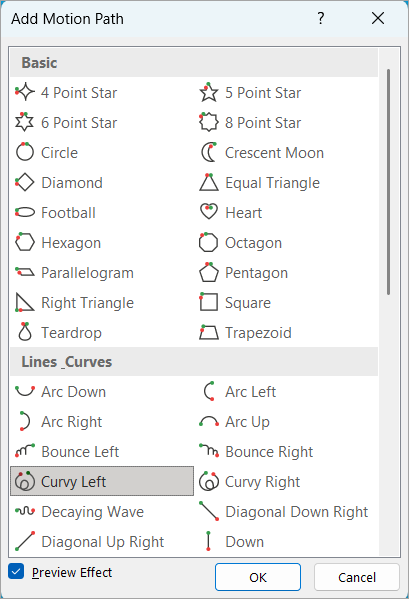
Kada odaberete željeni put kretanja, odaberite U redu.
Da biste uklonili animaciju, na slajdu odaberite put kretanja (točkastu crtu sa strelicom), a zatim pritisnite Delete.
Uređivanje putova kretanja
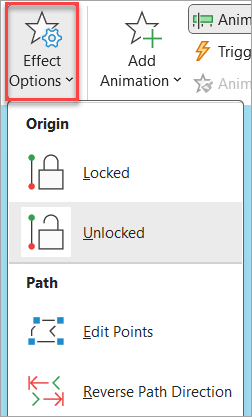
Da biste, primjerice, promijenili smjer puta kretanja, uredite pojedinačne točke puta kretanja, a da biste zaključali animaciju (da je drugi ne bi mogli mijenjati) ili je otključali, odaberite Mogućnosti efekta.
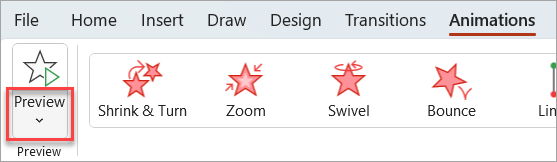
Da biste pretpregledali put kretanja, odaberite objekt na slajdu, a zatimPretpregledanimacija>.
Savjet
Pretpregled se nalazi na kartici Animacije , odmah ispod kartice Datoteka na lijevom dijelu.