

Akcijski gumb koristite da biste izvršili akciju u prezentaciji, kao što je prijelaz na sljedeći ili odgovarajući slajd, pokretanje aplikacije ili reprodukcija videoisječka. Postoje dva osnovna koraka za postavljanje akcijskog gumba:
- Najprije odaberite akcijski gumb iz galerije oblika
- Zatim dodjeljujete akciju koja će se izvesti kad (tijekom dijaprojekcije) kliknete oblik ili pokažete mišem na njega.
Svrha je toga da tijekom prezentacije možete kliknuti ili pokazati na akcijski gumb da biste učinili sljedeće:
- Prelazak na određeni slajd, drugu prezentaciju programa PowerPoint ili web-stranicu.
- pokrenuli program
- Pokretanje makronaredbe
- Reproduciraj zvuk
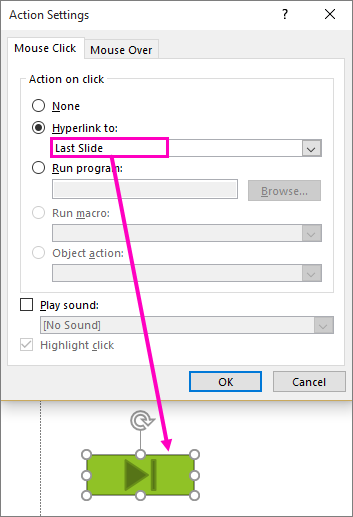
Postavljanje akcijskog gumba na slajd
Neki primjeri ugrađenih oblika akcijskih gumba u galeriji oblika obuhvaćaju strelice desno i lijevo (uobičajeni simboli za prelazak na sljedeći, prethodni, prvi i posljednji slajd), za reprodukciju videozapisa ili zvučnih isječaka i još mnogo toga:
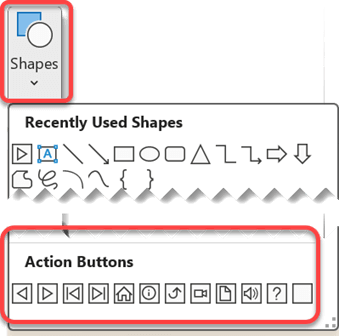
- Na kartici Umetanje odaberite Oblici, a zatim u odjeljku Akcijski gumbi pri dnu izbornika kliknite oblik gumba koji želite dodati.
- Na području crtanja slajda kliknite povlačenje da biste nacrtali oblik gumba.
- Ostavite dijaloški okvir Postavke akcije otvorenim i prijeđite na sljedeći postupak.
Dodjeljivanje akcije
Ako želite da se akcija izvede kada netko klikne akcijski gumb, učinite sljedeće korake na kartici Klik mišem u dijaloškom okviru.
Ako želite da se akcija izvede kad se pokaže na akcijski gumb, napravite sljedeće korake na kartici Prijelaz mišem u dijaloškom okviru.
Da biste odabrali akciju koja se odvija klikom na akcijski gumb ili prijelazom mišem preko njega, učinite nešto od sljedećeg:
Odaberite Hiperveza do, a zatim odaberite odredište (primjerice, sljedeći, prethodni ili posljednji slajd ili pak neku drugu prezentaciju programa PowerPoint) na koje želite da upućuje akcija hiperveze.
Napomena
Da biste stvorili vezu na datoteku stvorenu u nekom drugom programu, primjerice na datoteku programa Word ili Excel, na popisu Hiperveza prema kliknite Druga datoteka.
Da biste oblik koristili bez odgovarajuće akcije, odaberite Ništa.
Odaberite Izvedi program, zatim Pregledaj, a potom pronađite program koji želite pokrenuti.
Odaberite Izvedi makronaredbu, a zatim odaberite makronaredbu koju želite pokrenuti.
Postavke makronaredbe za pokretanje dostupne su samo ako prezentacija već sadrži makronaredbu, a kada prezentaciju spremite, morate je spremiti kao projekciju programa PowerPoint s omogućenim makronaredbama. (Dodatne informacije o makronaredbama potražite u članku Pokretanje makronaredbe.)Ako želite da oblik odabran kao akcijski gumb izvrši neku akciju, kliknite Akcija objekta, a zatim odaberite akciju koju želite izvršiti.
Postavke radnje objekta dostupne su samo ako prezentacija sadrži OLE objekt.Da bi se reproducirao zvuk, potvrdite okvir Reproduciraj zvuk, a zatim odaberite zvuk koji želite da se reproducira.
Kada završite s odabirom akcije, odaberite U redu.
Da biste testirali akciju koju ste odabrali, odaberite Dijaprojekcija>od trenutnog slajda da biste otvorili prezentaciju u dijaprojekciji i mogli kliknuti akcijski gumb.
Dodavanje slike i dodjeljivanje akcije
Na kartici Umetanje u grupi Ilustracije odaberite Slika. (Ili, ako želite dodati SmartArt grafiku, odaberite SmartArt.)
U dijaloškom okviru Umetanje slike pronađite sliku koju želite dodati, a zatim kliknite Umetni.
Napomena
Kada je riječ o SmartArt grafici, akciju možete dodijeliti samo tekstu u obliku, ali ne i pojedinačnom obliku u SmartArt grafici.
Kliknite sliku koju ste dodali, a zatim na kartici Umetanje u grupi Veze kliknite Akcija.
U dijaloškom okviru Postavke akcije učinite nešto od sljedećeg:
- Da biste odabrali ponašanje slike prilikom klika na nju u prikazu dijaprojekcije, kliknite karticu Klik mišem.
- Da biste odabrali ponašanje slike kada u prikazu dijaprojekcije pokazivačem prijeđete preko nje, kliknite karticu Prijelaz mišem.
Da biste odabrali akciju koja se odvija kada kliknete na sliku ili prijeđete pokazivačem preko nje, učinite nešto od sljedećeg:
Da biste oblik koristili bez odgovarajuće akcije, kliknite Ništa.
Da biste stvorili hipervezu, kliknite Hiperveza do, a zatim odaberite odredište (primjerice, sljedeći, prethodni ili posljednji slajd ili pak neku drugu prezentaciju programa PowerPoint) na koje želite da upućuje akcija hiperveze.
Da biste stvorili vezu na datoteku stvorenu u nekom drugom programu, primjerice na datoteku programa Microsoft Office Word ili Microsoft Office Excel, na popisu Hiperveza do kliknite Druga datoteka.
Da biste pokrenuli program, kliknite Izvedi program, zatim Pregledaj, a potom pronađite program koji želite pokrenuti.
Da biste pokrenuli makronaredbu, kliknite Izvedi makronaredbu, a zatim odaberite makronaredbu koju želite pokrenuti.
Ako želite da slika ili isječak crteža izvede akciju koja nije navedena, kliknite Akcija objekta pa izaberite akciju koju želite izvršiti.
Napomena
Postavke radnje objekta dostupne su samo ako prezentacija sadrži OLE objekt.
Da bi se reproducirao zvuk, potvrdite okvir Reproduciraj zvuk, a zatim odaberite zvuk koji želite da se reproducira.