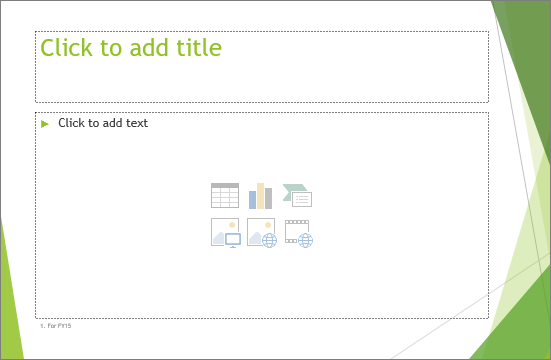
U programu PowerPoint rezervirano mjesto unaprijed je oblikovani spremnik na slajdu za sadržaj (tekst, grafiku ili videozapis). Unaprijed postavljeno oblikovanje olakšava dosljedno oblikovanje slajdova.
Rezervirano mjesto možete oblikovati u prikazu matrice slajdova. Potom koristite rezervirano mjesto – dodajte mu sadržaj – u normalnom prikazu.
Slajd na slici ima dva pravokutna rezervirana mjesta:
- (gornje) rezervirano mjesto za naslov korisniku šalje upit u tekstu i oblikuje ga u zadani font, veličinu i boju naslova.
- (Donje) rezervirano mjesto za sadržaj prihvaća tekst, tablicu, grafikon, SmartArt grafiku, sliku ili videozapis, što je naznačeno ikonama u sredini koje se mogu odabrati.
Promjena teksta upita u rezerviranom mjestu
Možete promijeniti generički tekst upita ("Kliknite da biste dodali ...") za rezervirano mjesto.
Na kartici Prikaz u grupi Prikazi osnovne stranice odaberite Matrica slajdova.
U prikazu matrice slajdova u oknu s minijaturama odaberite raspored koji želite promijeniti.
U glavnom oknu na rasporedu odaberite trenutni tekst upita (npr. Kliknite da biste uredili stilove teksta matrice), a zatim upišite tekst koji želite koristiti umjesto njega.
Kada dovršite promjene u prikazu matrice slajdova, na kartici Matrica slajdova odaberite Zatvori prikaz matrice da biste se vratili u normalni prikaz.
Savjet
Izmjene matrice slajdova i odgovarajućih rasporeda slajdova dodaju se privremeno u temu koja je primijenjena na vašu prezentaciju. Ako primijenite drugu temu, promjene matrice slajdova se odbacuju. Ako želite zadržati promjene za buduću upotrebu, u grupi Uređivanje teme odaberite Teme, a zatim Spremi trenutnu temu.
Promjena veličine ili premještanje rezerviranog mjesta
Na kartici Prikaz odaberite Matrica slajdova.
Na rasporedu slajda koji želite promijeniti odaberite rezervirano mjesto koje želite promijeniti, a zatim učinite nešto od sljedećeg:
- Da biste promijenili veličinu, postavite pokazivač na jednu od ručica za promjenu veličine, a kada se pokazivač pretvori u dvosmjernu strelicu
 , povucite ručicu.
- Da biste premjestili rezervirano mjesto, postavite pokazivač na neki od njegovih obruba pa kad se pokazivač pretvori u četverosmjernu strelicu
 , povucite rezervirano mjesto na novo mjesto.
Na kartici Matrica slajdova kliknite Zatvori prikaz matrice.
U normalnom prikazu u oknu s minijaturama odaberite sve slajdove koji koriste raspored slajdova koji ste upravo revidirali.
Da biste odabrali više slajdova, pritisnite i držite tipku Ctrl pa odaberite svaki slajd.

Na kartici Polazno kliknite Raspored, a zatim odaberite raspored koji sadrži rezervirana mjesta koja ste upravo promijenili.
Ovim se korakom dovršava promjena rezerviranog mjesta ponovnom primjenom promijenjenog rasporeda slajda na stvarni slajd.
Dodavanje rezerviranog mjesta u raspored slajda
Rezervirana mjesta moguće je dodati samo u rasporede slajdova, a ne i na pojedinačne slajdove u prezentaciji. Ako niste radili s rasporedima slajdova, pročitajte članak Što je raspored slajda? i Što je matrica slajdova? da biste saznali više prije čitanja.
Na kartici Prikaz odaberite Matrica slajdova.
U lijevom oknu s minijaturama kliknite raspored slajda u koji želite dodati jedno ili više rezerviranih mjesta.
Na kartici Matrica slajdova odaberite Umetni rezervirano mjesto, a zatim odaberite vrstu rezerviranog mjesta koje želite dodati.
Odaberite mjesto na rasporedu slajda, a zatim povucite da biste nacrtali rezervirano mjesto. Možete dodati koliko god želite rezerviranih mjesta.
Ako dodate rezervirano mjesto za tekst, možete prilagoditi tekst upita ("Kliknite da biste dodali ...") koji se prikazuje u njemu:
Odaberite zadani tekst u rezerviranom mjestu i zamijenite ga vlastitim tekstom upita.
Na kartici Polazno oblikujte tekst upita onako kako želite da se prikazuje.
Kada odaberete tekst, možete promijeniti mogućnost Font i Veličina fonta. Ako je ispred teksta upute prikazan tekst prilagođenog upita, u grupi Odlomak odaberite strelicu prema dolje uz mogućnost Grafičke oznake, a zatim odaberite Nema.
Kada završite, na kartici Matrica slajdova odaberite Zatvori prikaz matrice.
U normalnom prikazu u oknu s minijaturama odaberite sve slajdove koji koriste raspored slajdova koji ste upravo revidirali.
(Da biste odabrali više slajdova, pritisnite i držite tipku Ctrl pa odaberite svaki slajd.)
Na kartici Polazno odaberite Raspored, a zatim odaberite raspored koji sadrži rezervirana mjesta koja ste upravo promijenili.
Ovim se korakom dovršava promjena rezerviranog mjesta ponovnom primjenom promijenjenog rasporeda slajda na stvarni slajd.
Uklanjanje rezerviranog mjesta
Preporučujemo da ne uklanjate rezervirano mjesto iz unaprijed ugrađenog rasporeda slajda. Ako želite napraviti takvu promjenu, duplicirajte taj raspored, dajte mu poseban naziv pa uredite tu kopiju.
- Na kartici Prikaz odaberite Matrica slajdova.
- U lijevom oknu s minijaturama odaberite raspored slajda koji želite promijeniti.
- Odaberite rezervirano mjesto na rasporedu, a zatim pritisnite tipku Delete.
Promjena teksta upita u rezerviranom mjestu
Možete zamijeniti generički tekst upita ("Kliknite da biste dodali ...") za rezervirano mjesto.
Na izborniku Prikaz pokažite na Prikazi matrice, a zatim odaberite Matrica slajdova.
U prikazu matrice slajdova odaberite prvi raspored slajda ispod matrice slajdova u navigacijskom oknu. (Rasporedi slajdova nalaze se ispod matrice slajdova, koja je prva stavka u navigacijskom oknu.)
Odaberite tekst Kliknite da biste uredili stil naslova matrice, a zatim upišite prilagođeni tekst kojim ga želite zamijeniti.
Kada dovršite promjene u prikazu matrice slajdova, na kartici Matrica slajdova odaberite Zatvori matricu da biste se vratili u normalni prikaz (prikaz za uređivanje).
Savjet
Izmjene matrice slajdova i odgovarajućih rasporeda slajdova dodaju se privremeno u temu koja je primijenjena na vašu prezentaciju. Ako primijenite drugu temu, promjene matrice slajdova se odbacuju. Ako želite zadržati promjene za buduću upotrebu, u grupi Uređivanje teme odaberite Teme, a zatim Spremi trenutnu temu.
Promjena veličine ili premještanje rezerviranog mjesta
Na kartici Prikaz odaberite Matrica slajdova.
Na rasporedu slajda koji želite promijeniti odaberite rezervirano mjesto koje želite promijeniti, a zatim učinite nešto od sljedećeg:
- Da biste promijenili veličinu, postavite pokazivač na jednu od ručica za promjenu veličine, a kada se pokazivač pretvori u dvosmjernu strelicu , povucite ručicu.
- Da biste premjestili rezervirano mjesto, postavite pokazivač na neki od njegovih obruba pa kad se pokazivač pretvori u četverosmjernu strelicu , povucite rezervirano mjesto na novo mjesto.
Na kartici Matrica slajdova odaberite Zatvori prikaz matrice.
U normalnom prikazu u oknu s minijaturama odaberite sve slajdove koji koriste raspored slajdova koji ste upravo revidirali.
Da biste odabrali više slajdova, pritisnite i držite tipku Command ⌘, a zatim odaberite svaki slajd.
Na kartici Polazno odaberite Raspored, a zatim odaberite raspored koji sadrži rezervirana mjesta koja ste upravo promijenili.
Ovim se korakom dovršava promjena rezerviranog mjesta ponovnom primjenom promijenjenog rasporeda slajda na stvarni slajd.
Dodavanje rezerviranih mjesta u raspored slajda
Rezervirana mjesta okviri su u rasporedu slajda koje odabirete da biste dodali sadržaj prilikom stvaranja slajdova. U prikazu matrice slajdova možete dodati rezervirana mjesta u novi raspored slajda ili promijeniti izgled postojećeg rasporeda slajda.
Na izborniku Prikaz u grupi Prikazi matrice odaberite Matrica slajdova.
U navigacijskom oknu odaberite raspored slajda koji želite promijeniti. Rasporedi slajdova nalaze se ispod matrice slajdova, koja se nalazi na vrhu u navigacijskom oknu.
U grupi Izgled matrice odaberite strelicu uz mogućnost Umetni rezervirano mjesto, a zatim odaberite vrstu rezerviranog mjesta koje želite umetnuti.
Na slajdu povucite pokazivač da biste nacrtali rezervirano mjesto na slajdu.
Učinite nešto od sljedećeg:
|
Za |
Učinite ovo |
| Promjena veličine rezerviranog mjesta |
Odaberite rezervirano mjesto, postavite pokazivač na ručicu za promjenu veličine, a zatim povlačite ručicu dok ne postignete željenu veličinu rezerviranog mjesta. |
| Premještanje rezerviranog mjesta |
Odaberite rezervirano mjesto pa ga povucite na novo mjesto. |
| Oblikovanje rezerviranog mjesta |
Odaberite rezervirano mjesto pa karticu Oblik oblika , a zatim unesite željene promjene. Da biste, na primjer, promijenili boju ispune rezerviranog mjesta, u odjeljku Stilovi oblika odaberite Ispuna oblika. |
Kada dovršite promjene u prikazu matrice slajdova, na kartici Matrica slajdova odaberite Zatvori matricu da biste se vratili u normalni prikaz.
Savjet
Izmjene matrice slajdova i odgovarajućih rasporeda slajdova dodaju se privremeno u temu koja je primijenjena na vašu prezentaciju. Ako primijenite drugu temu, promjene matrice slajdova se odbacuju. Ako želite zadržati promjene za buduću upotrebu, u grupi Uređivanje teme odaberite Teme, a zatim Spremi trenutnu temu.
U normalnom prikazu u oknu s minijaturama odaberite sve slajdove koji koriste raspored slajdova koji ste upravo revidirali.
(Da biste odabrali više slajdova, pritisnite i držite tipku Command ⌘, a zatim odaberite svaki slajd.)
Na kartici Polazno odaberite Raspored, a zatim odaberite raspored koji sadrži rezervirana mjesta koja ste upravo promijenili.
Ovim se korakom dovršava promjena rezerviranog mjesta ponovnom primjenom promijenjenog rasporeda slajda na stvarni slajd.
Rezervirana mjesta podnožja po zadanom se dodaju prilikom dodavanja novog rasporeda slajda. Podnožje se sastoji od tri elementa: datuma i vremena, teksta podnožja i broja slajda. Oblikovanje, veličina i položaj rezerviranih mjesta za podnožje nasljeđuju se od elemenata podnožja na matrici slajdova, osim ako rezervirano mjesto za podnožje uređujete izravno u rasporedu slajda.
Važno
Čak i ako su u prikazu matrice slajdova prikazani elementi podnožja na matrici slajdova i na rasporedima slajdova, morate ih uključiti da bi se mogli pojaviti na slajdovima prezentacije. Da biste uključili zaglavlja i podnožja, odaberite izbornik Umetanje , a zatim Zaglavlje i podnožje.
Na izborniku Prikaz pokažite na Prikazi matrice, a zatim odaberite Matrica slajdova.
U navigacijskom oknu odaberite raspored slajda koji želite promijeniti. Rasporedi slajdova nalaze se ispod matrice slajdova, koja se nalazi na vrhu u navigacijskom oknu.
Na kartici Matrica slajdova u rasporedu matrice poništite potvrdni okvir Podnožja .
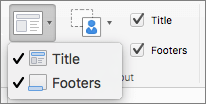
Kada dovršite promjene u prikazu matrice slajdova, na traci poruke odaberite Zatvori matricu da biste se vratili u normalni prikaz.
Savjet
Izmjene matrice slajdova i odgovarajućih rasporeda slajdova dodaju se privremeno u temu koja je primijenjena na vašu prezentaciju. Ako primijenite drugu temu, promjene matrice slajdova se odbacuju. Ako želite zadržati promjene za buduću upotrebu, u grupi Uređivanje teme odaberite Teme, a zatim Spremi trenutnu temu.