

Na matricu slajdova možete dodati sliku (katkad prozirnu koja se naziva vodeni žig) da bi se prikazivala na svakom slajdu u prezentaciji. Primjerice, možda imate logotip tvrtke koji želite uvrstiti na svaki slajd.
Primjena slike na sve slajdove
Na kartici Prikaz kliknite Matrica slajdova.
U prikazu matrice slajdova odaberite matricu slajdova pri vrhu okna s minijaturama na lijevoj strani.
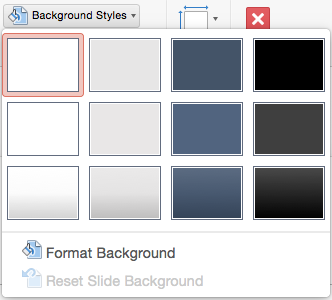
Na kartici Matrica slajdova na vrpci kliknite Stilovi pozadine.

Kliknite Oblikovanje pozadine.
Da biste umetnuli sliku s računala, kliknite Slikovna ili tekstna ispuna.
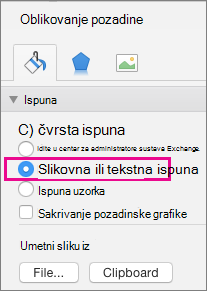
U odjeljku Izvor slike kliknite Umetni. (Da biste pak umetnuli sliku koja je već kopirana u međuspremnik, kliknite Međuspremnik.)
Pronađite i odaberite željenu sliku, a zatim kliknite Umetni.
Odabrana će slika ispuniti pozadinu matrice slajdova u oknu s minijaturama i svim matricama rasporeda ispod nje.Ako želite stvoriti efekt vodenog žiga, u oknu Oblikovanje pozadine povucite klizač Prozirnost udesno da biste postavili postotak prozirnosti.

Primjena slike na određene rasporede slajdova
Na kartici Prikaz kliknite Matrica slajdova.
U oknu s minijaturama u prikazu matrice slajdova s lijeve strane kliknite raspored ili rasporede slajdova u koje želite dodati slikovnu pozadinu. (Da biste odabrali više mogućnosti, držite pritisnutom tipku Shift dok odabirete.)
Na kartici Matrica slajdova kliknite Stilovi pozadine.
Kliknite Oblikovanje pozadine.
Da biste umetnuli sliku s računala, kliknite Slikovna ili tekstna ispuna.
U odjeljku Izvor slike kliknite Umetni. (Da biste pak umetnuli sliku koja je već kopirana u međuspremnik, kliknite Međuspremnik.)
Pronađite i odaberite željenu sliku, a zatim kliknite Umetni.
Odabrana će slika ispuniti pozadinu matrice izgleda koje ste odabrali u drugom koraku.Ako želite stvoriti efekt vodenog žiga, u oknu Oblikovanje pozadine povucite klizač Prozirnost udesno da biste postavili postotak prozirnosti.
Vidi također
Uklanjanje pozadinske grafike ili vodenog žiga sa slajdova u programu PowerPoint za Mac