

PowerPoint ne dopušta miješanje slajdova vodoravnog i okomitog usmjerenja u istoj prezentaciji, ali u nastavku je navedeno zaobilazno rješenje.
Možete postaviti sliku ili neki drugi oblik okomitog usmjerenja u vodoravni slajd. Kada se prikaže na zaslonu, izgledat će jednako i na vodoravnom i na okomitom slajdu.
Zaobilazno rješenje za postavljanje slajdova okomitog i vodoravnog usmjerenja u prezentaciju
Kao zaobilazno rješenje povežite dvije prezentacije (jednu u okomitom, a drugu u vodoravnom usmjerenju) radi prikaza i okomitih i vodoravnih slajdova u naizgled jednoj prezentaciji. Stvaranjem veza akcija u dokumentima možete se vraćati iz jedne prezentacije u drugu koliko god je puta potrebno.
Savjet
Smjestite obje prezentacije u jednu mapu prije no što stvorite veze. Na taj će način, ako mapu kopirate na CD ili premjestite, prezentacija ostati ispravno povezana.
Da biste stvorili vezu prve prezentacije s drugom, učinite sljedeće:
U prvoj prezentaciji odaberite tekst ili objekt koji želite povezati s drugom prezentacijom.
U grupi Veze na kartici Umetanje kliknite Akcija.
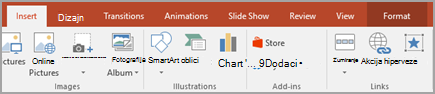
U dijaloškom okviru Postavke akcije na kartici Klik mišem ili na kartici Prijelaz mišem kliknite Hiperveza do, a zatim se pomaknite po popisu i odaberite Druga prezentacija programa PowerPoint.
U dijaloškom okviru Hiperveza do druge PowerPointove prezentacije pronađite pa kliknite drugu prezentaciju, a zatim kliknite U redu. Prikazat će se dijaloški okvir Hiperveza do slajda.
U dijaloškom okviru Hiperveza do slajda u odjeljku Naslov slajda kliknite slajd s kojim se želite povezati, a zatim U redu.
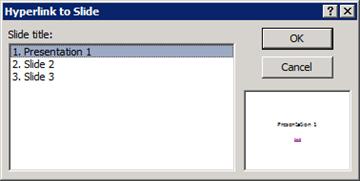
Kliknite U redu u dijaloškom okviru Postavke akcije.
Da biste stvorili vezu druge prezentacije s prvom, učinite sljedeće:
- U drugoj prezentaciji odaberite tekst ili objekt koji želite povezati s prvom prezentacijom.
- U grupi Veze na kartici Umetanje kliknite Akcija.
- U dijaloškom okviru Postavke akcije na kartici Klik mišem ili na kartici Prijelaz mišem kliknite Hiperveza do, a zatim s popisa odaberite Druga prezentacija programa PowerPoint.
- U dijaloškom okviru Hiperveza do druge PowerPointove prezentacije pronađite pa kliknite prvu prezentaciju, a zatim kliknite U redu. Prikazat će se dijaloški okvir Hiperveza do slajda.
- U dijaloškom okviru Hiperveza do slajda u odjeljku Naslov slajda kliknite slajd s kojim se želite povezati, a zatim U redu.
- Kliknite U redu u dijaloškom okviru Postavke akcije.
Pročitajte i ovo
Promjena usmjerenja stranice u programu PowerPoint između vodoravnog i okomitog usmjerenja