
U sobu za sastanke možete ući samo s pametnim telefonom i održati prezentaciju s dijaprojekcijom na velikom zaslonu.
Videozapis: Gordan bežično šalje (ili "emitira") dijaprojekciju s mobitela na zaslon uređaja Surface Hub
Kliknite naslov odgovarajućeg odjeljka u nastavku da biste ga otvorili i pogledali pojedinosti.
Što vam je potrebno za održavanje prezentacije pomoću pametnog telefona
prezentacija programa PowerPoint na mobitelu ili pohranjena na servisu u oblaku kao što je OneDrive
mobitel sa sustavom Android koji podržava Miracast. Na primjer:
Robna marka Mobitel Alcatel A7 i A7 XL HTC U11 Plus i U11 Life LG V30 i V30 Plus Samsung Galaxy S8 i Galaxy Note8 Sony Xperia XA2 i XA2 Ultra Xiaomi Mi 5X Informacije o podršci za Miracast na svojem mobitelu potražite u priručniku za pametni telefon ili zatražite od proizvođača.
PowerPoint za Android instaliran na mobitelu
veliki zaslon koji podržava Miracast
Neki veliki zidni monitori (i veći televizori) imaju ugrađen Miracast. Ako vaš monitor ili projektor nema ugrađen Miracast, može se koristiti prilagodnik. Na primjer:
Bežično izlaganje prezentacije s mobitela Samsung na vanjski zaslon ili projektor
Točni koraci ovise o robnoj marki mobitela. U ovom postupku, kao i u prethodno prikazanom videozapisu, opisuje se postupak na uređaju Samsung Galaxy S8 ili Note8.
Na mobitelu prijeđite prstom od vrha zaslona prema dolje da biste otvorili brze postavke.
Dodirnite Pametni prikaz da biste otvorili tu aplikaciju.
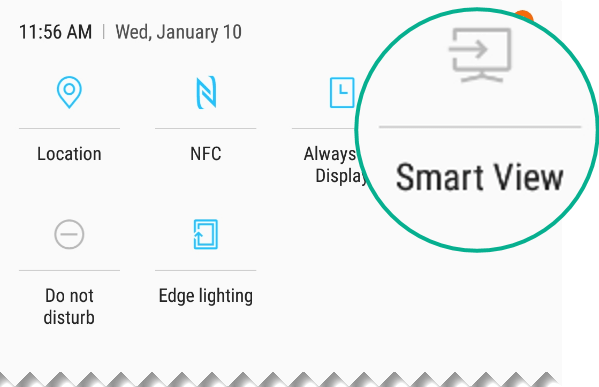
Pametni prikaz traži obližnji monitor koji podržava Miracast. Kad pronađe monitor, povezuje telefon i monitor. Ako je dostupno više zaslona, njihov će se popis prikazati na zaslonu mobitela. Dodirnite naziv monitora da biste se s njime povezati.
Kad se uspostavi veza između mobitela i monitora, sadržaj zaslona prikazuje se na monitoru.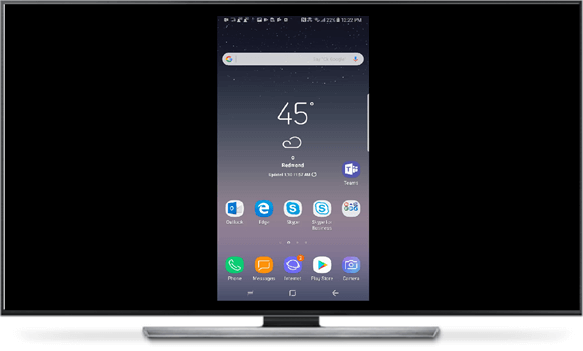
Na mobitelu prijeđite u PowerPoint i otvorite prezentaciju. Dodirnite Dijaprojekcija
 da biste započeli izlaganje.
Normalno se krećite po prezentaciji dodirujući strelica naprijed i natrag na lijevoj i desnoj strani slajda na mobitelu.
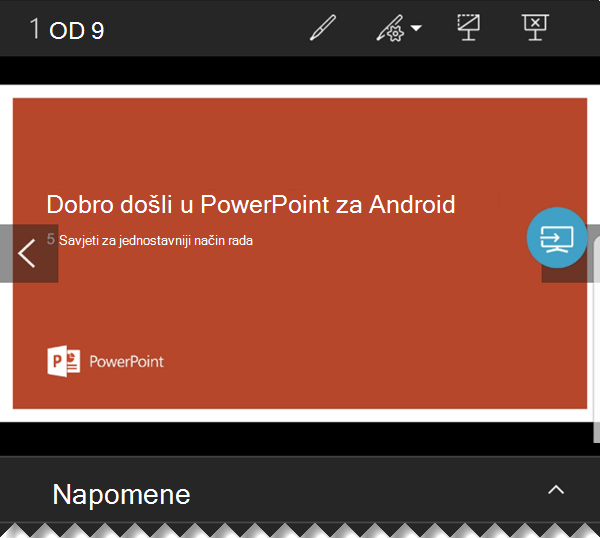
Da biste uključili laserski pokazivač, pritisnite i držite slajd. Kada se pojavi, pokazivač pomičite povlačenjem.
Da biste prestali emitirati sadržaj mobitela na drugi zaslon, dodirnite ikonu veze
 da biste otvorili kontrole za pametni prikaz, a zatim Prekini vezu.
Ispunite kratku anketu o ovoj novoj značajci