Font možete zamijeniti na jednom mjestu ili ga možete sistematski mijenjati u cijeloj prezentaciji.
Promjena fonta na jednom slajdu
Učinite nešto od sljedećeg:
- Da biste promijenili font u jednom odjeljku ili izrazu, odaberite tekst koji želite promijeniti.
- Da biste promijenili font cijelog teksta u rezerviranom mjestu, odaberite sav tekst u rezerviranom mjestu ili kliknite rezervirano mjesto.
Na kartici Polazno u grupi Font odaberite font s popisa Font.
Promjena fontova tijekom prezentacije
(Ta značajka nije dostupna u PowerPoint za web.)
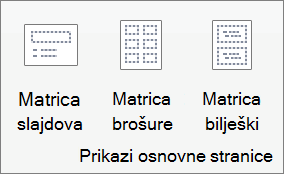
- Na kartici Prikaz u grupi Prikazi osnovne stranice kliknite Matrica slajdova.
- U lijevom oknu koje sadrži matrice slajdova i izglede kliknite minijaturu matrice slajda ili izgled koji sadrži font koji želite promijeniti.
- Na matrici slajda ili rasporedu kliknite tekst naslova ili razinu teksta tijela na koju želite primijeniti novi stil fonta.
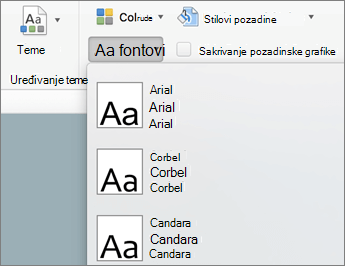
- Na kartici Matrica slajdova u grupi Pozadina kliknite Fontovi, a zatim odaberite font s popisa.
Ponovite korake od prvog do četvrtog za sve ostale fontove koje želite promijeniti. - Kada završite, odaberite karticu Matrica slajdova , a zatim Zatvori prikaz matrice da biste se vratili u normalni prikaz.
Da biste promijenili font u cijeloj prezentaciji, možete koristiti i mogućnost zamjene fonta . Evo kako:
- Na kartici Polazno u grupi Uređivanje odaberite Zamijeni , a zatim Zamijeni fontove.
- U dijaloškom okviru Zamjena fonta u polju Zamijeni odaberite font koji želite zamijeniti.
- U polju With odaberite font koji želite koristiti, odaberite Zamijeni, a zatim Zatvori.
Ako koristite jednu matricu slajdova i promijenite font na matrici slajdova, novi će se font prikazivati u cijeloj prezentaciji.
Ako koristite više matrica slajdova (npr. kada na prezentaciju primijenite više od jednog predloška), morate promijeniti stil fonta na svakoj matrici slajda.