Primjena unaprijed definiranog stila tablice brz je i jednostavan način promjene izgleda tablice u programu PowerPoint.
Stil tablice kombinacija je mogućnosti oblikovanja, uključujući boju i neobavezno sjenčanje. Kombinacije boja izvode se iz boja teme prezentacije. Stil tablice automatski se primjenjuje na svaku tablicu koju stvorite.
Primjena stila tablice
Odaberite tablicu na koju želite primijeniti novi ili neki drugi stil tablice.
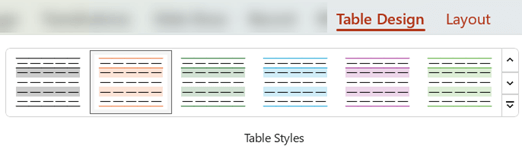
Na vrpci odaberite karticu Dizajn tablice da biste vidjeli galeriju Stilovi tablice, kao što je prikazano u nastavku, a zatim odaberite željeni stil tablice. Da biste vidjeli dodatne stilove tablice,  strelicu Više na desnoj strani galerije tabličnih stilova.
Napomena
Da biste promijenili izgled teksta u tablici, odaberite sav tekst u tablici, a zatim odaberite karticu Polazno i pomoću mogućnosti fonta prilagodite tekst.
Vrh stranice
Uklanjanje stila tablice
- Odaberite tablicu.
- Na vrpci odaberite karticu Dizajn tablice .
- Odaberite padajuću strelicu Više desnoj strani galerije Stilovi tablice , a zatim pri dnu odaberite Očisti tablicu.
Brisanje crte u ćeliji, retku ili stupcu
- Na vrpci odaberite karticu Dizajn tablice .
- U grupi Crtanje obruba na desnom kraju odaberite Gumica.
Pokazivač se mijenja u gumicu za  .
.
- Kliknite crtu koju želite izbrisati. Kada završite s brisanjem, kliknite izvan tablice.
Vrh stranice
Dodavanje i promjena obruba tablice
Odaberite ćelije tablice oko kojih želite dodati obrub ili čiji obrub želite promijeniti.
Na vrpci odaberite karticu Dizajn tablice . Odaberite nešto od sljedećeg u grupi Crtanje obruba:
- Pomoću mogućnosti Boja olovke promijenite boju obruba.
Ako želite više mogućnosti boja, u odjeljku Boja olovke odaberite Više boja obruba, a zatim na kartici Standard odaberite željenu boju ili izmiješajte vlastitu boju na kartici Prilagođeno. (Prilagođene boje i boje na kartici Standard neće se ažurirati ako kasnije promijenite temu dokumenta.)
- Pomoću debljine obruba promijenite debljinu obruba pomoću debljine olovke .
- Pomoću mogućnosti Stil olovke promijenite stil crte obruba.
Da biste primijenili boju, debljinu ili stil crte koje ste odabrali u 2. koraku, učinite nešto od sljedećeg:
- Dok pokazivač izgleda kao olovka
 , kliknite obrube koje želite promijeniti.
- Odaberiteobrubedizajna> tablice, a zatim mogućnost obruba koju želite primijeniti.
Savjet
Obrube između ćelija možete izbrisati pomoću alata Gumica. U odjeljkuAlati za tabliceza dizajn> u grupi Crtanje obruba kliknite gumicu ili pritisnite i držite tipku Shift dok pokazivač ima oblik olovke , a zatim kliknite obrube koje želite izbrisati.
Vrh stranice
Dodavanje i promjena pozadine tablice
Boju podloge možete dodati ili promijeniti za cijelu tablicu. Boja podloge pojavljuje se ispod svake boje ispune primijenjene na ćelije tablice.
- Kliknite ćeliju u tablici.
- Odaberite karticu Dizajn tablice , a zatim u grupi Stilovi tablice kliknite strelicu pokraj gumba Sjenčanje, a zatim pokažite na Pozadina tablice.
- Kliknite željenu boju ili, ako ne želite da oblik ima ispunu, kliknite Bez ispune.
Da biste boju promijenili u neku koja nije prikazana na popisu Boje teme, kliknite Još boja ispune, a zatim željenu boju na kartici Standard ili izmiješajte vlastitu boju na kartici Prilagođeno. Prilagođene boje i boje na kartici Standard neće se ažurirati ako kasnije promijenite temu dokumenta.
Vrh stranice
U prezentaciji možete primijeniti ili promijeniti stil, obrub i boju tablice. Možete, primjerice, primijeniti ili izbrisati stil tablice (ili brzi stil), izbrisati crte u ćeliji, retku ili stupcu, promijeniti obrub tablice ili pak promijeniti boju njezine pozadine.
Odaberite naslov u nastavku da biste ga otvorili i pogledali detaljne upute.
Primjena stila tablice
Stil tablice (ili brzi stil) kombinacija je različitih mogućnosti oblikovanja, uključujući kombinacije boja nastalih iz boja teme prezentacije. Stil tablice automatski se primjenjuje na svaku tablicu koju dodate.
Odaberite tablicu na koju želite primijeniti novi ili neki drugi stil tablice.
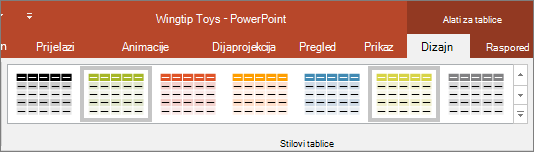
Na vrpci odaberite karticu Alati za tablice / Dizajn , a zatim odaberite željeni stil tablice. Da biste vidjeli dodatne stilove tablice, strelicu Više na desnoj strani galerije tabličnih stilova.
Napomena
Da biste promijenili izgled teksta u tablici, otvorite Font polazno> ili kliknite tablicu, a zatim odaberite karticu Alati za tablice / Dizajn pa odaberite neki od WordArt stilova.
Vrh stranice
Uklanjanje stila tablice
Da biste uklonili stil tablice, na vrpci odaberite karticu Alati za tablice / Dizajn . Zatim odaberite padajuću strelicu Više , s desne strane galerije Stilovi tablice pa pri dnu odaberite Očisti tablicu .
Brisanje crte u ćeliji, retku ili stupcu
- Na vrpci odaberite karticu Alati za tablice / Dizajn . U grupi Crtanje obruba kliknite Gumica.
Pokazivač se mijenja u gumicu za .
- Kliknite crtu koju želite izbrisati te je uklonite. Kada završite, kliknite izvan tablice.
Vrh stranice
Dodavanje i promjena obruba tablice
Odaberite ćelije tablice oko kojih želite dodati obrub ili čiji obrub želite promijeniti.
Na vrpci odaberite karticu Alati za tablice / Dizajn . Odaberite nešto od sljedećeg u grupi Crtanje obruba:
- Pomoću mogućnosti Boja olovke promijenite boju obruba.
Ako želite više mogućnosti boja, kliknite Više boja obruba, a zatim kliknite željenu boju na kartici Standard ili izmiješajte vlastitu boju na kartici Prilagođeno. Prilagođene boje i boje na kartici Standard neće se ažurirati ako kasnije promijenite temu dokumenta.
- Pomoću debljine obruba promijenite debljinu obruba pomoću debljine olovke .
- Pomoću mogućnosti Stil olovke promijenite stil crte obruba.
Da biste primijenili boju, debljinu ili stil crte koje ste za tablicu izabrali u 2. koraku, učinite nešto od sljedećeg:
- Dok pokazivač izgleda kao olovka , kliknite obrube koje želite promijeniti.
Otvorite Alati> za tabliceDizajn>stilova>tablice Obrubi pa kliknite mogućnost obruba koju želite promijeniti.
Savjet
Obrube između ćelija možete izbrisati pomoću alata Gumica. U odjeljkuAlati za tablice za dizajn> u grupi Crtanje obruba kliknite gumicu ili pritisnite i držite tipku Shift dok pokazivač ima oblik olovke , a zatim kliknite obrube koje želite izbrisati.
Vrh stranice
Dodavanje i promjena pozadine tablice
Boju podloge možete dodati ili promijeniti za cijelu tablicu. Boja podloge pojavljuje se ispod svake boje ispune primijenjene na ćelije tablice.
- Kliknite ćeliju u tablici.
- OdaberiteDizajn>alata tablice, a zatim u grupi Stilovi tablice kliknite strelicu pokraj gumba Sjenčanje, a zatim pokažite na Pozadina tablice.
- Kliknite željenu boju ili, ako ne želite da oblik ima ispunu, kliknite Bez ispune.
Da biste boju promijenili u neku koja nije prikazana na popisu Boje teme, kliknite Još boja ispune, a zatim željenu boju na kartici Standard ili izmiješajte vlastitu boju na kartici Prilagođeno. Prilagođene boje i boje na kartici Standard neće se ažurirati ako kasnije promijenite temu dokumenta.
Vrh stranice
Na tablicu u prezentaciji možete primijeniti ili promijeniti stil ili boju.
Odaberite naslov u nastavku da biste ga otvorili i pogledali detaljne upute.
Primjena stila tablice
Stil tablice (ili brzi stil) kombinacija je različitih mogućnosti oblikovanja, uključujući kombinacije boja nastalih iz boja teme prezentacije. Stil tablice automatski se primjenjuje na svaku tablicu koju dodate.
- Odaberite tablicu na koju želite primijeniti stil.
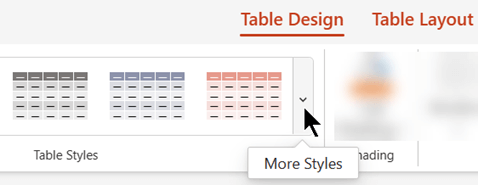
- Na vrpci odaberite karticu Dizajn tablice , a zatim odaberite željeni stil tablice. Da biste vidjeli dodatne stilove tablice, kliknite padajuću strelicu Dodatni stilovi
 Još s desne strane galerije tabličnih stilova .
Savjet
Da biste promijenili izgled teksta u tablici, na kartici Polazno na alatnoj traci poslužite se mogućnostima u grupi Font .
Vrh stranice
Uklanjanje stila tablice
Odabir dijela tablice.
Na vrpci odaberite karticu Dizajn tablice .
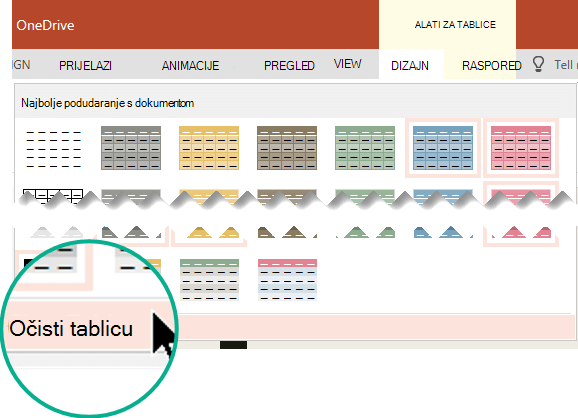
Odaberite strelicu padajućeg popisa Dodatni stilovi s desne strane galerije tabličnih stilova :
Pri samom dnu galerije koja će se otvoriti odaberite Očisti tablicu:
Dodavanje sjenčanja na retke i stupce
Stilove sjenčanja možete dodati pomoću grupe Mogućnosti stila tablice na kartici Dizajn tablice na vrpci.
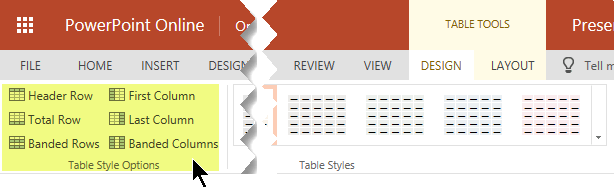
| Mogućnost |
Opis |
|
Redak zaglavlja |
Tamnite sjenčanje gornjeg retka gdje se nalaze zaglavlja stupaca, kao što je to slučaj u ovoj tablici |
|
Total Row |
Tamnite sjenčanje donjeg retka u kojem se prikazuju ukupni zbrojevi stupaca |
|
Naizmjenično osjenčani reci |
Koristite naizmjenično svjetlije i tamnije sjenčanje redaka tablice, kao što je to slučaj u ovoj tablici |
|
Prvi stupac |
Tamnjenje sjenčanja prvog stupca tablice |
|
Zadnji stupac |
Tamnje sjenčanja posljednjeg stupca tablice |
|
Naizmjenično osjenčani stupci |
Koristite naizmjenično svjetlije i tamnije sjenčanje stupaca tablice |
Dodavanje i promjena sjenčanja odabranih ćelija
Možete dodati ili promijeniti sjenčanje pojedine ćelije ili odabranih ćelija.
- Odaberite ćeliju ili ćelije u tablici.
- Na alatnoj traci odaberite karticu Dizajn tablice , a zatim otvorite izbornik boja Sjenčanje ćelije .
- Odaberite željenu boju ili, ako ne želite da odaberete boju, bez ispune.
Vrh stranice
Primjena unaprijed definiranog stila tablice brz je i jednostavan način promjene izgleda tablice u programu PowerPoint.
Stil tablice kombinacija je mogućnosti oblikovanja, uključujući boju i neobavezno sjenčanje. Kombinacije boja izvode se iz boja teme prezentacije. Stil tablice automatski se primjenjuje na svaku tablicu koju stvorite.
Primjena stila tablice
Odaberite tablicu na koju želite primijeniti novi ili neki drugi stil tablice.
Na vrpci odaberite karticu Dizajn tablice da biste vidjeli galeriju Stilovi tablice, kao što je prikazano u nastavku, a zatim odaberite željeni stil tablice. Da biste vidjeli dodatne stilove tablice, kliknite strelicu prema dolje u galeriji, a zatim pritisnite strelicu prema dolje  .
.

Napomena
Da biste promijenili izgled teksta u tablici, odaberite sav tekst u tablici, a zatim odaberite karticu Polazno i pomoću mogućnosti fonta prilagodite tekst.
Uklanjanje stila tablice
- Odaberite tablicu.
- Na vrpci odaberite karticu Dizajn tablice .
- U galeriji odaberite strelicu prema dolje , a zatim pri dnu odaberite Očisti tablicu.
Brisanje crte u ćeliji, retku ili stupcu
- Na vrpci odaberite karticu Dizajn tablice .
- Na desnom kraju odaberite Gumica.
Pokazivač se mijenja u gumicu za .
- Kliknite crtu koju želite izbrisati. Kada završite, kliknite izvan tablice ili pritisnite Esc da biste izašli iz načina rada za gumicu.
Dodavanje i promjena obruba tablice
Odaberite ćelije tablice oko kojih želite dodati obrub ili čiji obrub želite promijeniti.
Na vrpci odaberite karticu Dizajn tablice . Odaberite nešto od sljedećeg u grupi Crtanje obruba:
- Pomoću mogućnosti Boja olovke promijenite boju obruba.
Ako želite više mogućnosti boja, u odjeljku Boja olovke odaberite Dodatne boje , a zatim željenu boju.
- Pomoću debljine obruba promijenite debljinu obruba pomoću debljine olovke .
- Pomoću mogućnosti Stil olovke promijenite stil crte obruba.
Da biste primijenili boju, debljinu ili stil crte koje ste odabrali u 2. koraku, učinite nešto od sljedećeg:
- Dok pokazivač izgleda kao olovka , kliknite obrube koje želite promijeniti.
- Odaberiteobrubedizajna> tablice, a zatim mogućnost obruba koju želite primijeniti.
Savjet
Obrube između ćelija možete izbrisati pomoću alata Gumica. Na kartici Dizajn tablice odaberite Gumica, zatim kliknite obrube koje želite izbrisati.
Dodavanje i promjena pozadine tablice
Boju podloge možete dodati ili promijeniti za cijelu tablicu. Boja podloge pojavljuje se ispod svake boje ispune primijenjene na ćelije tablice.
- Kliknite ćeliju u tablici.
- Odaberite karticu Dizajn tablice , a zatim u grupi Stilovi tablice kliknite strelicu pokraj gumba Sjenčanje, a zatim pokažite na Pozadina tablice.
- Kliknite željenu boju ili, ako ne želite da oblik ima ispunu, kliknite Bez ispune.
Da biste boju promijenili u neku koja nije prikazana na popisu Boje teme, odaberite željenu boju u odjeljku Standard boje ili kliknite Dodatne boje pa odaberite boju u spektru boja, klizačima boja, paletama boja, paletama slika ili olovkama. Prilagođene i Standardne boje neće se ažurirati ako kasnije promijenite temu dokumenta.
