
Da biste brzo stvorili tvrtka ili ustanova, preuzmite unaprijed dizajnirani predložak tvrtka ili ustanova grafikona, a zatim ga prilagodite.
Nabavljanje predloška za grafikon
U programu PowerPoint na kartici Datoteka kliknite Novo.
U okvir Pretraživanje mrežnih predložaka i tema upišite
org chart, a zatim kliknite .
.Odaberite organizacijski grafikon u rezultatima pretraživanja.
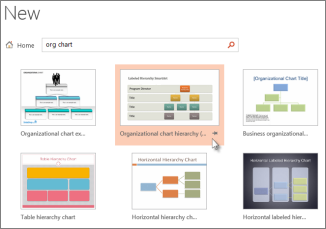
Mnogi se aspekti grafikona mogu prilagoditi, pa se nemojte ustručavati odabrati jedan samo zbog boje ili izgleda.
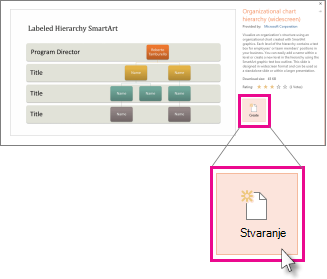
Kliknite Stvori.
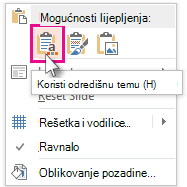
Ako slajd tvrtka ili ustanova grafikona kopirate i zalijepite u neku drugu prezentaciju da bi odgovarao obliku odredišne prezentacije, u odjeljku Mogućnosti lijepljenja obavezno odaberite Koristi odredišnu temu.
Da biste tekst rezerviranog mjesta zamijenili vlastitim, kliknite unutar svakog oblika, istaknite tekst koji želite promijeniti, a zatim upišite svoj tekst.
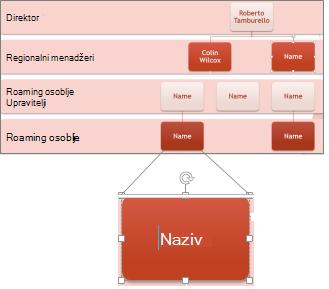
Prilagodba tvrtka ili ustanova grafikona
(Neobavezno) Da biste na cijeli predložak koji ste otvorili primijenili drugu boju i shemu dizajna, na vrpci odaberite karticu Dizajn pa u galeriji tema odaberite temu.

Kliknite oblik na tvrtka ili ustanova grafikonu, a zatim, kada se na vrpci prikaže kartica Alati za SmartArt, kliknite karticu Dizajn ili Oblikovanje.
Učinite nešto od sljedećeg:
na kartici Dizajn:
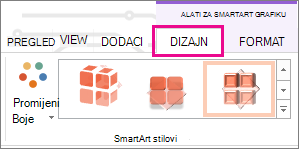
- dodajte još oblika na organizacijski grafikon (da bi sadržavao više imena) ili premjestite oblike u grupi Stvaranje grafike
- promijenite stil organizacijskog grafikona u grupi SmartArt stilovi
- promijenite boje organizacijskog grafikona tako da kliknete Promijeni boje
- promijenite raspored organizacijskog grafikona u grupi Rasporedi
na kartici Oblik:
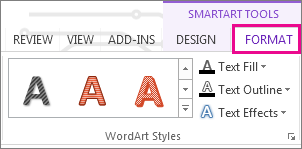
- promijenite oblikovanje teksta u grupi WordArt stilovi
- promijenite oblike u grupi Stilovi oblika.
- prerasporedite oblike na organizacijskom grafikonu u grupi Razmještaj
- promijenite veličinu oblika u grupama Veličina i Oblici
Stvaranje vlastitog grafikona
Možete stvoriti i vlastiti SmartArt grafiktvrtka ili ustanova grafikona.