

Designer poboljšava slajdove za pretplatnike sustava Microsoft 365 jer automatski generira ideje za dizajn koje možete odabrati.
Dok stavljate sadržaj na slajd, Designer u pozadini radi na uparivanju tog sadržaja s profesionalno dizajniranim izgledima.
Dohvaćanje prijedloga dizajna
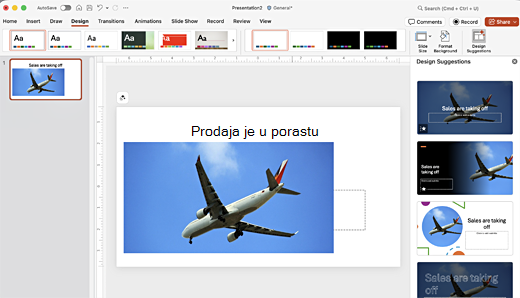
U programu PowerPoint ideje za dizajn možete dobiti kad god hoćete. On the Design tab, select Design suggestions
 Prijedlozi dizajna.
Prijedlozi dizajna uključeni su prema zadanim postavkama, ali kada prvi put isprobate Designer, može vam se prikazati upit u kojem se traži dozvola za slanje ideja za dizajn.
Ako niste sigurni je li uključena, idite na karticu Datoteka , odaberite Račun, a zatim u odjeljku Zaštita privatnosti računa odaberite Upravljanje postavkama. Potvrdite okvir za Uključi neobavezna povezana iskustva.
Napomena
Microsoft predano radi na zaštiti vaše sigurnosti i privatnosti prilikom korištenja programa Designer. Dodatne informacije potražite u Microsoftovoj izjavi o zaštiti privatnosti.
Ako i dalje nije uključena, na kartici Datoteka odaberite Mogućnosti. Na kartici Općenito odaberite Automatski prikazuj prijedloge ili Automatski prikazuj prijedloge pri stvaranju nove prezentacije.
Idite u okno Prijedlozi za dizajn na desnoj strani prozora i pregledajte ideje za dizajn
Odaberite željeni dizajn i slajd će se u skladu s tim promijeniti. Da biste izašli iz okna Prijedlozi dizajna bez spremanja promjena, odaberite X u gornjem lijevom kutu okna.
Možete odabrati i drugu ideju iz okna ili se vratiti na izvorni dizajn slajda. Pritisnite Ctrl + Z da biste poništili promjenu u dizajnu koju ste upravo odabrali.
Istražite Designer
Saznajte više o različitim značajkama aplikacije Designer kako biste poboljšali svoje prezentacije. Jednostavno dodajte fotografije na naslovni slajd i ostvarite ujednačen dizajn na svim slajdovima. SmartArt grafiku možete koristiti za pretvaranje teksta u zanimljive vizuale. Designer, traži ključne pojmove koji imaju ilustracije i prikazuje relevantne vizuale u različitim izgledima. Saznajte koje još značajke Designer nudi.

Fotografija naslovnog slajda i shema dizajna
Kada pokrenete praznu prezentaciju i na slajd dodate tekst, Designer predlaže fotografije visoke kvalitete koje su usklađene sa sadržajem na slajdu. Preporučuje i shemu boja koja se dobro slaže s fotografijom koju odaberete. Svi slajdovi u prezentaciji vizualno se uklapaju jedan uz drugi.

profesionalne rasporede
Designer otkriva slike, grafikone ili tablice na slajdu i daje vam nekoliko prijedloga kako ih rasporediti u kohezivan i atraktivan raspored.

Više vizualnih elemenata, manje teksta
Previše teksta na slajdu Designer može pretvoriti tekst kao što su popisi, procesi ili vremenske crte u lako čitljivu grafiku. Dodatne informacije o SmartArt grafici.
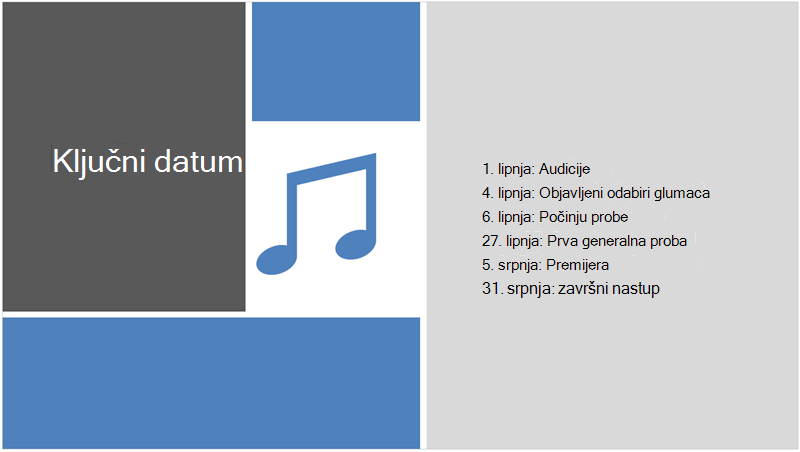
ilustracije
Designer traži ključne pojmove i koncepte za koje ima ilustracije i prikazuje ih u različitim rasporedima. Ilustracije su iz biblioteke ikona okruženja Microsoft 365.
Upravljanje programom Designer
Ako ne želite da vam Designer automatski nudi prijedloge, učinite sljedeće:
- Na kartici Datoteka odaberite Mogućnosti pri dnu okna.
- Na kartici Općenito pomaknite se do mogućnosti Prijedlozi dizajna i poništite okvir Automatski pokazuj prijedloge .
Preduvjeti za prijedloge dizajna za Windows

|
Ta je značajka okruženja Microsoft 365 dostupna samo pretplatnicima. Pronađite svoju verziju |
|---|---|
| Ideje za dizajn za jednu fotografiju Primjenjuje se na: |
PowerPoint za Microsoft 365 Trenutni kanal: Verzija 1511 ili novija Polugodišnji kanal za velike tvrtke: Verzija 1602 ili novija |
| Više fotografija, izdvajanje boja i prepoznavanje lica Primjenjuje se na: |
PowerPoint za Microsoft 365 Trenutni kanal: Verzija 1603 ili novija Polugodišnji kanal za velike tvrtke: Verzija 1605 ili novija |
| Pretvaranje popisa u SmartArt grafiku Primjenjuje se na: |
PowerPoint za Microsoft 365 Trenutni kanal: Verzija 1609 ili novija Polugodišnji kanal za velike tvrtke: Verzija 1701 ili novija |
| Ideje za dizajn popisa usmjerenih na akciju Primjenjuje se na: |
PowerPoint za Microsoft 365 Trenutni kanal: Verzija 1702 ili novija Polugodišnji kanal za velike tvrtke: Verzija 1708 ili novija |
| Ideje za dizajn gdje ikone zamjenjuju tekst Primjenjuje se na: |
PowerPoint za Microsoft 365 Trenutni kanal: Verzija 1612 ili novija Polugodišnji kanal za velike tvrtke: Još nije dostupno |
| Ideje za dizajn grafikona Primjenjuje se na: |
PowerPoint za Microsoft 365 Trenutni kanal: Verzija 1705 ili novija Polugodišnji kanal za velike tvrtke: Verzija 1803 ili novija |
| Ideje za dizajn vremenskih traka Primjenjuje se na: |
PowerPoint za Microsoft 365 Trenutni kanal: Verzija 1707 ili novija Polugodišnji kanal za velike tvrtke: Verzija 1803 ili novija |
| Ideje dizajna za pretvaranje teksta u ikone + SmartArt grafike Primjenjuje se na: |
PowerPoint za Microsoft 365 |
| Ideje za dizajn sadržaja nacrtanog rukopisom Primjenjuje se na: |
PowerPoint za Microsoft 365 Trenutni kanal: Verzija 1812 ili novija Polugodišnji kanal za velike tvrtke: Još nije dostupno |
Otklanjanje poteškoća za Microsoft 365
Ako imate poteškoća s programom Designer uz PowerPoint u sustavu Microsoft 365, možete isprobati nekoliko stvari.
Što ako nemam gumb Prijedlozi dizajna?
Ako nemate gumb Prijedlog dizajna, evo nekih stvari koje biste trebali pregledati.
Prijedlozi dizajna dostupni su samo pretplatnicima na Microsoft 365
U verzijama programa PowerPoint za računala samo pretplatnici dobivaju prijedloge dizajna. Da biste isprobali ili kupili pretplatu na Microsoft 365, idite na Microsoft 365.
U aplikaciji PowerPoint za web prijedlozi dizajna dostupni su svima.
Jedan paket pretplate na Microsoft 365 ne obuhvaća ideje za dizajn: Office 365 Germany.
Uključivanje povezanih okruženja sustava Office
Da biste koristili Designer, provjerite jesu li uključena "povezana iskustva" sustava Office. Na kartici Datoteka odaberite Račun, a zatim u odjeljku Zaštita privatnosti računa odaberite Upravljanje postavkama. U odjeljku Neobavezna povezana iskustva potvrdite okvir Uključi neobavezna povezana iskustva. Dodatne informacije potražite u članku Omogućivanje i onemogućivanje inteligentnih servisa.

Administrator je možda isključio Designer
Designer je značajka namijenjena pretplatnicima sustava Microsoft 365, ali neke je tvrtke ili ustanove isključuju. Ako imate pretplatu na Microsoft 365, ali nemate Prijedlozi dizajna , pitajte IT odjel.
Ponovna instalacija sustava Office radi dobivanja pretplatničkih značajki
Ako ste nadogradili Microsoft 365 na pretplatu na Microsoft 365, morate deinstalirati Microsoft 365 i zatim ga ponovno instalirati da biste dobili pretplatničke značajke. Prijeđite na upute u ovim člancima:
- Deinstalacija sustava Office s PC-ja ili deinstalacija sustava Office za Mac
- Ponovna instalacija sustava Microsoft 365
Ponovno pokrenite aplikaciju da biste nabavili Designer
Ponekad korisnici prilikom prvog pokretanja programa PowerPoint nakon instalacije sustava Microsoft 365 primijete ikonu Gumb Prijedlozi dizajna nije dostupan. Problem se rješava ponovnim pokretanjem aplikacije.
Što ako odaberem gumb Prijedlozi dizajna i nema nikakvih prijedloga?
Ako ne dobivate prijedloge kada odaberete gumb Prijedlozi dizajna , evo što trebate provjeriti.
- Možda niste povezani s internetom. Provjerite jeste li povezani s internetom i pokušajte ponovno. Designer na internetu traži ideje za dizajn.
- Koristite neku od ugrađenih tema programa PowerPoint (a ne prilagođenu temu ili temu koju ste preuzeli s nekog drugog mjesta).
Nema prijedloga dizajna za slajd sa slikama
- Slajd mora imati primijenjen raspored Naslovniili + Naslovni sadržaj.
- Nemojte na slajdu s fotografijom koristiti dodatne objekte ni oblike.
- Koristite najviše četiri fotografije (.jpg, .png, .gif, ili .bmp) po slajdu i pobrinite se da budu veće od 200 x 200 piksela.
Nema prijedloga dizajna za slajdove koji se temelje na postupku
Slajd mora imati primijenjen raspored slajda + s naslovnim sadržajem .
Nemojte na slajdu s tekstom postupka koristiti dodatne fotografije, objekte ni oblike.
Budući da je Designer relativno nov servis, još uvijek uči nove trikove. Ako Designer ne može generirati visokokvalitetne mogućnosti, neće vam ništa prikazati. Nastojimo ga razviti tako da može generirati sjajne ideje za dizajn za dodatne vrste sadržaja.
Naravno, ako prijedlozi dizajna nisu korisni, možete ih isključiti tako da na kartici Datoteka odaberete Mogućnosti , a zatim na kartici Općenito poništite potvrdni okvir Automatski pokazuj ideje za dizajn .
Netko drugi uređuje
Ako ste suautor prezentacije s nekim drugim i više od jedne osobe aktivno uređuje jedan slajd istodobno, Designer neće davati prijedloge za dizajn tog slajda.
Kada neki korisnik uređuje slajd, Designer nastavlja s radom dizajna kao odgovor na određene radnje koje korisnik pokreće, kao što je umetanje fotografije.
Nema ideja za dizajn slajdova s oblikom ili tekstnim okvirima
Designer ne može sugerirati prijedloge dizajna ako je na slajdu nacrtan oblik ili tekstni okvir. Na rezerviranom mjestu možete smjestiti fotografije i tekst.
Što ako je gumb Prijedlozi dizajna zasivljen?
Ako se na vrpci nalazi gumb Prijedlozi dizajna , ali je zasivljen, provjerite sljedeće:
- Možda niste povezani s internetom. Provjerite jeste li povezani s internetom i pokušajte ponovno.
- da niste odabrali nijedan slajd. To može biti slučaj kada je odabrano više slajdova u oknu s minijaturama slajdova u normalnom prikazu ili kada je fokus u oknu s minijaturama između dva slajda. Tako je i kada je odabrano okno Bilješke ili se nalazite u prikazu dijaprojekcije , a ne u normalnom prikazu.


Povezani članci
Kombiniranje boja u programu PowerPoint: pogreške koje treba izbjegavati