

Da biste stvorili prilagođenu temu, počnite od ugrađene teme sustava Microsoft 365 i izmijenite je promjenom boja, fontova ili efekata:
- Promijenite postavku boje, fonta i efekta u temi.
- Spremite postavke kao novu temu u galeriji tema.
Ti su koraci opisani u nastavku.
Prilagodba elemenata teme
Uredite temu da biste izmijenili boje, fontove i efekte.
Odaberite naslov u nastavku da biste ga otvorili i pogledali detaljne upute.
Promjena boja teme
Boje teme sastoje se od četiri boje teksta i pozadine, šest boja naglasaka te dvije boje hiperveza. U odjeljku Primjer možete vidjeti kako izgledaju stilovi fonta i boje teksta prije nego li se odlučite za neku kombinaciju boja.
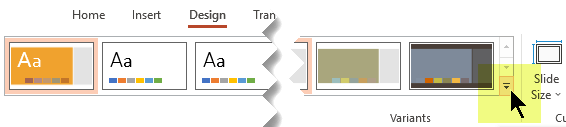
Na kartici Dizajn u grupi Varijante odaberite strelicu prema dolje koja će otvoriti galeriju varijanti boja:
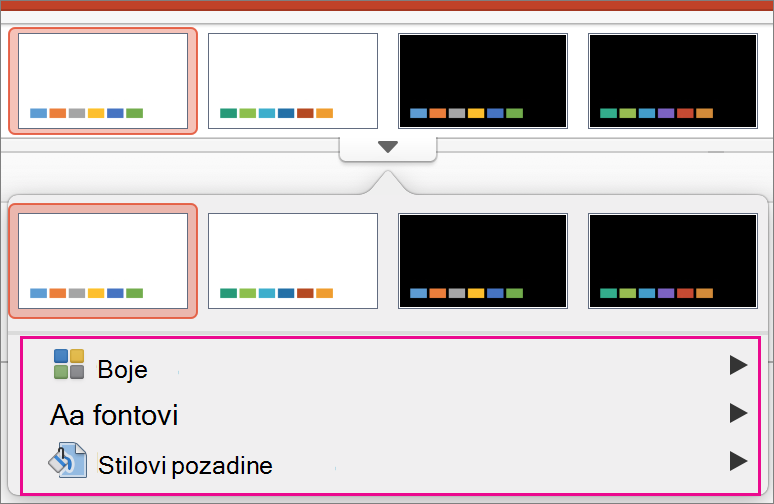
Odaberite Boje, a zatim kliknite Prilagodba boja.
Otvorit će se dijaloški okvir Stvaranje novih boja teme.U dijaloškom okviru Stvaranje novih boja teme u odjeljku Boje teme učinite nešto od sljedećeg:

Odaberite gumb uz naziv elementa boje teme (npr. Isticanje 1 ili Hiperveza) koji želite promijeniti pa u odjeljku Boje teme odaberite boju.
– ili –
Odaberite Više boja i učinite nešto od sljedećeg:- Na kartici Standardno odaberite boju.
- Na kartici Prilagođeno unesite točan broj formule za željenu boju.
Ponovite za sve elemente boje teme koje želite promijeniti.
U okvir Naziv upišite odgovarajući naziv za novu kombinaciju boja teme, a zatim odaberite Spremi.
Savjet
Ako sve elemente boje teme želite vratiti na izvorne boje, prije odabira Spremi odaberite Ponovno postavi.
Kada definirate prilagođenu shemu boja, bit će dostupna na padajućem izborniku Boje:

Promjena fontova teme
Promjenom fontova teme ažurira se tekst svih naslova i natuknica u prezentaciji.
- Na kartici Prikaz odaberite Matrica slajdova. Zatim na kartici Matrica slajdova odaberite Fontovi
 , a zatim Prilagodba fontova.
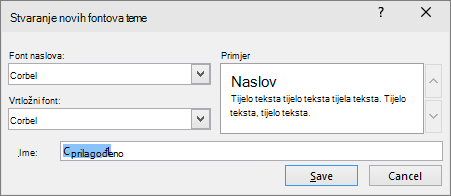
- U dijaloškom okviru Stvaranje novih fontova za temu u okvirima Font zaglavlja i Font tijela odaberite fontove koje želite koristiti.
- U okvir Naziv upišite odgovarajući naziv novih fontova teme, a zatim odaberite Spremi.
Odabir skupa efekata teme
Efekti teme uključuju sjene, odraze, crte, ispune i još štošta. Premda ne možete stvoriti vlastiti skup efekata teme, možete odabrati skup efekata koji odgovaraju vašoj prezentaciji.
- Na kartici Prikaz odaberite Matrica slajdova . Zatim na kartici Matrica slajdova odaberite Efekti
 .
. - Odaberite skup efekata koji želite koristiti.

Spremanje teme
Zasigurno ćete poželjeti spremiti promjene koje ste načinili na bojama, fontovima i efektima kao temu (datoteka .thmx). Tako ćete moći primijeniti tu novu temu na ostale prezentacije.
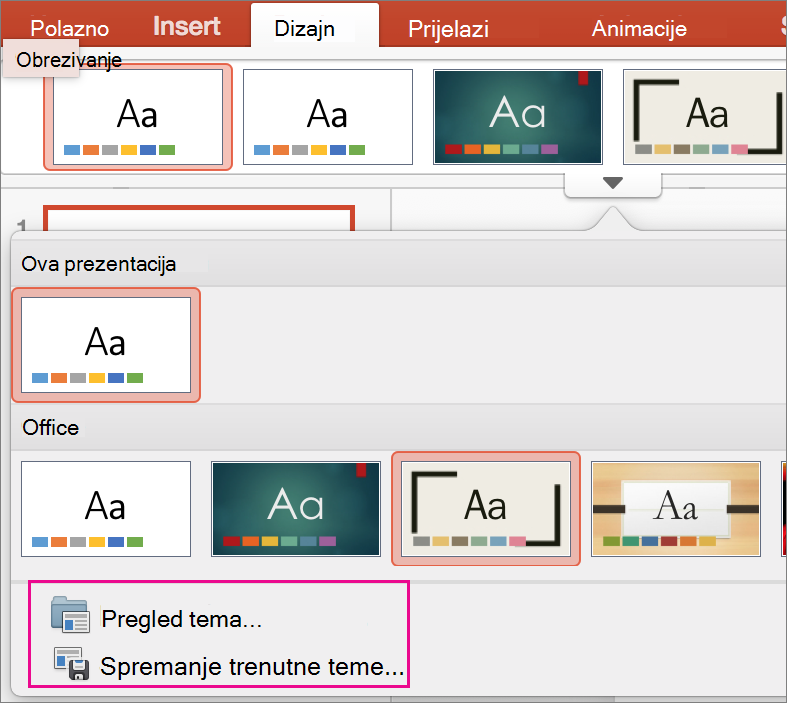
Na kartici Prikaz odaberite Matrica slajdova. Zatim na kartici Matrica slajdova odaberite Teme.
Kliknite Spremanje trenutne teme.
U okvir Naziv datoteke upišite odgovarajući naziv teme i kliknite Spremi.
Napomena
Izmijenjena tema sprema se kao .thmx datoteka u mapu Teme dokumenata na lokalni disk te se automatski dodaje na popis prilagođenih tema na

Pregled tema
Tema je shema dizajna boja, fontova i pozadine koja se odnosi na slajdove.
Tema omogućuje prezentaciju skladnog izgleda uz minimalan trud. Tekst i grafika automatski preuzimaju veličinu, boju i položaj definirane temom, što znači manje ručnog posla čim stvorite pojedinačne slajdove.
Nakon što stvorite neku temu, ona se sprema na kartici Dizajn u galeriji Teme. Da biste isprobali neku temu, postavite pokazivač miša iznad minijature u galeriji Teme te pogledajte kako se mijenja izgled slajda.
Evo primjera četiriju različitih tema primijenjenih na isti slajd:


Pogledajte i sljedeće
Razlika između predložaka i tema u programu PowerPoint
Uklanjanje i promjena trenutne teme
Oblikovanje boje pozadine slajdova
Preuzimanje unaprijed dizajniranih tema s web-mjesta create.microsoft.com