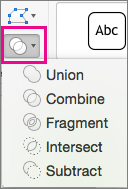
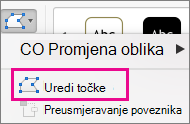
Ponekad željeni oblik nije uvršten među ugrađene ni zadane oblike. Spajanjem oblika možete stvoriti željenu sliku. Točke uređivanja možete koristiti i za izmjenu oblika.
Trajanje: 4:07. Oblikujte vlastitu sliku spajanjem i grupiranjem oblika.
Spajanje oblika
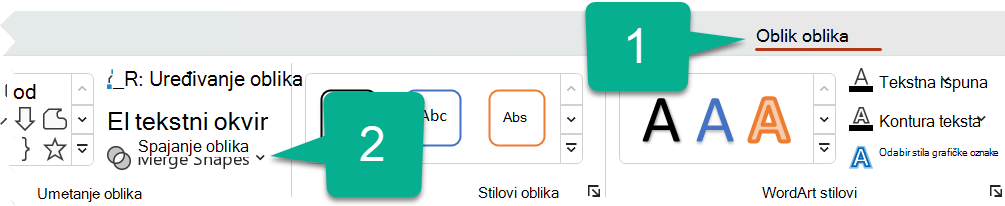
Odaberite oblike koje želite spojiti: pritisnite i držite tipku Ctrl dok odabirete oblike jedan po nizu.
(Ako ne odaberete nijedan oblik, gumb Spoji oblike u 2. koraku bit će zasivljen.)Na kartici Oblik oblika u grupi Umetanje oblika odaberite Spoji oblike da bi vam se prikazao izbornik mogućnosti spajanja.
Odaberite željenu mogućnost spajanja. U sljedećoj je tablici prikazan učinak svake mogućnosti na uzorak dvaju krugova koji se neznatno preklapaju, i to ovako:

Mogućnost Rezultat Unija 
Presjek 
Fragment 
Oduzmi 
Kombiniranje 
Imajte na umu da redoslijed odabira oblika za spajanje može utjecati na mogućnosti koje vam se prikazuju. Ako niste zadovoljni ponuđenim mogućnostima, najprije poništite odabir oblika, a zatim ponovite postupak tako da najprije odaberete neki drugi oblik nego u prethodnom pokušaju.
Korištenje alata Uredi točke za promjenu oblika
- Odaberite oblik koji želite promijeniti.
- Na alatnoj traci odaberite karticu Oblik oblika, a zatim u grupi Umetanje oblika odaberite Uredi točke uređivanja oblika>.
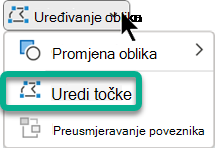
- Povucite crne točke uređivanja da biste promijenili oblik. Koristite bijele kvadratne točke uređivanja da biste promijenili zakrivljenost crte između dvije crne točke uređivanja.

Lakše je koristiti točke uređivanja ako oblik ne sadrži ispunu ili stil. Dodajte bilo koju ispunu bojom ili efekte kada završite.
Ponovno korištenje prilagođenog oblika u drugom programu sustava Office
Ako ga poslije želite koristiti, kliknite ga desnom tipkom miša, a zatim odaberite Spremi kao sliku. Dodijelite naziv slici i spremite je na računalo.
Da biste umetnuli sliku u drugi program sustava Microsoft 365, otvorite taj program i odaberite Umetni>slike. Pronađite sliku na računalu, odaberite je, a zatim odaberite Umetni.