

Možete stvoriti i ispisati stranice s bilješkama koje ćete koristiti tijekom dijaprojekcije programa PowerPoint.
Na ispisanoj se stranici s bilješkama prikazuje minijatura slajda na jednoj polovici stranice i bilješke predavača na drugoj polovici.
Dodavanje brojeva stranica, podnožja, zaglavlja i datuma na stranice s bilješkama
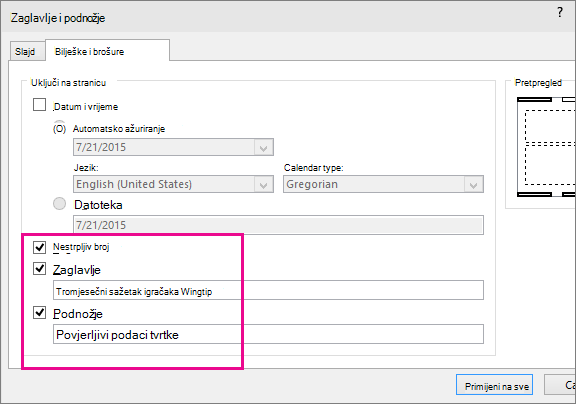
Na kartici Umetanje na vrpci alatne trake u odjeljku Tekst odaberite Zaglavlje & podnožje. Prikazat će se dijaloški okvir Zaglavlje i podnožje.
U dijaloškom okviru Zaglavlje i podnožje odaberite karticu Bilješke i brošure.
Potvrdite okvire za stavke koje želite uvrstiti na ispisanu stranicu s bilješkama pa upišite tekst koji želite da se prikazuje pri vrhu ili pri dnu svake stranice s bilješkama.
Napomena
Mogućnost Broj stranice po zadanom je uključena. Ako ne želite da se na stranicama s bilješkama prikazuje broj stranice, poništite taj okvir.
Da biste dodali podatke i vrijeme s mogućnostima oblikovanja na sljedeći način:
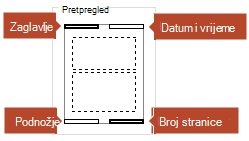
Željena radnja Postupak Dodavanje datuma i vremena koje se ažurira prilikom svakog otvaranja prezentacije Odaberite Ažuriraj automatski, a zatim odaberite oblik datuma ili vremena koji želite koristiti. Dodavanje fiksnog datuma i vremena Odaberite Fiksno, a zatim upišite željeni datum i vrijeme. Slika pretpregleda pokazuje koje su stavke uključene. U četiri ugla slike pretpregleda prikazuju se četiri uska pravokutnika. Podebljani pravokutnik upućuje na to da je stavka uključena za ispisane bilješke.
Odaberite Primijeni na sve.
Na kartici Prikaz na vrpci odaberite Stranica s bilješkama da biste pogledali učinak promjena.
Nazivi datoteka i putovi datoteka
PowerPoint ne podržava automatsko umetanje naziva datoteke ni naziva puta. Umjesto toga slijedite prethodno opisani postupak i upišite datoteku ili put u odgovarajući tekstni okvir.
Dodavanje logotipa i drugih slika u bilješke
Da biste dodali sliku na stranice s bilješkama, uredite matricu bilješki:
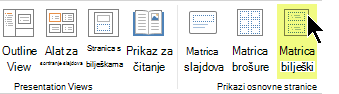
Na vrpci alatne trake odaberite karticu Prikaz, a zatim Matrica bilješki.
Na kartici Umetanje na vrpci odaberite Umetni, a zatim Slike.
Pronađite željenu sliku, odaberite je, a zatim odaberite Umetni.
Povucite sliku na željeno mjesto pa joj po potrebi promijenite veličinu.
Da bi vam se prikazale dodatne mogućnosti oblikovanja, odaberite karticu Oblikovanje slike .
Brisanje podataka u zaglavlju i podnožju iz bilješki
- Odaberite bilo koji slajd.
- Odaberite Umetni>zaglavlje & podnožje
 .
. - U dijaloškom okviru Zaglavlje i podnožje odaberite karticu Bilješke i brošure.
- Poništite okvire za mogućnosti koje želite ukloniti iz zaglavlja ili podnožja.
- Odaberite Primijeni na sve.
- Na kartici Prikaz na vrpci odaberite Stranica s bilješkama da biste pogledali učinak promjena.
Te promjene neće utjecati na zaglavlja i podnožja na samom slajdovima, već samo na ispisanim stranicama s bilješkama.