

U PowerPoint možete umetati mrežne videozapise sa servisa YouTube.
Ugrađivanje videozapisa s YouTubea
- Pronađite videozapis na YouTubeu koji želite umetnuti.
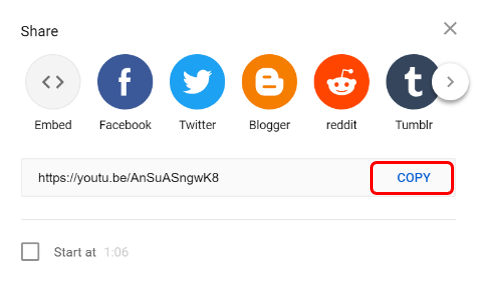
- Ispod okvira videozapisa kliknite Zajedničko korištenje.

- Kliknite Kopiraj.
- U programu PowerPoint kliknite Umetni>medijski>videozapis>s interneta. Desnom tipkom miša kliknite okvir Iz koda umetnutog videoisječka, zatim kliknite Zalijepi da biste zalijepili kod za ugradnju, a potom kliknite strelicu.
- Na kartici Dijaprojekcija kliknite Od trenutnog slajda da biste prikazali i reproducirali ugrađeni videozapis. Možda ćete morati kliknuti rezervirano mjesto videozapisa da bi se prvi put prikazala slika pretpregleda.
Ako se videozapis ne ugradi pravilno, pročitajte Preduvjete za korištenje značajke YouTube programa PowerPoint i provjerite jeste li instalirali potrebna ažuriranja za svoju verziju programa PowerPoint.