

Ovisno o verziji programa PowerPoint koju koristite, možete umetnuti ugrađeni videozapis (zadano ponašanje) ili dodati vezu na videodatoteku pohranjenu na računalu.
- Umetanje ugrađenog videozapisa jest praktično, ali povećava veličinu prezentacije.
- Povezani videozapis vaši datoteku čini manjom, no veze se mogu prekinuti. Preporučujemo da prezentacije i povezane videozapise pohranite u istoj mapi.
Podržani oblici videozapisa
Preporučujemo da koristite .mp4 datoteke kodirane u videoobliku H.264 (a.k.a. MPEG-4 AVC) i audioobliku AAC.
Dodatne pojedinosti potražite u članku Podržani oblici audiozapisa i videozapisa u programu PowerPoint.
Ugradnja videozapisa pohranjenog na PC-ju
- U normalnom prikazu kliknite slajd u koji želite dodati videozapis.
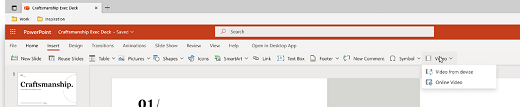
- Na kartici Umetanje kliknite strelicu u odjeljku Videozapis, a zatim odaberite Ovaj uređaj (ili Videozapis na mojem PC-ju).
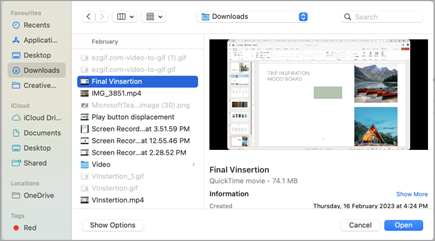
- U dijaloškom okviru Umetanje videozapisa kliknite videozapis koji želite umetnuti, a zatim kliknite Umetni.
Stvaranje veze na videozapis pohranjen na računalu
Da biste izbjegli prekinute i neispravne veze, preporučujemo vam kopiranje videozapisa u istu mapu u kojoj je i prezentacija pa postavljanje veze odande.
U normalnom prikazu kliknite slajd u koji želite dodati vezu na videozapis.
Na kartici Umetanje kliknite strelicu u odjeljku Videozapis, a zatim odaberite Ovaj uređaj (ili Videozapis na mojem PC-ju).
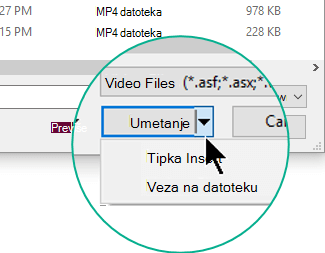
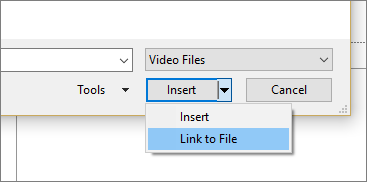
U okviru Umetanje videozapisa kliknite datoteku koju želite povezati, zatim strelicu prema dolje pokraj gumba Umetni, a potom Poveži s datotekom.
Novije verzije programa PowerPoint podržavaju reprodukciju videozapisa s više audiozapisa. Podržava i skrivene titlove te titlove ugrađene u videodatoteke. Dodatne informacije potražite u članku Učinite svoje PowerPoint prezentacije pristupačnima.
Saznajte gdje je pohranjen povezani videozapis
Ako se na slajdu već nalazi videozapis, a želite znati gdje je pohranjen, otvoriteInformacije odatoteci>. U odjeljku Optimizacija medijske kompatibilnosti potražite informacije o svim medijskim datotekama u prezentaciji – jesu li povezane ili ugrađene u datoteku. Ako postoje povezani videozapisi, PowerPoint će vam ponuditi hipervezu za prikaz veza . Kliknite je da biste otvorili dijaloški okvir u kojem su navedena mjesta za pohranu svih povezanih datoteka.
Videozapis s YouTubea
Ako želite umetnuti videozapis s YouTubea, prijeđite na Umetanje veze na videozapis na YouTubeu.
Pretpregled videozapisa
Kad je na slajdu odabran videozapis, ispod njega pojavit će se alatna traka s gumbom za reprodukciju/pauzu, trakom prikaza tijeka, gumbima za pomicanje unaprijed/unatrag po koracima, brojačem vremena i kontrolom glasnoće. Da biste pretpregledali videozapis, kliknite gumb Reproduciraj s lijeve strane alatne trake.

Reprodukcija videozapisa klikom na videozapis ili automatski
Videozapis u dijaprojekciji po zadanom se reproducira kao dio slijeda klikova. To znači da će se videozapis reproducirati kad kliknete bilo gdje na slajdu radi prelaska na sljedeći korak (ili kad pritisnete razmaknicu, tipku sa strelicom desno ili neku drugu tipku za prelazak na sljedeći korak). Ta se mogućnost pokretanja naziva slijedom klikova.
No ako želite, videozapis se može pokrenuti i automatski čim se pojavi na zaslonu ili ga pak možete pokrenuti tako da ga kliknete:
Odaberite okvir videozapisa.
Na vrpci na kartici Reprodukcija otvorite popis Početak i odaberite željenu mogućnost:
Mogućnost Opis Slijed klikova To je zadano ponašanje, kao što je prethodno opisano. Kada kliknete bilo gdje na slajdu da biste se pomaknuli na sljedeći korak, reproducira se videozapis. Automatski Videozapis se automatski pokreće.
(Ako prije njega slijede animacijski koraci, najprije će se reproducirati animacijski koraci, a zatim će se automatski pokrenuti reprodukcija videozapisa. Ako prije videozapisa na slajdu nema animacijskih koraka, videozapis će se odmah početi reproducirati.)Kada se klikne Videozapis se pokreće samo kada ga kliknete.
Dodatne informacije o mogućnostima pokretanja reprodukcije videozapisa u dijaprojekciji potražite u članku Postavljanje mogućnosti reprodukcije videozapisa.
Želite li umjesto toga umetnuti internetski videozapis?
Sve detalje pogledajte u članku Umetanje videozapisa sa servisa YouTube.
Pogledajte i sljedeće
Podržani oblici audiodatoteka i videodatoteka u programu PowerPoint