
Ako koristite noviju verziju programa PowerPoint, s prezentacijom programa PowerPoint možete povezati podatke iz spremljenog radnog lista programa Excel. Na taj način, ako se podaci na radnom listu promijene, možete ih jednostavno ažurirati u prezentaciji programa PowerPoint.
Povezivanje područja podataka u programu Excel s programom PowerPoint
U programu PowerPoint možete iz programa Excel ugraditi tablice i radne listove u slajdove prezentacije.
U programu Excel kliknite i povucite da biste istaknuli ćelije koje želite kopirati.
Desnom tipkom miša kliknite kopirane ćelije, a zatim odaberite Kopiraj.
U prezentaciji programa PowerPoint desnom tipkom miša kliknite i odaberite željene mogućnosti lijepljenja :
Korištenje odredišnih stilova – odaberite da biste uredili kopirane ćelije kao tablicu programa PowerPoint, ali uz shemu boja i fontove programa PowerPoint.
Zadrži izvorišno oblikovanje – odaberite da biste zadržali mogućnost uređivanja tablice u programu PowerPoint uz isto izvorišno oblikovanje kao u programu Excel.
Ugrađivanje – odaberite da biste zadržali kopiju tablice u programu PowerPoint ako želite urediti podatke koji će se otvoriti u programu Excel.
Napomena
Ako radite s velikom datotekom programa Excel, to će jako povećati vašu prezentaciju programa PowerPoint. Možete također nenamjerno dati datoteci programa Excel veće ovlasti pristupa nego ste namjeravali.
Slika – odaberite da biste zalijepili tablicu kao sliku uz ista svojstva kao da je ugrađena, osim što ćete moći oblikovati ćelije u slike i dodavati im efekte. Nakon što je zalijepite, podatke više nećete moći uređivati.
Zadrži samo tekst – odaberite da biste zalijepili tablicu kao ravni tekst i oblikovali ga u programu PowerPoint.
Ako ste je zalijepili u obliku slike, na kartici Oblikovanje alatima za sliku odaberite željeni brzi stil slike. Prilagodite tablicu vlastitom ukusu.
Ažuriranje povezanih podataka programa Excel u programu PowerPoint
Nakon što povezane podatke programa Excel u prezentaciju umetnete na jedan od gore opisanih načina, osvježite prezentaciju da biste bili u tijeku s promjenama u podacima vrlo je jednostavno:
- U programu PowerPoint desnom tipkom miša kliknite podatke pa odaberite Ažuriraj vezu.
Povezivanje cijelog radnog lista programa Excel s programom PowerPoint
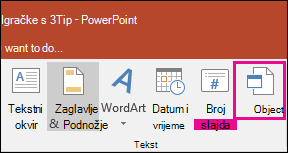
U programu PowerPoint na kartici Umetanje kliknite ili dodirnite Objekt.
U dijaloškom okviru Umetanje objekta odaberite Stvori iz datoteke.
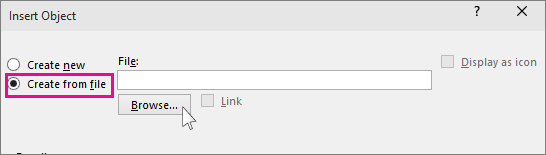
Kliknite ili dodirnite Pregledaj, a zatim u okviru Pregledavanje pronađite radnu knjigu programa Excel s podacima koje želite umetnuti i povezati se s njima.
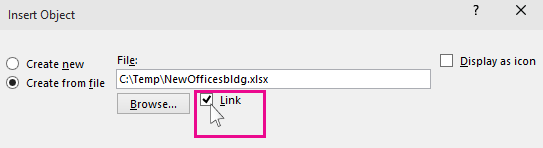
Prije zatvaranja okvira Umetanje objekta odaberite Poveži i kliknite U redu.
Važno
Povezani objekt u prezentaciji prikazuje sve podatke iz aktivnog, gornjeg radnog lista u povezanoj radnoj knjizi programa Excel. Kada spremate radnu knjigu programa Excel, provjerite prikazuje li se radni list koji želite povezati s prezentacijom koji se prikazuje kada otvorite radnu knjigu.
Kopiranje i lijepljenje (nepovezanih) podataka programa Excel u PowerPoint
U ovom slučaju podaci programa Excel neće biti povezani s prezentacijom programa PowerPoint. Podatke kopirajte s radnog lista programa Excel i zalijepite ih u prezentaciju. Radni list ne šalje automatska ažuriranja programu PowerPoint.
U programu Excel otvorite radnu knjigu s podacima koje želite kopirati.
Povucite po području podataka koje želite kopirati, a zatim na kartici Polazno kliknite ili dodirnite Kopiraj.
U programu PowerPoint kliknite slajd na koji želite zalijepiti kopirane podatke s radnog lista.
U grupi Međuspremnik na kartici Polazno kliknite strelicu ispod stavke Lijepljenje.
U odjeljku Mogućnosti lijepljenja odaberite nešto od sljedećeg. Pomaknite pokazivač miša preko svake mogućnosti Zalijepi da biste vidjeli pretpregled svakog mogućeg izgleda.

Pomoću odredišnih stilova kopirajte podatke kao tablicu programa PowerPoint tako da koriste oblik prezentacije 
Zadrži izvorišno oblikovanje da biste podatke programa Excel kopirali kao tablicu programa PowerPoint tako da koriste oblik radnog lista 
Ugradite da biste podatke kopirali kao informacije koje je moguće naknadno urediti u programu Excel 
Slika da biste podatke kopirali kao sliku koju nije moguće urediti u programu Excel 
Zadrži samo tekst da biste sve podatke kopirali kao jedan tekstni okvir
Vidi također
Kopiranje grafikona programa Excel u drugi program sustava Office