

U programu PowerPoint možete dodati ili ukloniti automatske brojeve slajdova, sakriti numeriranje na naslovnom slajdu i premještati brojeve slajdova. Slajdovima možete i dodati datum i vrijeme.
Ako želite predložiti poboljšanja značajke numeriranja slajdova, to možete učiniti tako da odaberete Pomoć>– povratne informacije>Dajte prijedlog.
Odaberite naslov u nastavku da biste ga otvorili i pogledali detaljne upute.
Dodavanje brojeva slajdova u prezentaciju
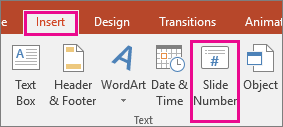
- Na kartici Umetanje odaberite Broj slajda.
- Na kartici Slajd potvrdite okvir Broj slajda.
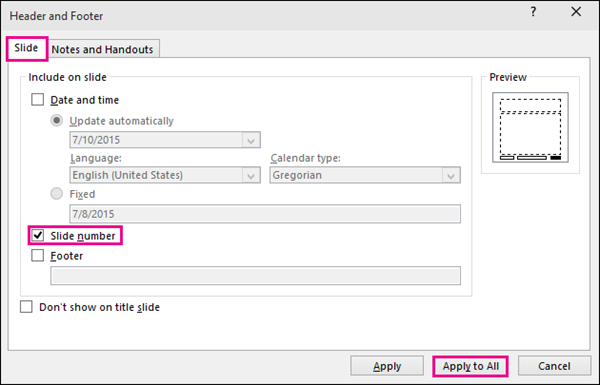
Ako ne želite da broj bude prikazan na naslovnom slajdu, potvrdite i okvir Nemoj pokazati broj na naslovnom slajdu . - Odaberite Primijeni na sve.
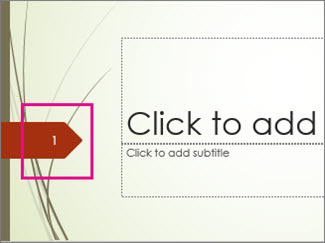
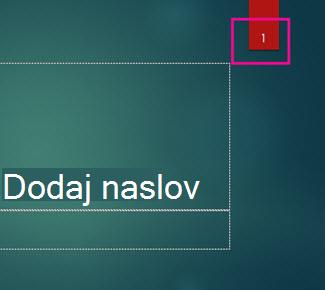
U temi primijenjenoj na prezentaciju postoji standardno mjesto na slajdovima na kojem se prikazuju brojevi, što je prikazano na dvije slike teme u nastavku. Da biste promijenili to mjesto, pogledajte odjeljak "Promjena brojeva stranica na slajdovima" u nastavku.
Uklanjanje brojeva slajdova iz prezentacije
- Na kartici Umetanje odaberite Broj slajda.
- Na kartici Slajd poništite potvrdni okvir Broj slajda.
- Odaberite Primijeni na sve.
Skrivanje brojeva slajdova na naslovnom slajdu
- Na kartici Umetanje odaberite Broj slajda.
- Na kartici Slajd potvrdite okvir Nemoj pokazati na naslovnom slajdu .
- Odaberite Primijeni na sve.
Ponovno postavljanje brojeva slajdova
- Na kartici Prikaz odaberite Matrica slajdova.
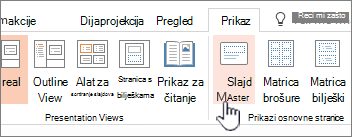
- Pri vrhu okna s minijaturama odaberite minijaturu matrice slajdova .

- U okvir Slajd odaberite i držite rezervirano mjesto broja stranice dok se ne pojavi četverosmjerna strelica i povucite ga na novo mjesto.
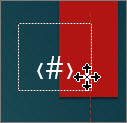
Kada završite, odaberite Zatvori prikaz matrice.
Pokretanje numeriranja od određenog broja
Na kartici Dizajn odaberite Veličina slajda, a zatim Prilagođena veličina slajda.

U odjeljku Numeriraj slajdove od odaberite strelicu prema gore ili dolje da biste promijenili broj na onaj od kojeg želite početi:
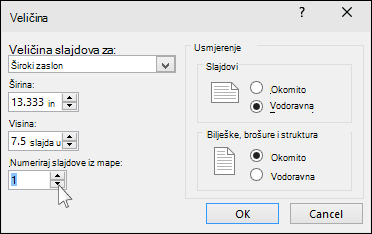
Odaberite U redu.
Dodavanje datuma i vremena
Na kartici Prikaz u grupi Prikazi prezentacije odaberite Normalno.
Na lijevoj strani zaslona u oknu koje sadrži minijature slajdova odaberite prvu minijaturu slajda u prezentaciji.
Na kartici Umetanje u grupi Tekst odaberite Datum & vrijeme.
Otvorit će se dijaloški okvir Zaglavlje i podnožje.Na kartici Slajd potvrdite okvir Datum i vrijeme, a zatim odaberite željenu vrstu datuma:
- Ako želite da pri svakom otvaranju ili ispisu prezentacije datum i vrijeme odražavaju trenutni datum i vrijeme, odaberite Ažuriraj automatski, a zatim odaberite željeni oblik datuma i vremena.
- Ako datum i vrijeme želite postaviti na određeni datum, odaberite Fiksno, a zatim u okvir Fiksno upišite željeni datum.
Postavljanjem fiksnog datuma u prezentaciju možete na jednostavan način vidjeti kada ste zadnji put promijenili prezentaciju.
Ako u prezentaciji datum i vrijeme želite dodati na sve slajdove, odaberite Primijeni na sve.
Dodavanje teksta u podnožje
- Na kartici Umetanje odaberite Zaglavlje i podnožje.

- Na kartici Slajd potvrdite okvir Podnožje .
- U okvir ispod odjeljka Podnožje unesite željeni tekst, npr. naslov „Povjerljivi podaci tvrtke”.

- Da biste spriječili prikaz podnožja na naslovnom slajdu, potvrdite okvir Nemoj pokazati na naslovnom slajdu.
- Odaberite Primijeni na sve da bi se podnožje prikazivalo na svim slajdovima ili odaberite Primijeni da bi se prikazivalo samo na trenutno odabranom slajdu.
Brisanje podnožja
- Na kartici Umetanje odaberite Zaglavlje i podnožje.
- Na kartici Slajd poništite okvir Podnožje .
- Odaberite Primijeni na sve da biste uklonili podnožje sa svih slajdova u prezentaciji. U suprotnom odaberite Primijeni ako želite uklonili podnožje samo s trenutno odabranog slajda.
Otklanjanje poteškoća s prikazivanjem podnožja na slajdovima
Pojedinosti potražite u odjeljku Otklanjanje poteškoća s podnožjima.