

Kada želite stvoriti dinamičnu vezu između sadržaja dokumenta i sadržaja u prezentaciji programa PowerPoint, sadržaj umetnite kao objekt. Za razliku od lijepljenja sadržaja (npr. pritiskom na kombinaciju tipki Ctrl+V), kada sadržaj umetnete kao povezani ili ugrađeni objekt, sa sadržajem i dalje možete raditi u izvornom programu u kojem je stvoren.
Ako slajd u dokument umetnete kao objekt programa PowerPoint, Word pokreće PowerPoint kada dvokliknete slajd, nakon čega za rad sa slajdom možete koristiti naredbe programa PowerPoint.
Kada kao objekt umetnete cijelu prezentaciju programa PowerPoint, u dokumentu će se prikazivati samo jedan slajd. Da bi se prikazali drugi slajdovi, dvokliknite objekt programa PowerPoint pa pritisnite Enter da biste pokrenuli dijaprojekciju.
Umetanje povezanog ili ugrađenog objekta
Možete povezati ili ugraditi jedan ili više slajdova ili pak ugraditi cijelu prezentaciju. Kada u dokument ugradite objekt prezentacije programa PowerPoint, Word pokreće dijaprojekciju programa PowerPoint kada u dokumentu dvokliknete objekt prezentacije. Prezentaciju nije moguće u rediti unutar dokumenta. Objekt prezentacije nije moguće povezati, već samo ugraditi.
Otvorite dokument programa Word i prezentaciju programa PowerPoint sa slajdovima iz kojih želite stvoriti povezani ili ugrađeni objekt.
Prijeđite u PowerPoint pa odaberite cijelu prezentaciju ili željene slajdove.
Napomena
da biste odabrali slajdove, u prikazu Alat za sortiranje slajdova kliknite željeni slajd. Da biste odabrali raspon slajdova, uz pritisnutu tipku Shift kliknite prvi i posljednji slajd u rasponu. Da biste odabrali više neuzastopnih slajdova, kliknite željene slajdove uz pritisnutu tipku Ctrl.
Pritisnite Ctrl + C.
Prijeđite u dokument programa Word pa kliknite mjesto na kojem želite da se podaci prikazuju.
Na kartici Polazno u grupi Međuspremnik kliknite strelicu ispod mogućnosti Lijepljenje pa Posebno lijepljenje.
Na popisu Kao odaberite Objekt prezentacije programa Microsoft PowerPoint ili Objekt slajda programa Microsoft PowerPoint.
Odaberite Zalijepi da biste umetnuli ugrađeni objekt ili Zalijepi vezu da biste umetnuli vezu na objekt, a zatim kliknite U redu.
Možete i umetnuti vezu na objekt na način opisan u nastavku.
- Na kartici Umetanje u grupi Tekst kliknite strelicu uz gumb Objekt pa odaberite Objekt.
- Kliknite karticu Stvori iz datoteke pa dođite do mjesta na kojem se nalazi prezentacija.
- Odaberite Veza s datotekom ili Prikaži kao ikonu pa kliknite U redu.
Ažuriranje povezanih objekata
Povezani se objekti po zadanom ažuriraju automatski. To znači da Word ažurira povezane podatke svaki put kada otvorite datoteku programa Word i svaki put kada se izvorišna datoteka programa PowerPoint promijeni dok je otvorena datoteka programa Word . No možete promijeniti postavke za pojedinačne povezane objekte tako da se povezani objekt ne ažurira ili tako da se ažurira samo kada ga čitatelj dokumenta odluči ručno ažurirati.
Možete i spriječiti da Word automatski ažurira veze u svim dokumentima koje otvorite. To možete učiniti kao sigurnosnu mjeru da biste spriječili ažuriranje dokumenata s datotekama koje možda potječu iz nepouzdanih izvora.
Važno
prilikom otvaranja dokumenta koji sadrži povezane objekte Word će vas pitati želite li ga ažurirati podacima iz povezanih datoteka. Ako sumnjate da povezane datoteke potječu iz nepouzdanog izvora, kliknite Ne.
Uz to, možete trajno prekinuti vezu između povezanog objekta i pripadajuće datoteke programa PowerPoint. Kada se veza prekine, više ne možete uređivati objekt u dokumentu; postaje slika sadržaja programa PowerPoint.
Ručno ažuriranje povezanog objekta
- Desnom tipkom miša kliknite povezani objekt pa kliknite Ažuriraj vezu.
- Ili desnom tipkom miša kliknite povezani objekt, zatim kliknite Povezani objekt slajda ili Povezani objekt prezentacije, a potom Veze.
- Kliknite vezu koju želite ručno ažurirati, a zatim u odjeljku Metoda ažuriranja za odabranu vezu kliknite Ručno ažuriranje.
Sprječavanje ažuriranja povezanog objekta
- Desnom tipkom miša kliknite povezani objekt pa kliknite Veze povezanog objekta>.
- Ili desnom tipkom miša kliknite povezani objekt, zatim kliknite Povezani objekt slajda ili Povezani objekt prezentacije, a potom Veze.
- Kliknite vezu za koju želite spriječiti ažuriranje pa u odjeljku Metoda ažuriranja za odabranu vezu potvrdite okvir Zaključano.
Napomena
Da biste otključali vezu, poništite okvir Zaključano.
Sprječavanje automatskog ažuriranja veza u svim dokumentima u programu Word
- Na kartici Datoteka kliknite Mogućnosti.
- Kliknite Dodatno pa se pomaknite prema dolje do odjeljka Općenito.
- Poništite okvir Ažuriraj automatske veze pri otvaranju.
Prekidanje veze između povezanog objekta i njegova izvora
- Desnom tipkom miša kliknite povezani objekt pa kliknite Veze povezanog objekta>.
- Ili desnom tipkom miša kliknite povezani objekt, zatim kliknite Povezani objekt slajda ili Povezani objekt prezentacije, a potom Veze.
- Kliknite vezu koju želite prekinuti, a zatim naredbu Prekini vezu.
Promjena povezanih ili ugrađenih objekata
- Desnom tipkom miša kliknite povezani objekt pa kliknite Povezani objekt.
- Ili desnom tipkom miša kliknite povezani objekt, a zatim Povezani objekt slajda ili Povezani objekt prezentacije.
- Kliknite Uredi vezu ili Otvori vezu, ovisno o tome je li objekt ugrađen ili povezan, a zatim unesite željene promjene.
Ako je objekt ugrađen, promjene se unose samo u njegovu kopiju u dokumentu. Ako je objekt povezan, promjene se unose u izvorišnu datoteku.
Razlike između povezanih objekata i ugrađenih objekata
Glavne su razlike između povezanih objekata i ugrađenih objekata mjesto na koje se pohranjuju podaci i način ažuriranja podataka nakon dodavanja u odredišnu datoteku.
U dokument možete dodati vezu na objekt ili kopiju objekta. Sadržaj na taj način možete umetnuti iz bilo kojeg programa koji podržava tehnologiju povezivanja i ugrađivanja objekata (Object Linking and Embedding, OLE).
Mjesečno izvješće o stanju, primjerice, može sadržavati podatke koji se zasebno održavaju na slajdu programa PowerPoint. Ako izvješće povežete sa slajdom, podaci u izvješću mogu se ažurirati kad god se ažurira izvorišna datoteka. Ako u izvješće ugradite slajd, ono će sadržavati statičnu kopiju podataka.
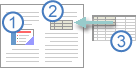
1. Uloženi objekt
2. Povezani objekt
3. Izvorišna datoteka
Kada se objekt poveže, podaci se mogu ažurirati ako se izvorišna datoteka izmijeni. Povezani su podaci pohranjeni u izvorišnoj datoteci. U datoteku programa Word ili odredišnu datoteku pohranjuje se samo mjesto izvorišne datoteke i ona sadrži samo prikaz povezanih podataka. Povezane objekte koristite kada morate paziti na veličinu datoteke.
Povezivanje je korisno i kada želite uvrstiti podatke koji se zasebno održavaju, npr. podatke koje prikuplja neki drugi odjel, i kada morate održavati ažurnost tih podataka u dokumentu programa Word.
Kada ugradite objekt programa PowerPoint, podaci u datoteci programa Word neće se promijeniti ako izmijenite izvorišnu datoteku programa PowerPoint. Ugrađeni objekti postaju dio datoteke programa Word i nakon umetanja nisu više dio izvorišne datoteke.
Budući da se u jednom dokumentu programa Word nalaze svi podaci, ulaganje je korisno kada ne želite da informacije odražavaju promjene u izvornom dokumentu ili kada ne želite da se primatelji dokumenta zamaraju ažuriranjem povezanih informacija.