

PowerPoint za Microsoft 365, PowerPoint 2019 i PowerPoint za web imaju prijelaz Pretapanje, koji olakšava stvaranje besprijekornih animacija, prijelaza i pomicanja objekata po slajdovima u prezentaciji.
U ovom se članku opisuju napredni postupci koje možete učiniti sa značajkom Morph. Da biste savladali osnove primjene prijelaza Izobličenje, pročitajte članak Korištenje prijelaza Izobličenje u programu PowerPoint.
Preuzimanje kontrole nad objektima koji se pretapaju
Pretapanje sada daje više kontrole nad time koji se objekti pretapaju, a koji ne. Naša shema prilagođenog imenovanja omogućuje podudaranje dva objekta na uzastopnim slajdovima i prisiljavanje pretapanja jednog u drugi.
Shema imenovanja sastoji se jednostavno od započinjanja naziva objekta ( !! s dva uskličnika) i dodjeljivanja istog prilagođenog naziva dvama objektima. Koristite okno za odabir, kao što je opisano u sljedećem odjeljku, da biste promijenili naziv objekta.
Na primjer, možete staviti krug nazvan !!Shape1 na slajd 7, a kvadrat s nazivom !!Shape1 na slajd 8. Zatim dodjelom prijelaza Morph na slajd 8 krug će se pretvoriti u kvadrat u prijelazu s jednog slajda na drugi.
Preimenovanje objekata pomoću okna za odabir
- (U sustavu Windows) Na kartici Polazno u grupi Uređivanje kliknite Odaberi>okno za odabir.
(U sustavu MacOS) Na kartici Polazno u grupi Rasporedi klikniteOkno za odabir. - Kliknite naziv na popisu da biste odabrali objekt. Kliknite ga po drugi put da bi se naziv mogao uređivati.
Na desnoj strani otvorit će se Okno za odabir. Prikazuje popis svih objekata na trenutnom slajdu. Većina zadanih naziva sastoji se od opisne riječi i broja, npr. Title 1. - Pritisnite Ctrl+A da biste odabrali cijeli naziv. Upišite !! ono što želite uključiti u naziv, npr
!!ShapeForMorph. - Pritisnite Enter da biste zadržali novi naziv koji ste unijeli.
Mogućnosti ove značajke
- Prisilno pretopite različite oblike (npr. krug i kvadrat).
- Prisilno pretopite dvije instance istog oblika s različitim tekstom u svakom od njih.
- Prisilno pretopite dvije slike.
- Prisilno pretopite bilo koja dva objekta iste vrste (tablica/tablica, SmartArt/Smartart). Jedina su iznimka grafikoni: oni se ne pretapaju, nego jedan nestaje, a drugi se pojavljuje.
- Nastavite koristiti nazive objekata koji ne započinju sa !! jer to neće promijeniti način na koji ih značajka Morph tretira.
Pravila koja pretapanje slijedi uz shemu imenovanja !!
- Ako se prijelazu izobličenja prikazuju dva objekta iste vrste s istim nazivom, počevši od
!!, preko dva slajda, pretopit će se jedan objekt na drugi u prijelazu s jednog slajda na drugi. - Morph neće upariti objekt koji sadrži „!!“ s objektom koji ne sadrži „!!“.
- Prijelaz izobličenja očekuje mapiranje objekata u omjeru 1:1, pa za najbolje rezultate određeni objekt
!!Namena slajdu mora biti jedinstven.
Rad s prilagođenim oblicima
PowerPoint ne može geometrijski pretopiti oblik koji sadrži više od jednog otvora.
Ako oblik koji pretapate ima točke za uređivanje:
- Oblici prije i poslije moraju imati otprilike isti broj točaka za uređivanje. S obzirom na položaj, svaka točka trebala bi otprilike odgovarati točki na drugom obliku gdje ga želite pretopiti.
- Oblici trebaju biti nacrtani u istom smjeru (smjeru kazaljke na satu ili suprotno od kazaljke na satu).
Verzije programa PowerPoint koje podržavaju shemu !! !!
| Proizvod | Minimalni broj verzije koji podržava !! Dodjela naziva |
|---|---|
| PowerPoint za Microsoft 365 za Windows, trenutni kanal | 1903 |
| PowerPoint za Microsoft 365 za Windows, kanal Semi-Annual Enterprise | 1908 |
| PowerPoint za Microsoft 365 za Mac | 16.23 |
| PowerPoint 2019 za Windows | 1908 |
| PowerPoint 2016 za Windows | 16.0.4888 (U ovoj je verziji reprodukcija prijelaza Izobličenje podržana u dijaprojekciji, no stvaranje prijelaza Izobličenje u normalnom prikazu nije podržano.) |
| PowerPoint za iOS | 2.24 (U ovoj je verziji reprodukcija prijelaza Izobličenje podržana u dijaprojekciji, no stvaranje prijelaza Izobličenje u normalnom prikazu nije podržano.) |
| PowerPoint Mobile | 1903 (U ovoj je verziji reprodukcija prijelaza Izobličenje podržana u dijaprojekciji, no stvaranje prijelaza Izobličenje u normalnom prikazu nije podržano.) |
Prijelaz izobličenja omogućuje stvaranje sljedećih vrsta efekata i animacija:
Odaberite naslov u nastavku da biste ga otvorili i pogledali detaljne upute.
Stvaranje animacija kretanja i naglašavanja
Stvorite slajd s objektom postavljenim u početno stanje.
Duplicirajte slajd ili kopirajte objekt koji želite pomaknuti ili naglasiti pa ga zalijepite na sljedeći slajd.
Učinite nešto od sljedećeg:- Da biste stvorili animaciju po putu kretanja, objekt na drugom slajdu premjestite na odredišno mjesto na koje želite da se pomakne.
- Za animaciju rotacije odaberite objekt pa pomoću ručice Rotiraj objekt na drugom slajdu okrenite u položaj u koji želite da se zakrene tijekom prijelaza značajke Morph.
- Da biste stvorili animaciju zumiranja, promijenite veličinu objekta na drugom slajdu tako da se poveća ili smanji na željenu veličinu.
- Ako je riječ o animaciji zrcaljenja, odaberite objekt na drugom slajdu i idite na Polazno>.RazmještajRotiraj>>Zrcali vodoravno ili Zrcali okomito.
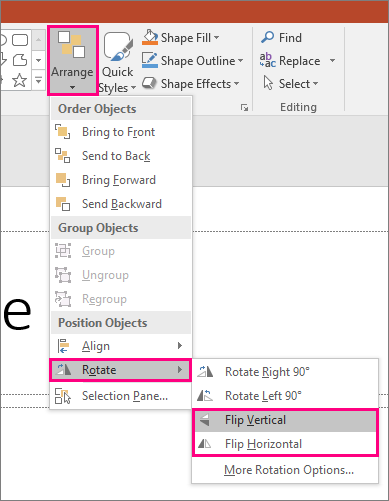
- Ako promijenite svojstva boje ili oblikovanja objekta na drugom slajdu, prijelaz izobličenja postupno će animirati promjene oblikovanja prilikom prelaska s prvog na drugi slajd.
Odaberite drugi slajd u oknu s minijaturama pa odaberite Prijelazi>Izobličenje da biste primijenili prijelaz izobličenja, a zatim kliknite Pretpregled da biste pogledali kako izgleda.
Svi se ti efekti mogu koristiti u različitim kombinacijama – objekt se može pomaknuti, može mu se promijeniti veličina, može se zakrenuti i može mu se promijeniti boja – sve to istodobno. Jednostavno postavite početno i završno stanje na prvom i drugom slajdu, primijenite prijelaz izobličenja na drugi slajd sa završnim stanjem i prijelaz izobličenja pobrinut će se za sve ostalo.
Stvaranje animacija pojavljivanja i nestajanja
Stvorite slajd s objektom postavljenim u početno stanje.
Duplicirajte slajd ili kopirajte objekt koji želite pomaknuti ili naglasiti pa ga zalijepite na sljedeći slajd.
Učinite nešto od sljedećeg:- Animacija postupnog pojavljivanja: duplicirajte slajd pa na drugi slajd dodajte novi objekt.
- Animacija postupnog nestajanja: izbrišite objekt na drugom slajdu da bi nestao tijekom prijelaza.
- Animacija dolijetanja: premjestite objekt s prvog slajda (u smjeru u kojem želite da doleti). Možda ćete morati Povećati ili smanjiti prikaz dokumenta, prezentacije ili radnog lista da biste napravili mjesta za odvlačenje objekta sa slajda.
- Animacija odlijetanja: u cijelosti premjestite objekt s drugog slajda (u smjeru u kojem želite da odleti). Možda ćete morati Povećati ili smanjiti prikaz dokumenta, prezentacije ili radnog lista da biste napravili mjesta za odvlačenje objekta sa slajda.
Odaberite drugi slajd u oknu s minijaturama pa odaberite Prijelazi>Izobličenje da biste primijenili prijelaz izobličenja, a zatim kliknite Pretpregled da biste pogledali kako izgleda.
Animiranje riječi
- Stvorite slajd s riječima koje želite animirati postavljenima u početno stanje.
- Duplicirajte slajd ili kopirajte riječi koje želite pomaknuti ili naglasiti pa ih zalijepite na sljedeći slajd.
- Na drugom slajdu postavite riječi u željeno završno stanje – ili promijenite bilo što, npr. stil, veličinu ili boju fonta – pa primijenite prijelaz izobličenja.
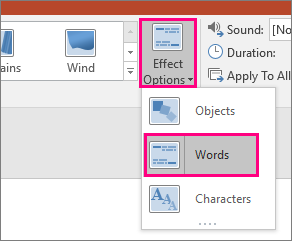
Na kartici Prijelazi postavite Mogućnosti efekta na Riječi. Ovisno o efektu koji želite postići, možete naglasiti dodavanje, uklanjanje, kretanje ili izgled riječi na prvom slajdu u odnosu na sljedeći. Kliknite Pretpregled da biste pogledali kako prijelaz izgleda.
Stvaranje efekta anagrama
Prijelaz izobličenja može promijeniti redoslijed pojedinačnih znakova na slajdu te tako stvoriti efekt anagrama u riječi ili izrazu.
- Stvorite slajd sa znakovima koje želite animirati postavljenima u početno stanje.
- Duplicirajte slajd ili kopirajte znakove koje želite pomaknuti ili naglasiti pa ih zalijepite na sljedeći slajd.
- Na drugom slajdu postavite znakove u željeno završno stanje pa primijenite prijelaz izobličenja.
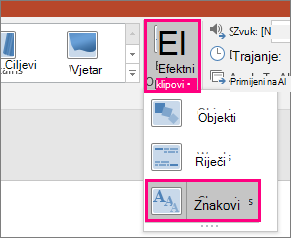
Na kartici Prijelazi postavite Mogućnosti efekta na Znakovi pa kliknite Pretpregled da biste pogledali kako prijelaz izgleda.
Zumiranje, pomicanje i obrezivanje slika
Ako imate sliku koja prekriva cijelu pozadinu slajda, možete stvoriti efekt zumiranja tako da je povećate tako da bude veća od područja crtanja slajda.
- Stvorite slajd sa slikom koju želite zumirati postavljenom kao pozadina.
- Duplicirajte slajd ili kopirajte sliku pa je zalijepite na sljedeći slajd.
- Povucite kutove slike tako da se prelazi preko rubova područja crtanja slajda do odgovarajuće veličine za željeni efekt zumiranja.
- Odaberite drugi slajd u oknu s minijaturama pa odaberite Prijelazi>Izobličenje da biste primijenili prijelaz izobličenja, a zatim kliknite Pretpregled da biste pogledali kako izgleda.
Da biste stvorili efekt pomicanja, koristite okomitu sliku (npr. snimku zaslona web-stranice) višu od uobičajenog vodoravno usmjerenog slajda i prikažite gornji dio slike. Zatim na drugom slajdu pomaknite sliku prema gore tako da dio koji želite istaknuti bude centriran na slajdu. Primijenite prijelaz značajke Morph na drugi slajd i pogledajte kako se prikaz pomiče do najvažnijeg dijela slike.
Primjenom prijelaza izobličenja može se animirati i obrezivanje slike radi jednostavnog naglašavanja nekog njezina dijela.
Stvaranje 3D rotacije
- Stvorite slajd s objektom i dodajte početno stanje 3D rotacije tako da otvorite Alati >za crtanje, 3D rotacija, Efekti> oblika.
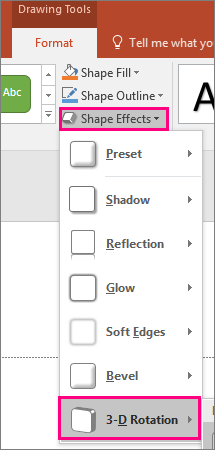
- Duplicirajte slajd pa ponovno odaberite Alati >za crtanje, 3D rotacija> efekata oblika da biste stvorili završno stanje 3D rotacije.
- Odaberite drugi slajd u oknu s minijaturama pa odaberite Prijelazi>Izobličenje da biste primijenili prijelaz izobličenja, a zatim kliknite Pretpregled da biste pogledali kako izgleda. Vidjet ćete 3D animaciju objekta iz početnog u završni položaj.