

U pozadinu dijaprojekcije možete dodati pjesmu prezentacije i reproducirati je na slajdovima.
Ako želite koristiti glazbu s weba, morate je preuzeti na računalo da biste je mogli upotrijebiti u prezentaciji.
Reprodukcija pjesme na slajdovima
Na kartici Umetanje odaberite Audiozapis, a zatim Audiozapis na mom računalu.
U eksploreru za datoteke pronađite glazbenu datoteku koju želite koristiti, a zatim odaberite Umetni.
Odaberite ikonu zvuka na slajdu pa na kartici Reprodukcija odaberite Reproduciraj u pozadini.
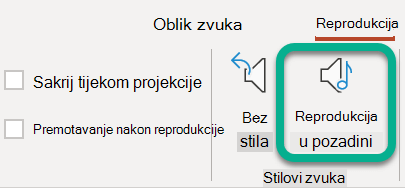
Reprodukcija u pozadini omogućuje automatsko pokretanje audiodatoteke tijekom dijaprojekcije te reprodukciju zvuka tijekom više slajdova.
Zaustavljanje zvuka nakon određenog broja slajdova
- Slijedite gornji postupak: "Reprodukcija pjesme na slajdovima". Nakon posljednjeg koraka učinite sljedeće:
- Otvorite slajd na koji ste umetnuli audiozapis. Na vrpci odaberite karticu Animacije .
- Pri desnom kraju alatne trake odaberite
 Animacijsko okno.
 - U animacijskom oknu dvokliknite stavku audioisječka.
- U dijaloškom okviru Reprodukcija zvuka na kartici Efekti u odjeljku Zaustavi reprodukciju odaberite Nakon, a zatim odredite broj slajdova tijekom kojih želite reproducirati glazbu. (Maksimalna je vrijednost 999.)
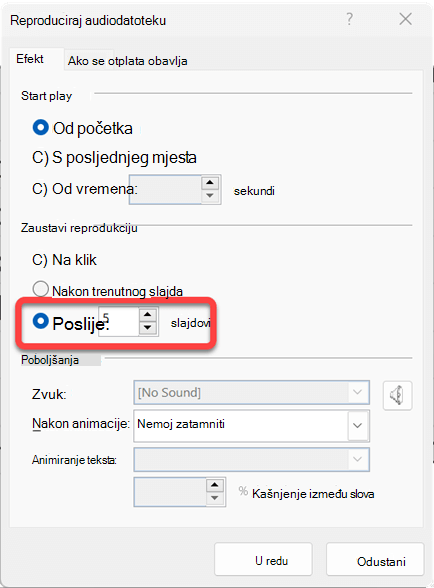
- Odaberite U redu.
Reprodukcija više pjesama na više slajdova
Ako dijaprojekcija traje dulje od jedne pjesme, možete dodati još pjesama. No ako ne uspijevate sinkronizirati glazbu s dijaprojekcijom, možete povezati pjesme u jednu datoteku pomoću alata drugih proizvođača za uređivanje audiozapisa, kao što je Audacity®, tako da se reproduciraju bez prekida tijekom cijele dijaprojekcije.
Pogledajte i sljedeće
Podržani oblici audiodatoteka i videodatoteka u programu PowerPoint
Dodavanje zvuka u prezentaciju programa PowerPoint ili brisanje iz nje
Snimanje dijaprojekcije s pripovijedanjem i trajanjem slajdova
Automatsko reproduciranje glazbe i drugih zvukova u trenutku pojavljivanja slajda