
Ako ste tek počeli koristiti dodirne uređaje, bilo bi dobro da naučite nekoliko gesta te tako maksimalno iskoristite prednosti upravljanja dodirom.
Kretanje po prezentaciji
| Željena radnja... | Postupak... | Geste |
|---|---|---|
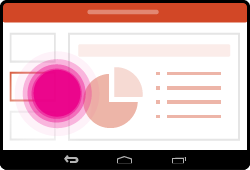
| Promjena slajdova | Dodirnite slajdove u navigacijskom oknu. |
|
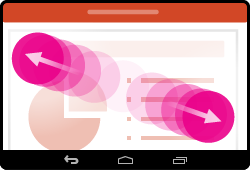
| Povećavanje | Razmaknite dva prsta. |
|
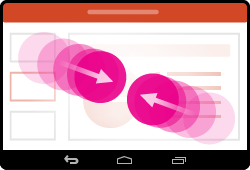
| Smanjivanje | Stisnite dva prsta pincetnim pokretom. |
|
Odabir
| Željena radnja... | Postupak... | Geste |
|---|---|---|
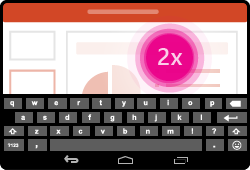
| Aktiviranje zaslonske tipkovnice | Dvaput dodirnite tekstni okvir. |
|
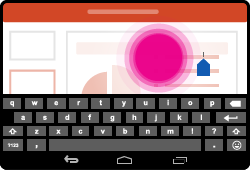
| Postavljanje pokazivača | Dok je aktivirana zaslonska tipkovnica, dodirnite tekstni okvir da biste postavili pokazivač. |
|
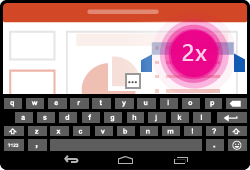
| Odabir i uređivanje riječi | Dvaput dodirnite riječ. Time se ujedno aktivira izbornik Uređivanje. |
|
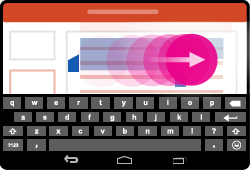
| Odabir odlomka | Dvostruko dodirnite da biste odabrali riječ, a zatim povucite pokazatelje preko više riječi da biste ih odabrali. |
|
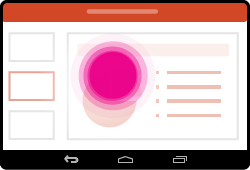
| Poništavanje odabira teksta | Dodirnite bilo gdje na zaslonu. |
|
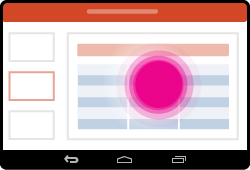
| Odabir tablice | Dodirnite bilo gdje u tablici. |
|
Rad s oblicima i objektima
| Željena radnja... | Postupak... | Geste |
|---|---|---|
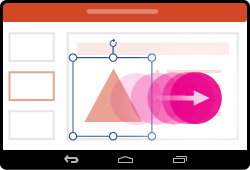
| Premještanje | Dodirnite objekt, a zatim ga držite i povucite na željenu lokaciju. |
|
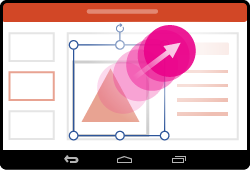
| Promjena veličine | Dodirnite objekt, a zatim držite i povucite bilo koju ručicu za promjenu veličine. |
|
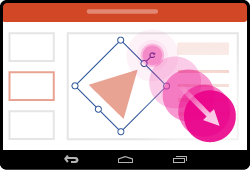
| Zakretanje | Dodirnite objekt, a zatim držite i povucite ručicu za zakretanje. |
|