

Važno
Značajka izlaganja uživo je zastarjela i više neće biti dostupna u PowerPoint za web. Da biste izlagali uživo udaljenoj publici, možete koristiti PowerPoint uživo u aplikaciji Teams.
Uz prezentacije uživo u programu PowerPoint publika može gledati prezentaciju na svojim uređajima i čitati titlove uživo na željenom jeziku dok vi govorite. Da bi jasnije vidjeli slajdove na mobilnim uređajima, dali su im povratne informacije, poslali reakcije uživo izlagaču i vratili se natrag da bi pregledali prethodne slajdove.
Važno
- Da bi koristili prezentacije uživo, izlagači moraju imati pretplatu na Microsoft 365. Publika ne treba pretplatu da bi sudjelovali u prezentacijama uživo.
- Prezentacije uživo nisu podržane za izlagače u klijentima GCC, GCC-High i DoD.
Početak rada
Da biste započeli s prezentacijama uživo, otvorite skup slajdova u programu PowerPoint za web i otvorite karticu Dijaprojekcija.
Važno
Prezentacije uživo podržane su u pregledniku Microsoft Edge verzije 80+, Google Chrome verzije 72+, Mozilla Firefox verziji 68+ ili Operi verziji 60+ u sustavu Windows ili Mac. Safari trenutačno nije podržan za izlagače, ali dobro funkcionira za članove publike.
Najprije provjerite postavku ciljne skupine. Kliknite padajuću strelicu uz stavku Izlaži uživo da biste odabrali osobe koje se žele povezati s prezentacijom.
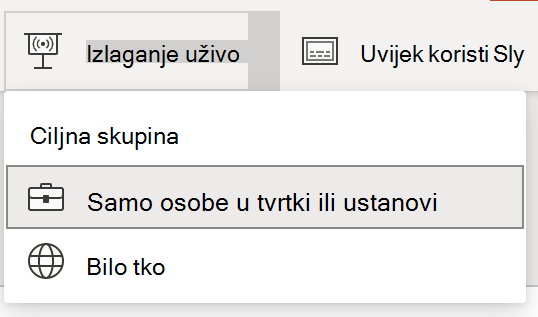
- Samo osobe u tvrtki ili ustanovi – to je zadana mogućnost za izlagače prijavljene pomoću računa tvrtke ili obrazovne ustanove. Ograničava pristup osobama prijavljenim pomoću računa u istoj tvrtki ili ustanovi okruženja Microsoft 365 (tvrtka ili obrazovna ustanova) u kojoj se nalazi izlagač.
- Svi – ako izlažete publici koja uključuje osobe izvan vaše tvrtke ili ustanove, morat ćete odabrati ovu prezentaciju.
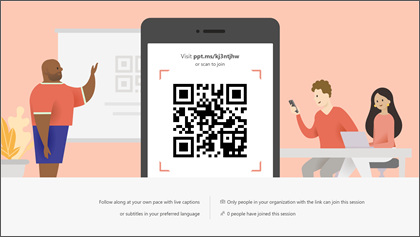
Zatim odaberite Izlaži uživo i vaša će prezentacija započeti zaslonom koji prikazuje prilagođeni QR kod. Prezentaciju uživo možete pokrenuti i s alatne trake dijaprojekcije:

Publika može usmjeriti kamere uređaja prema QR kodu, dodirnuti vezu iznad QR koda i PowerPoint uživo će vašu prezentaciju učitati u web-preglednik. Oni ne moraju ništa instalirati.
Savjet
Ako nailazi na probleme s korištenjem QR koda, može jednostavno otići u preglednik i unijeti kratki URL prikazan pri vrhu zaslona prezentacije.
Publika se može povezati s bilo kojeg uređaja s internetskom vezom i preglednikom: iOS, Android, Windows ili Mac.
Važno
Publika koja pristupa prezentacijama uživo na mobilnim uređajima zahtijeva barem verziju 11 sustava iOS ili Android 8.
Kada se publika pridruži prezentaciji, jednostavno prijeđite na prvi slajd kao i obično da biste započeli s izlaganjem.
Titlovi prezentacije
Kada publika učita prezentaciju, vidjet će vaše izgovorene riječi prepisane na zaslonu gotovo u stvarnom vremenu. To je izvrsno za publiku kada akustika mjesta nije dobra ili ako imate publiku koja ima poteškoća sa sluhom.
Ako član publike želi prijevod vaših riječi na drugi jezik, može dodirnuti pokazatelj jezika i odabrati jedan od podržanih jezika. Nakon što odaberu svoj jezik, vaše izgovorene riječi strojno će se prevesti na taj jezik i prikazati mu na uređaju kao titlovi.
Svaki član publike može odabrati jezik po svom izboru.
Pregled prethodnih slajdova
Ako se gledatelj želi osvrnuti na neki od prethodnih slajdova, to može učiniti pomoću kontrole slajda koja mu se prikazuje na zaslonu odmah ispod trenutnog slajda. Mogu sezati sve do prvog slajda, ali mogu ići samo unaprijed do slajda koji trenutno prikazujete, pa ne morate brinuti hoće li čitati unaprijed u snopu.
Povratne informacije uživo
Ako vam član publike koji koristi PowerPoint uživo želi tijekom rada davati povratne informacije, može dodirnuti gumb za povratne informacije (koji izgleda kao smješko) u donjem desnom kutu zaslona uređaja. Ondje mogu birati među nekoliko različitih vrsta povratnih informacija, od onih "sviđa mi se" do "zbunjenih" i još mnogo toga. Odabir osobe nakratko će se pojaviti na zaslonu prezentacije.
Procjena prezentacije
Kad završite s izlaganjem, sudionici koji koriste PowerPoint uživo dobit će kratku anketu u kojoj mogu ocijeniti dizajn slajda, vještine govornika, sadržaj i interakciju s publikom na ljestvici od 1 do 5. Moguće je dodavati bilo koje druge komentare ili povratne informacije koje može imati i poslati. Te povratne informacije prikuplja Microsoft Forms na kojem možete pogledati objedinjene, anonimne odgovore.
Važno
Skupne poruke e-pošte s povratnim informacijama možete spremiti u ulaznu poštu, ali detaljne povratne informacije gledatelja u programu Microsoft Forms ne čuvaju se neograničeno dugo. Ako želite zadržati detaljne povratne informacije, otvorite obrazac za povratne informacije, odaberite Otvori u programu Excel i spremite dobivenu datoteku programa Excel.
Sažetak e-pošte
Nakon prezentacije dobit ćete poruku e-pošte koja sadrži sažetak odgovora publike i povratnih informacija publike, reakcije publike uživo i nekoliko preporuka o tome što trebate poboljšati za sljedeći put.
Izlažete na daljinu?
I dalje možete koristiti prezentacije PowerPoint uživo kada prezentirate na daljinu! Evo nekoliko savjeta koji bi vam mogli biti korisni:
- Ako izlažete pomoću aplikacije Microsoft Teams i želite koristiti prezentacije uživo, morat ćete koristiti način zajedničkog korištenja zaslona umjesto načina zajedničkog korištenja prezentacije da biste zajednički koristili prezentaciju. U suprotnom nećete moći pokrenuti prezentacije uživo.
- Publici će obično biti lakše koristiti drugi uređaj, kao što je pametni telefon ili tablet, za pridruživanje prezentaciji uživo. To omogućuje da njihov primarni uređaj bude namijenjen samoj prezentaciji.
- Ako gledatelj ima dva (ili više) zaslona na uređaju, može funkcionirati tako da se pridruži prezentaciji uživo u prozoru preglednika na drugom zaslonu, rezervirajući primarni zaslon za prezentaciju.