
Kad ispisujete brošure, PowerPoint za web stvara kopiju datoteke prezentacije u PDF obliku. U većini preglednika PDF-ova prikazat će se jedan slajd po stranici bez zaglavlja ili podnožja. No ako koristite najnoviju verziju programa Adobe Reader, na jednoj stranici možete ispisati dva slajda ili više njih.
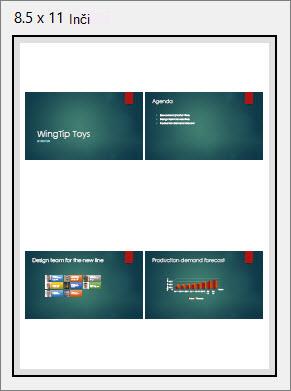
Odaberite karticu Datoteka , zatim Ispis, a zatim željenu mogućnost.

U dijaloškom okviru Ispis u odjeljku Pisač odaberite Microsoftov ispis u PDF.
U dijaloškom okviru Ispis možete odabrati broj primjeraka koji želite, raspored (okomito ili vodoravno), željeni raspon stranica (Samo sve, neparne stranice, samo parne stranice), crno-bijelo ili obojeno, veličinu papira i druge mogućnosti.
Napomena
Ako vam je potrebna pomoć prilikom odabira dodatnih mogućnosti ispisa, odaberite vezu pomoći (upitnik) u gornjem desnom kutu okvira Ispis .
Odaberite Ispiši.
Savjet
PDF datoteka otvorit će se u novom prozoru preglednika. Kad završite s ispisom, možete ga zatvoriti.
Da biste saznali više, pročitajte Ispis slajdova, brošura i bilješki programa PowerPoint.