

Želite li ispisivati brošure, stranice s bilješkama ili slajdove, na pravom ste mjestu.
(Informacije o dizajnu brošure, primjerice upute za postavljanje rasporeda i usmjerenja slajdova ili promjenu zaglavlja, podnožja i pozadine, potražite u članku Stvaranje ili promjena brošura prezentacije.
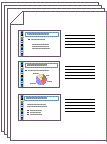 Slika: Raspored "3 slajda" za brošure uključuje retke za vođenje bilješki.
Odabir pisača
Na kartici Datoteka kliknite Ispis.
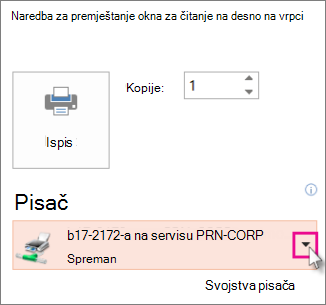
U odjeljku Pisač kliknite strelicu prema dolje pa na popisu odaberite pisač.
-
Ako na popisu nema nijednog mrežnog pisača:Morat ćete ga dodati na sljedeći način:
Windows 10:
Odaberite Start > Windows 10 Start
  > Start Windows 10Uređaji>Pisači & skeneri
Windows 7 ili 8:
Otvorite upravljačku ploču. Odaberite Hardver i zvuk>Dodavanje pisača>Dodavanje mrežnog, bežičnog ili bluetooth pisača>Dalje - Ako nemate mrežni ili bežični pisač na koji se trebate povezati: Pisač mora biti priključen u računalo. Dodatne informacije potražite u dokumentaciji pisača.
-
Ako na popisu nema nijednog mrežnog pisača:Morat ćete ga dodati na sljedeći način:
Odabir sadržaja i načina ispisa
U odjeljku Postavke vidjet ćete od četiri do šest pravokutnika sa strelicama prema dolje, ovisno o vrsti pisača koju ste odabrali u gornjem postupku. Ti vam pravokutnici omogućuju odabir mogućnosti ispisa.
Odaberite slajdove koje želite ispisati: u odjeljku Postavke kliknite strelicu prema dolje prvog pravokutnika pa odaberite mogućnost:
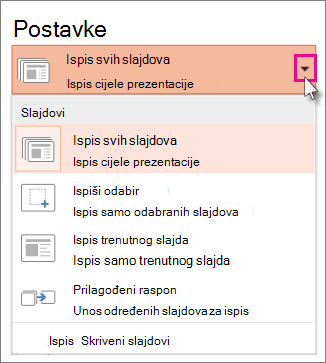
Ako odaberete Prilagođeni raspon, u okvir Slajdovi unesite određene slajdove ili raspon slajdova. Na primjer,
1,3,5-12.
Ako u prezentaciji imate skrivene slajdove, mogućnost Ispiši skrivene slajdove bit će aktivna i moći ćete je odabrati.Odaberite raspored za ispis: u odjeljku Postavke kliknite strelicu prema dolje drugog pravokutnika. Minijature slika koje vidite predstavljaju pretpregled ispisanih stranica.
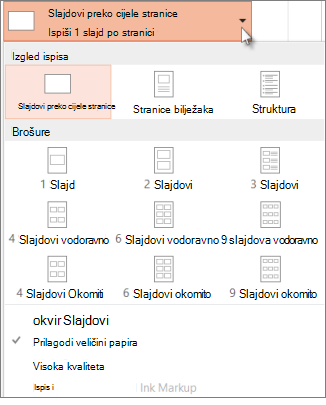
Da biste ispisali bilješke sa slajda, za izlagača ili u obliku radnih materijala za publiku, u odjeljku Raspored za ispis odaberite Stranice s bilješkama. Na taj ćete način ispisati jedan slajd po stranici, s bilješkama ispod slajdova.
Odaberite način organiziranja ispisanih listova: U odjeljku Postavke odaberite strelicu prema dolje uz stavku Složeno za uvez ili Nerazvrstano pa odaberite željene postavke.
Odaberite shemu boja za ispisane stranice: u odjeljku Postavke kliknite strelicu prema dolje prvog pravokutnika pa odaberite mogućnost.
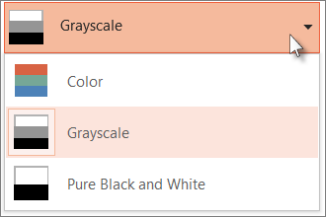
Savjeti za ispis u boji, ispis u sivim tonovima ili čisti crno-bijeli ispis:
Mogućnost Boja Ako odaberete mogućnost Boja, ali nemate pisač u boji Sivi tonovi Ako nemate pisač u boji ili vam nije potreban ispis u boji, kada odaberete mogućnost Sivi tonovi, svi će objekti na stranici biti ispisani u sivim tonovima. Objekti kao što su grafikoni i tablice u sivim tonovima izgledaju oštrije i jasnije nego kada odaberete mogućnost Boja na pisaču koji ne nudi ispis u boji. Čisto crno-bijelo Ta mogućnost omogućuje crno-bijeli ispis slajdova. Nema nijansi sive. Zato se neki objekti u dizajnu teme slajda, npr. reljef i sjene, neće ispisati. Tekst će se ispisivati u crnoj boji čak i ako je kao izvorna boja teksta odabrana siva. Ako pisač to podržava, u odjeljku Postavke prikazat će se druge dvije mogućnosti – jednostrani i obostrani ispis te korištenje ili nekorištenje spojnice za papir za skupove brošura.
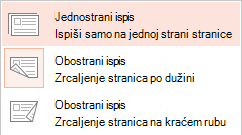
Mogućnosti korištenja spojnice za papir razlikuju se ovisno o pisaču.
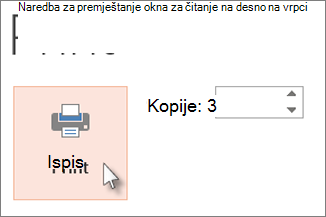
U okvir Kopije pri vrhu unesite željeni broj primjeraka, a zatim kliknite Ispis.
Ispisane brošure: dodavanje ili uklanjanje brojeva slajdova
 Ta je značajka dostupna samo pretplatnicima na Microsoft 365 za klijente sustava Windows za stolna računala.
 |
|---|
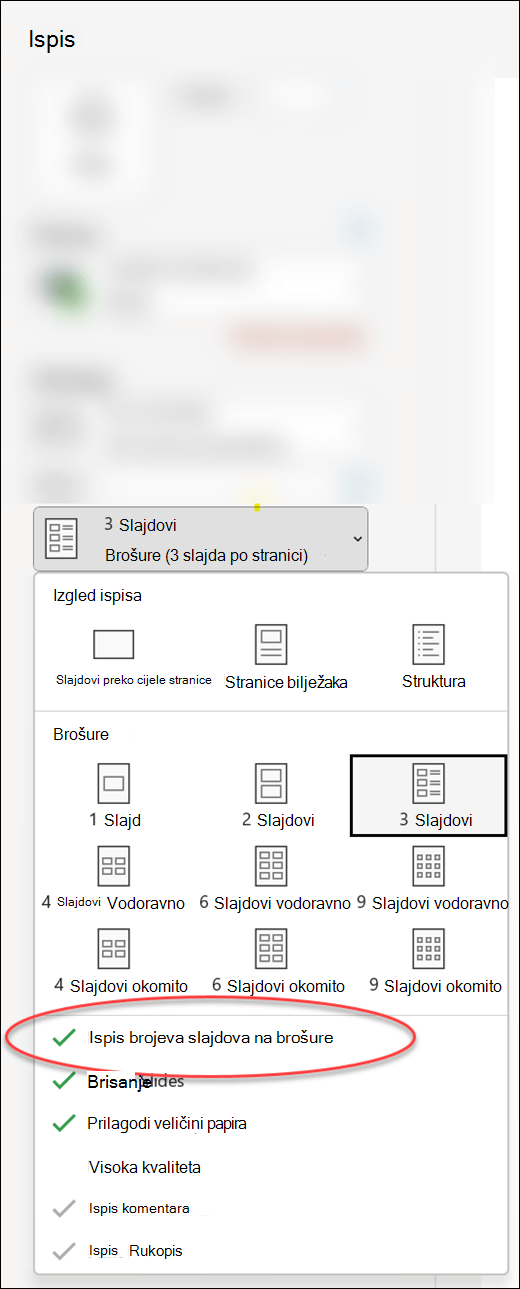
Ispisane brošure u programu PowerPoint za Microsoft 365 (od verzije 1810) po zadanim postavkama ispod svake slike slajda sadrže broj slajda.
Da biste isključili tu mogućnost za tu prezentaciju, odaberite Ispis datoteke>. Odaberite padajuću strelicu pokraj odabranog izgleda brošura pa poništite mogućnost Ispis brojeva slajdova na brošure.
Print Preview
Informacije o značajkama pretpregleda potražite u članku Ispis i pretpregled ispisa.
Otklanjanje poteškoća
Ako imate poteškoća s ispisom, pročitajte članak Gumb Moj ispis i neke postavke pisača nisu dostupni.
Vidi također
Dodatne informacije o ispisu u programu PowerPoint potražite u sljedećim člancima: