

Možete snimiti prezentaciju programa PowerPoint – ili samo jedan slajd – te snimiti glas, rukopisne geste i prisutnost videozapisa. Dovršena je snimka kao svaka druga prezentacija. Možete ga publici reproducirati u dijaprojekciji ili izvesti kao videodatoteku. Dakle, umjesto da nekome samo predate snop slajdova, ljudi će moći vidjeti vašu prezentaciju s netaknutom strašću i osobnošću.
Snimanje je poboljšana verzija snimanja dijaprojekcije za PowerPoint za Windows. Ta značajka zamjenjuje starije sučelje i nudi poboljšane mogućnosti snimanja prezentacija za kasniji pregled.
Što je novo?
Nove pristupne točke za snimanje videozapisa prezentacije
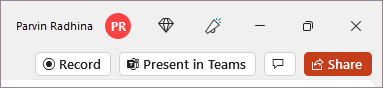
Primarno mjesto Gumb za novi snimi nalazi se na gornjoj traci aplikacija pokraj gumba Zajedničko korištenje i Prezentacija u aplikaciji Teams , što vam olakšava snimanje videozapisa s trenutnog slajda.
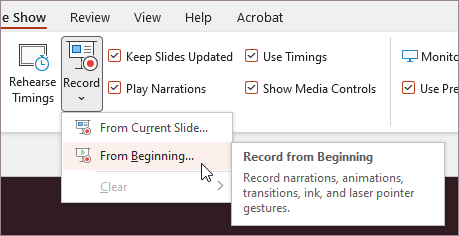
Kartica Snimanje sadrži sve mogućnosti za snimanje dijaprojekcije.

Starom gumbu Snimi dijaprojekciju na kartici Dijaprojekcija promijenjen je naziv u Snimanje s novom ikonom.
Dodane su nove značajke za snimanje videozapisa
Novi prozor Zapis ima dva zaslona: Snimanje i Izvoz.
Kada odaberete Snimanje, zaslon Snimanje otvara se prema zadanim postavkama.
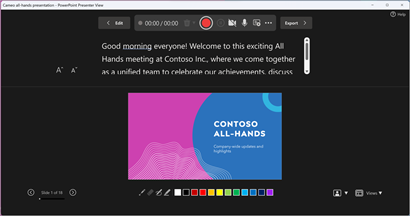
Ako odaberete Izvoz u gornjem desnom kutu zaslona Snimanje , otvorit će se zaslon za izvoz .
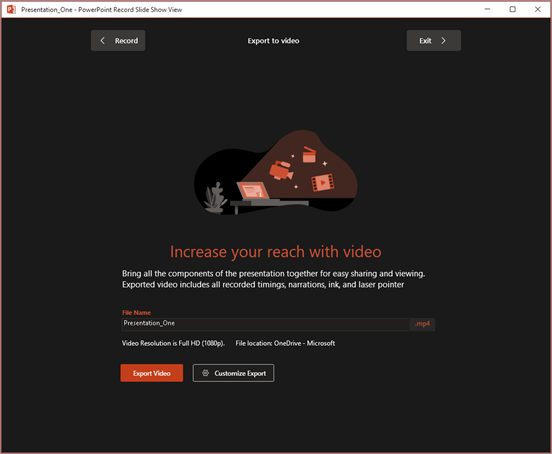
Možete se prebacivati između zaslona Snimanje i Izvoz pomoću gumba Snimi i Izvezi na gornjoj traci prozora.
Prozor za snimanje dodane su nove značajke
U prozoru Zapis vidjet ćete sljedeće nove značajke:
Prikaz telepromptera prikazuje bilješke za trenutni slajd iznad pretpregleda slajda. To vam omogućuje čitanje bilješki uz održavanje kontakta očima s publikom u snimljenom videozapisu.
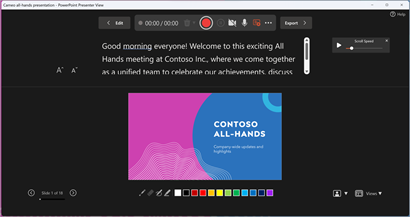
Uz značajku automatskog pomicanja u Teleprompteru još je lakše usredotočiti se na pripovijedanje i održavati kontakt očima s kamerom.U prikazu izlagača prikazuju se bilješke za trenutni slajd i sljedeću animaciju ili slajd u bočnom oknu.
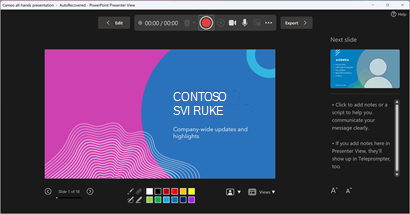
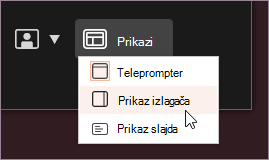
Iz jednog prikaza u drugi možete se prebacivati na padajućem izborniku Prikazi u donjem desnom kutu.
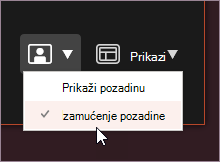
Zamućena pozadina kamere omogućuje vam zamućenje okoline tijekom snimanja. Toj mogućnosti možete pristupiti putem padajućeg izbornika Načini rada kamere u donjem desnom kutu.
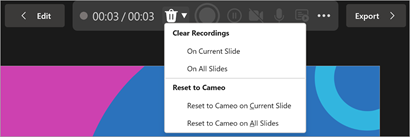
Delete omogućuje brzo brisanje i ponovno snimanje videozapisa na trenutnom slajdu ili na svim slajdovima. Dok vam 'Očisti' omogućuje brisanje snimljenog pripovijedanja, 'Reset to Cameo' dodatno zamjenjuje snimljeno pripovijedanje sažetkom sadržaja kamere za jednostavno ponovno snimanje.
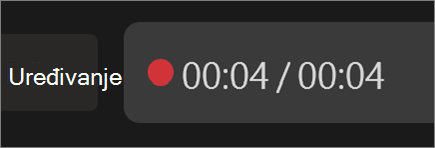
Indikator snimanja prikazuje crveni krug dok je snimanje u tijeku, a u suprotnom sivi krug.
Pretpregled snimke omogućuje pretpregled snimljenog pripovijedanja, animacija, rukopisa i gesta laserskim pokazivačem na trenutnom slajdu bez zatvaranja prozora za snimanje. Njihovu snimku možete pretpregledati na trenutnom slajdu tako da kliknete gumb Reproduciraj ili Pauziraj na traci za traženje koja se automatski pojavljuje kada je na trenutnom slajdu snimljeno pripovijedanje.

Možete koristiti i traku za traženje da biste preskočili na bilo koju točku dok pretpregledavate videozapis na trenutnom slajdu.
Novi prozor za izvoz
Prozor Izvoz još je jedna promjena u značajci Snimanje. Nakon snimanja prikazat će se upute za stvaranje videodatoteke prezentacije koja se može zajednički koristiti. Videozapis je po zadanom u punoj HD razlučivosti 1080p u mp4 formatu i sprema se na isto mjesto na kojem je pohranjena prezentacija.
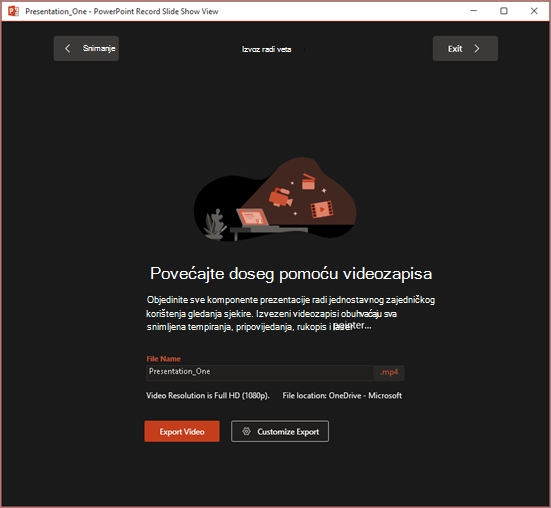
Izvezeni videozapis obuhvaća sva snimljena tempiranja, pripovijedanje, animacije, prijelaze, medijske sadržaje, rukopis i geste laserskog pokazivača. Ako za određeni slajd u prezentaciji nije snimljeno tempiranje, slajd će se po zadanom u izvezenom videozapisu prikazivati tijekom 5 sekundi.
Izvezeni videozapis po zadanom ima isti naziv datoteke kao prezentacija, ali po želji možete stvoriti jedinstveni naziv datoteke za izvezeni videozapis.
Ovisno o veličini prezentacije, izvoz će potrajati nekoliko minuta. Kada izvoz započne, tijek izvoza možete pratiti u prozoru Izvoz . Možete i izaći iz prozora Snimanje i pratiti tijek rada na traci stanja u programu PowerPoint.
Gumb Prilagodi izvoz vodi vas na izbornik za izvoz u prikazu Backstage gdje možete promijeniti razlučivost i vrijeme provedeno na svakom slajdu u izvezenom videozapisu.
Savjeti za snimanje
- Snimke se dodaju prezentaciji za pojedine slajdove. Ako želite promijeniti snimku, možete ponovno snimiti jedan ili više slajdova. Redoslijed slajdova u snimljenoj prezentaciji možete promijeniti bez potrebe za ponovnim snimanjem. To znači i da je lako napraviti stanku prilikom snimanja prezentacije.
- PowerPoint ne snima zvuk ni videozapis tijekom prijelaza između slajdova, pa nemojte pričati tijekom prijelaza s jednog slajda na drugi. Tu je i kratka tišina na početku i na kraju svakog slajda.
- Pomoću pretpregleda videozapisa provjerite je li sve pravilno postavljeno prije snimanja.
- Snimanje prezentacija najbolje funkcionira na PC-jima sa zaslonima osjetljivim na dodir koji imaju web-kameru, ali možete koristiti vanjsku web-kameru i/ili mikrofon.
- Ako koristite PowerPoint na tabletu ili prijenosnom računalu i pišete elektroničkom olovkom, šum elektroničke olovke sveli na najmanju mjeru možete koristiti vanjsku kameru i mikrofon.
- Kada završite sa snimanjem prvog slajda, reproducirajte snimku da biste provjerili jesu li zvuk i videozapis postavljeni onako kako očekujete.
- Možete prilagoditi i urediti veličinu videozapisa i rukopisa u prikazu za uređivanje.