
Kao pozadinu jednog ili više slajdova možete upotrijebiti sliku. Kada sliku dodate na slajd, možete joj podesiti prozirnost.
Umetanje pozadinske slike (ili vodenog žiga) na slajdove
Desnom tipkom miša kliknite uz marginu slajda, a zatim odaberite Oblikovanje pozadine.
U oknu Oblikovanje pozadine odaberite Slikovna ili tekstna ispuna.
U odjeljku Izvor slike odaberite Umetni, a zatim odaberite odakle želite uvesti sliku:
Mogućnost Pomoću toga Iz datoteke Umetanje slike s računala ili mrežnog pogona Slike za kupnju Umetanje slike iz biblioteke slika za kupnju Slike s interneta Na webu potražite sliku Iz ikona Umetanje slike iz zbirke ikona Napomena
Da biste umetnuli sliku pomoću mogućnosti izvora međuspremnika , najprije morate kopirati sliku u međuspremnik. Ova mogućnost nije dostupna ako niste kopirali sliku.
Da biste prilagodili relativnu svjetlinu slike, povucite traku Prozirnost udesno.
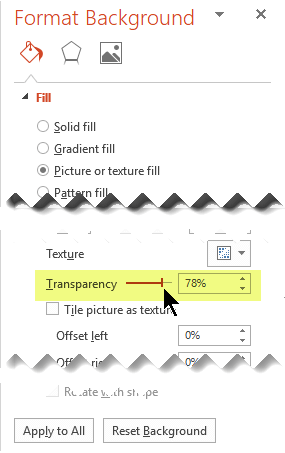
Da biste primijenili pozadinsku sliku na sve slajdove u prezentaciji, odaberite Primijeni na sve. U suprotnom, jednostavno zatvorite okno Oblikovanje pozadine.
Uklanjanje pozadinske slike
U prikazu Normalno odaberite slajd koji ima uzorak ili sliku pozadine koju želite ukloniti.
Na kartici Dizajn na vrpci alatne trake u grupi Prilagodi na krajnjem desnom kraju odaberite Oblikuj pozadinu.

U oknu Oblikovanje pozadine u odjeljku Ispuna odaberite Čvrsta ispuna.
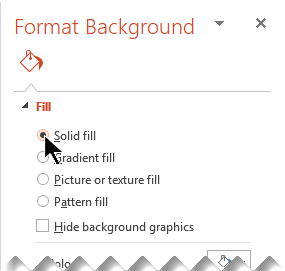
Odaberite strelicu prema dolje pokraj gumba Boja. Pojavit će se galerija boja. Odaberite bijelu boju.
Trenutna će pozadina biti uklonjena, a pozadina slajdova postat će bijela.Ako istu promjenu želite primijeniti na druge slajdove u prezentaciji, odaberite Primijeni na sve pri dnu okna Oblikovanje pozadine.