Baš kao što datoteke organizirate pomoću mapa, slajdove u smislene grupe organizirati možete pomoću sekcija.
Dodavanje sekcije
- Desnom tipkom miša kliknite između slajdova pa odaberite Dodaj sekciju.
U okno s minijaturama bit će dodana sekcija bez naslova te će se otvoriti dijaloški okvir Preimenovanje sekcije.
- U okvir Naziv sekcije upišite naziv.
- Odaberite Preimenuj.
- Da biste saželi sekciju, kliknite trokut pokraj naziva sekcije. Broj pokraj naziva sekcije označava broj slajdova u toj sekciji.
Premještanje ili brisanje sekcije
Odaberite Prikaz>alata za sortiranje slajdova.
- Da biste premjestili sekciju, povucite naziv sekcije na željeno mjesto – premjestite, primjerice, treću sekciju ispred prve sekcije.
- Da biste izbrisali sekciju, kliknite desnom tipkom miša pa odaberite Izbriši.
Baš kao što datoteke organizirate pomoću mapa, slajdove u smislene grupe organizirati možete pomoću sekcija.
Da bi tijekom suradnje bilo jasno tko je za što zadužen, dodijelite sekciju svakom suradniku. Ako pak počinjete ispočetka, pomoću sekcija možete definirati strukturu prezentacije.
Dodavanje sekcije
- U normalnom prikazu u oknu s minijaturama kliknite slajd koji želite postaviti kao prvi slajd sekcije.
- Na kartici Polazno kliknite
 sekcije, a zatim Dodaj sekciju.
- U okvir Naziv sekcije unesite naziv sekcije.
- Da biste dodali još sekcija, odaberite novi početni slajd za novu sekciju pa ponovite 2. i 3. korak.
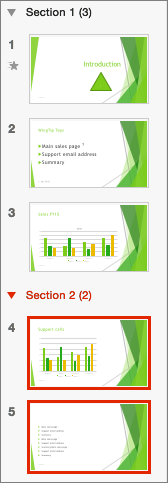
Nazivi koje unesete prikazat će se kao zaglavlja iznad svake sekcije, a iza njih će u zagradama biti prikazan broj slajdova u pojedinoj sekciji.
Savjet
Da biste saželi ili proširili sekcije, kliknite strelice pokraj naziva sekcija.
Promjena redoslijeda sekcija
- U normalnom prikazu ili prikazu alata za sortiranje slajdova povucite naziv sekcije na željeno mjesto – premjestite, primjerice, treću sekciju ispred prve sekcije.
Promjena naziva sekcije
- U normalnom prikazu ili prikazu alata za sortiranje slajdova dvokliknite naziv sekcije pa unesite novi naziv u okvir Naziv sekcije.
Da biste u programu PowerPoint za web dodali sekcije, prijeđite u prikaz alata za sortiranje slajdova tako da kliknete gumb Alat za sortiranje slajdova  na traci stanja pri dnu prozora. U prikazu alata za sortiranje slajdova odaberite prvi slajd u novoj sekciji, kliknite ga desnom tipkom miša pa odaberite Dodaj sekciju. Dodijelite naziv sekciji, a zatim pritisnite Enter.
Da biste preimenovali ili uklonili sekciju, odaberite je, a zatim kliknite desnom tipkom miša i na kontekstnom izborniku odaberite odgovarajuću stavku.

