
Zajedničko korištenje prezentacije
Na vrpci odaberite Zajedničko korištenje.
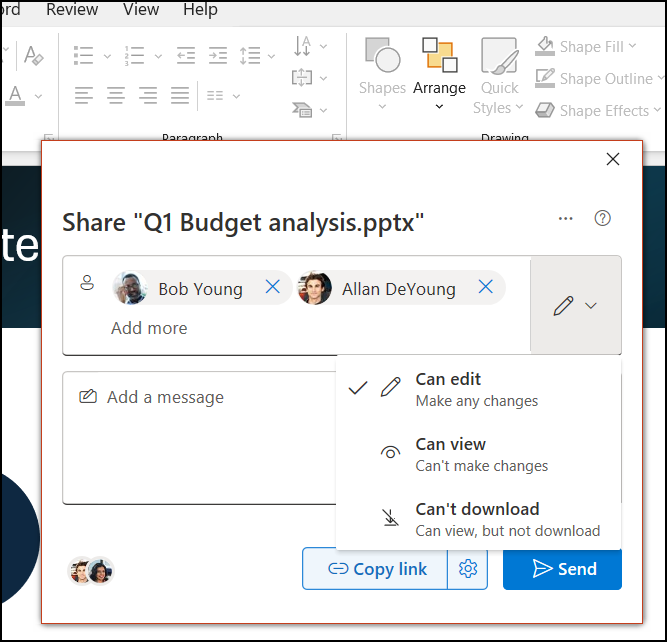
Ako prezentacija još nije spremljena na OneDrive, od vas će se zatražiti da je tamo spremite.U dijaloškom okviru Slanje veze učinite sljedeće:
Unesite imena ili adrese e-pošte osoba s kojima želite zajednički koristiti stavku.
Ako želite, odaberite padajući izbornik da biste promijenili dozvole. Mogućnost Dopusti uređivanje potvrđena je po zadanom. Da biste promijenili dozvolu na samo pregledavanje, poništite taj okvir i odaberite Primijeni.
Po želji dodajte poruku i odaberite Pošalji.
Možete odabrati i Zatraži vezu da biste stvorili vezu koju možete kopirati u poruku e-pošte.
Suautorstvo na prezentaciji
Kada omogućite zajedničko korištenje datoteke, možete istovremeno surađivati.
- U odjeljku Zajedničko korištenje pogledajte tko još radi na datoteci.
- Zastavice u boji pokazuju gdje svaka osoba uređuje.

Komentari u prezentacijama
- Odaberite Pregled, Komentar>ili @spominjanje. Ako je okno Komentari otvoreno, možete odabrati Novo.
- U oknu s komentarima u okvir @mention upišite komentar, ako želite suradnik, a zatim pritisnite Enter.
- Odaberite Odgovori i upišite odgovor.
- Odaberite Prikaži više komentara da biste se kretali komentarima i slajdovima.
