

Fokusirani čitač pomaže poboljšati vještine čitanja za osobe svih dobi i sposobnosti. Fokusirani čitač prikazuje tekst u prozoru u kojem se može čitati naglas ili oblikovati na načine koji poboljšavaju čitanje, npr. riječi podijeljene na slogove, obojene i označene za vrste riječi ili dodatan razmak između riječi i redaka.
Korištenje Fokusirani čitač
Učinite nešto od sljedećeg:
Odaberite dio teksta, jedan ili više objekata na slajdu koji sadrže tekst ili pak jedan ili više slajdova, a zatim na kartici Prikaz odaberite
 čitač.
Desnom tipkom miša kliknite slajd, jednu ili više minijatura slajdova, objekt koji sadrži tekst ili dio teksta pa odaberite
Na kontekstnom izborniku otvori u aplikaciji Fokusirani čitač.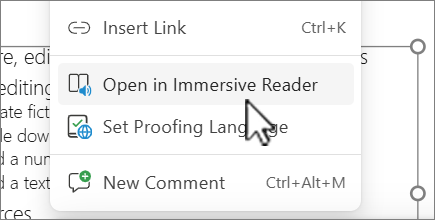
Tekst će se otvoriti u Fokusirani čitač:
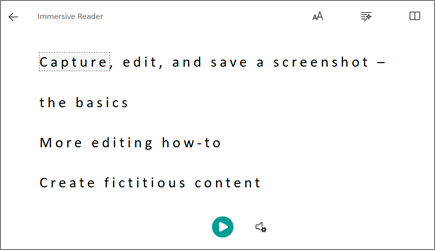
Da biste omogućili čitanje teksta naglas, u Fokusirani čitač odaberite gumb Reproduciraj.

Promjena postavki Fokusirani čitač
U Fokusirani čitač možete promijeniti način interakcije s tekstom pomoću sljedećih mogućnosti u gornjem desnom kutu:
 Preference teksta omogućuju promjenu fonta i veličine teksta, povećanje proreda riječi, primjenu tema i prikaz izvorišnog oblikovanja.
 Mogućnosti gramatike omogućuju vam podjelu riječi na slogove, boju, kôd ili oznaku vrsta riječi.
 Preference čitanja omogućuju fokusiranje na jedan do tri retka, pristup internetskom slikovnom rječniku ili prijevod teksta na nekoliko jezika uz mogućnost jednostavnog prebacivanja između izvorne i prevedene verzije.