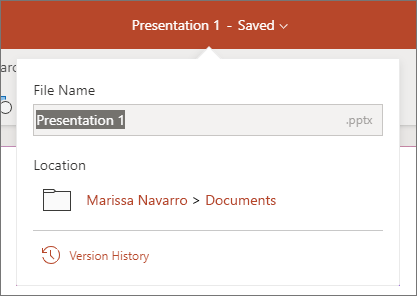
Kada spremite prezentaciju na OneDrive ili u SharePoint u sustavu Microsoft 365, na njoj možete raditi istodobno sa svojim suradnicima.
Zajedničko korištenje datoteke s drugim korisnicima
Da biste pozvali druge korisnike da pristupe vašoj datoteci programa PowerPoint i surađuju, poduzmite sljedeće korake:
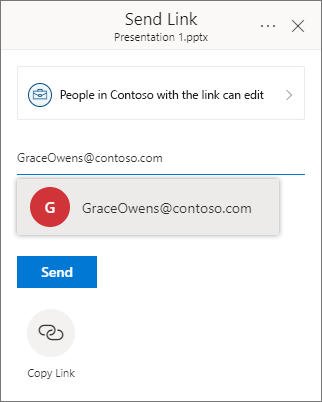
Dok je prezentacija otvorena, odaberite gumb Zajedničko korištenje u gornjem desnom kutu vrpce. Ako još niste pohranili prezentaciju na OneDrive ili u SharePoint u sustavu Microsoft 365, poruka će vas upućiti da to učinite.
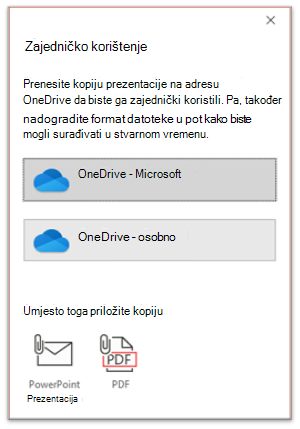
(Možete i jednostavno podijeliti kopiju datoteke putem ove ploče.)Dijaloški okvir Zajedničko korištenje zatražit će da pozovete jednog ili više primatelja da pristupe prezentaciji radi suradnje. Unesite adresu e-pošte svakog primatelja. Ako ih imate u kontaktima, jednostavno unesite njihova imena.
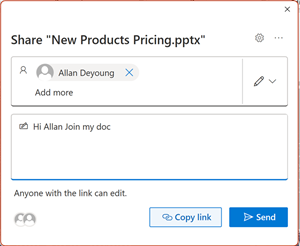
Pomoću padajućeg popisa navedite može li primatelj uređivati datoteku ili samo pregledavati datoteku. Ako želite, dodajte bilješku.
Da biste nastavili, odaberite Pošalji.
Napomena
Dijaloški okvir Zajedničko korištenje nudi alternativnu mogućnost: upotrijebite gumb Kopiraj vezu da biste omogućili zajedničko korištenje veze. Sve osobe s vezom mogu pristupati dokumentu sa zadanim dozvolama.
Suradnja
Kada vam se drugi pridruže u radu na zajedničkom dokumentu, vidjet ćete dokaze njihove prisutnosti i aktivnosti.
Kad je prezentacija otvorena, obratite pozornost na naznake suradnje. Kada netko pregledava ili mijenja prezentaciju, njegova će se minijatura (slika ili inicijali) pojaviti u gornjem desnom kutu vrpce.
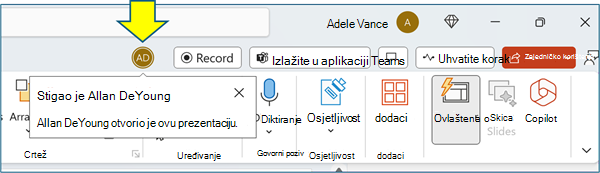
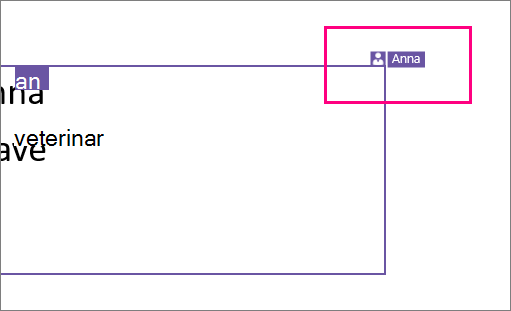
Da biste omogućili automatski prikaz punih imena i prezimena (npr. radi pristupačnosti), otvorite Mogućnosti > datoteke>, Dodatni > zaslon > Prikaz oznaka prisutnosti za odabrane stavke.
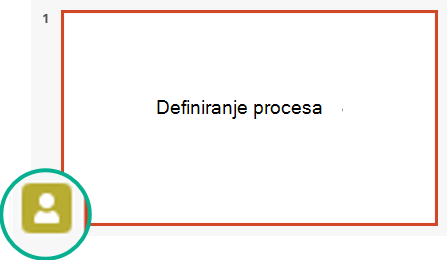
Da biste znali tko trenutno radi na slajdu, zadržite pokazivač miša iznad ikone identiteta koja se prikazuje na slajdu u oknu s minijaturama.
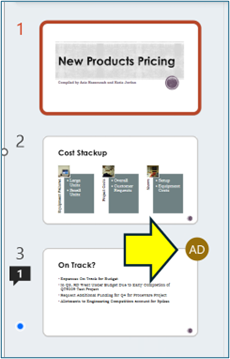
Indikacija na minijaturiOdaberite minijaturu da biste prikazali cijeli slajd koji pokazuje obrub oko zahvaćenog područja na tom slajdu.

Indikacija na slajdu skiceKada završite s radom, jednostavno spremite datoteku. Ako nema sukoba u revizijama, revizije će se automatski spojiti.
Pregled promjena i rješavanje sukoba
Kada zatvorite/zatvorite zajedničku datoteku prezentacije programa PowerPoint, možete pregledati nedavne promjene i riješiti eventualne razlike u uređivanjima tima.
Pregled svih promjena
Nakon spremanja datoteke sve promjene koje nisu u sukobu automatski se spajaju u prezentaciji. Možete ih vidjeti u prikazu Moje promjene .
Odaberite Moje promjene ili Promjene koje su unijeli drugi.
Ako je potrebno riješiti više sukoba, učinite sljedeće:
Odaberite Dalje da biste nastavili rješavati sukobe. Odaberite Prethodno da biste se vratili na prethodni sukob.
Ako želite odabrati isti skup promjena za sve preostale sukobe, potvrdite okvir Učini to za preostale sukobe.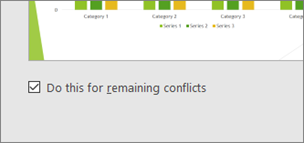
Kada završite s rješavanjem sukoba, odaberite Gotovo.
Dodatne pojedinosti o sukobljenim promjenama
Ako postoje sukobljene promjene, vidjet ćete vizualnu usporedbu između vaših promjena i sukobljenih promjena vašeg suradnika. U usporedbi će se prikazati samo promjene koje su u izravnom sukobu s promjenama. Nastavite se kretati po zaslonima Razriješi sukobe da biste odabrali koje ćete promjene zadržati.

Komunicirajte u zajedničkoj datoteci putem Komentara, Zadataka i Chat
Osim što omogućuje međusobni prikaz revizija slajdova u stvarnom vremenu, PowerPoint omogućuje različite timske interakcije unutar datoteke prezentacije.
komentari: Za stvaranje i prikaz komentara te odgovaranje na njih koristite ikonu Komentari .
Na komentare možete odgovoriti, razriješiti ih ili ih označiti kao dovršene. Da biste saznali više, pročitajte članak Dodavanje komentara.
Zadaci: Zadatak je posebna vrsta komentara koja se može dodijeliti i pratiti do završetka. Da biste saznali više, pogledajte dodavanje zadataka.
Chat: (samo Microsoft 365) Možete odmah čavrljati s drugim korisnicima koji rade na prezentaciji pohranjenoj na servisu OneDrive za tvrtku ili obrazovnu ustanovu ili u sustavu SharePoint u sustavu Microsoft 365.
- Na desnom kraju alatne trake kliknite ikonu (sliku ili inicijale) suradnika koji trenutno radi na datoteci.
- Na izborniku koji se prikaže odaberite Pridruži se grupnom Chat.

- Prozor za čavrljanje koristite za interakciju sa svima koji su trenutno u datoteci.
Napomena
Ako neka druga osoba naknadno otvori datoteku da bi je uredila, i ona se može uključiti u čavrljanje. Međutim, vidjet će samo nove poruke od tada nadalje, ne i povijest čavrljanja.
Obavijesti pri ponovnom otvaranju promijenjene datoteke
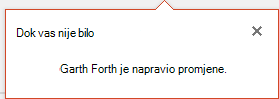
Kada ponovno otvorite zajedničku prezentaciju nakon što su u nju drugi korisnici unijeli promjene, PowerPoint za Microsoft 365 obavijestit će vas o tome. Natpis prikazuje tko je unio promjene dok ste bili odsutni.
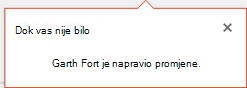
Pogledajte nedavne revizije drugih korisnika
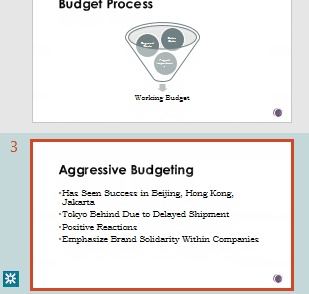
Svaki slajd koji sadrži revizije suradnika imat će plavu točku na margini okna s minijaturama. Obratite pozornost na točku pokazatelja suradnje na minijaturi slajda.
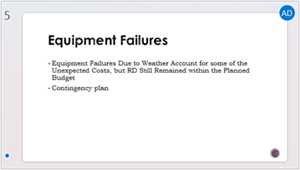
Odaberite minijaturu da biste otvorili slajd pune veličine.
Na prikazanom slajdu pogledajte promijenjeni dio označen strukturom. Izmijenjeno područje označeno obojanim pravokutnikom.

Napomena
Nedavno revidirani slajdovi su istaknuti, no sve ispravke možda neće biti naznačene na slajdu. Nenavedene vrste revizije obuhvaćaju promjene u oknu bilješki, brisanje oblika, dodavanje komentara i promjene animacija.
Pristup prethodnim verzijama prezentacije
Dok radite na datotekama pohranjenim na servisu OneDrive ili OneDrive za tvrtku ili školu, Office zadržava prethodne verzije tih datoteka. Za određenu datoteku možete pregledati popis prethodnih verzija i po želji vratiti prethodnu verziju.
Prikaz popisa prethodnih verzija
Kada je datoteka otvorena, poduzmite sljedeće korake:
Odaberite naziv datoteke na naslovnoj traci prozora aplikacije.
Odaberite Povijest verzija.
Prikaz popisa prethodnih verzija.
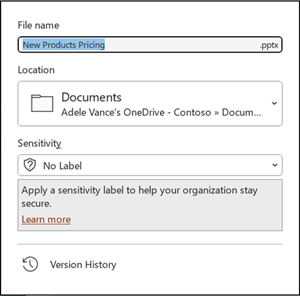
Otvaranje prethodne verzije
- U oknu Povijest verzija odaberite prethodnu verziju.
- Odaberite Otvori verziju.
- Pogledajte kopiju samo za čitanje koja se sada prikazuje u zasebnom prozoru.
Dodatne informacije o isticanju revizija
Na stupanj isticanja revizije može utjecati nekoliko čimbenika.
Isticanje revizija funkcionira na zajedničkim dokumentima pohranjenima na servisima OneDrive i u sustavu SharePoint.
Promjene nisu istaknute ako je datoteka šifrirana ili zaštićena lozinkom.
Promjene nisu istaknute ako je datoteka u obliku .odp ili starijem obliku programa PowerPoint .ppt ili .pps.
Promjene su istaknute samo kada osoba koja unosi promjene koristi PowerPoint za web ili PowerPoint za Microsoft 365. (Točnije, barem verziju 1707 trenutačnog kanala ili verziju 1803 Semi-Annual korporacijskog kanala). Ovdje je veza do Utvrdite koju verziju sustava Office imate.
Promjene nisu istaknute ako su podaci o reviziji isključeni za dokument u mogućnostima zaštite privatnosti centra za pouzdanost.
Mogućnosti zaštite privatnosti NISU uključene:
Ako mogućnosti zaštite privatnosti nisu uključene, prezentacija će pohraniti ime korisnika i vrijeme zadnjih uređivanja objekta. Ako je potrebno, te podatke možete ukloniti pomoću provjere dokumenata. U ovom članku saznajte kako: Uklanjanje skrivenih i osobnih podataka provjerom dokumenata, prezentacija ili radnih knjiga.
Mogućnosti zaštite privatnosti JESU UKLJUČENE :
Ako su uključene mogućnosti zaštite privatnosti, isključuje se isticanje revizija. Stoga nema pohrane podataka povezanih s osobama (korisničkih imena i njihovog nedavnog vremena pristupa).
Gdje se pohranjuju podaci
Da bi isticanje revizija bilo moguće, PowerPoint podatke o pročitanosti/nepročitanosti pojedinačnih slajdova pohranjuje zasebno. Mjesto pohrane podataka ovisi o verziji i kanalu programa PowerPoint koji se koriste.
Napomena
U tijeku je pohranjivanje tih podataka na internetski servis tvrtke Microsoft osmišljen za spremanje korisničkih postavki.
U ovoj su tablici navedene verzije programa PowerPoint i mjesta u kojima se u svaku od njih pohranjuju podaci o pročitanosti/nepročitanosti specifični za svaku osobu koja otvori datoteku. Na sljedećoj vezi pronađite svoju verziju sustava Office.
| Aplikacija programa PowerPoint | Za verziju pod ovim brojem (ili noviju) | Ovdje se pohranjuje status pročitanosti/nepročitanosti podataka |
|---|---|---|
| PowerPoint za Microsoft 365 u trenutnom kanalu | između 1707 i 1710 | Na disku PC-ja, na stazi: %appdata%\Microsoft\PowerPoint\SlideViewState To je mjesto zaštićeno mapom Korisnici sustava Windows. Ako želite, možete ručno izbrisati datoteke u kojima je zabilježen vaš vlastiti status pročitanosti/nepročitanosti. |
| PowerPoint za Microsoft 365 u trenutnom kanalu | 1711 | Servis Microsoft Online |
| PowerPoint za Microsoft 365 u kanalu Semi-Annual Enterprise | 1803 | Servis Microsoft Online |
| PowerPoint za Microsoft 365 za Mac | 16.11 | Servis Microsoft Online |
| PowerPoint za Android | 16.0.9001.2077 | Servis Microsoft Online |
| PowerPoint za iOS | 2.9.108.0 | Servis Microsoft Online |
| PowerPoint Mobile | 17.8827 | Servis Microsoft Online |
Nedostaju li vam biblioteke slajdova?
Ako želite vidjeti biblioteke slajdova u programu PowerPoint, pošaljite nam povratne informacije. Pogledajte Kako poslati povratne informacije o sustavu Microsoft 365. Vaš unos pomoći će nam da odredimo prioritet značajki koje ćemo uvrstiti u buduća ažuriranja.
 , a zatim Pozovi People.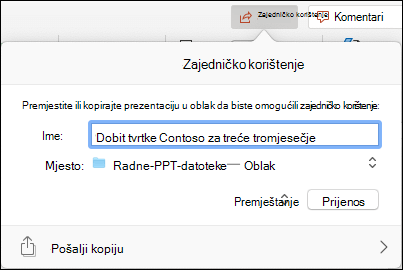



 da biste vidjeli sve komentare trenutno u prezentaciji.
 čavrljanja u gornjem desnom kutu zaslona.

 da biste vidjeli sve komentare trenutno u prezentaciji.