
Crte rešetke služe kao vizualne smjernice za oblikovanje u programu PowerPoint.
Da biste uključili ili isključili crte rešetke, idite na karticu Prikaz i odaberite potvrdni okvir Crte rešetke .
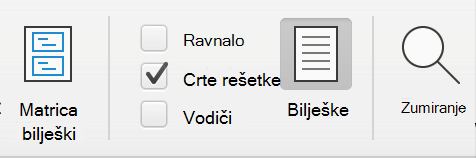
Zadane vodoravne i okomite crte rešetke čine rešetku od kvadrata veličine jedan inč. Veličinu rešetke ne možete promijeniti. No možete promijeniti razmak između točaka koje čine svaku crtu rešetke pomoću mogućnosti Razmak . Uz tu postavku možete prilagoditi preciznost poravnanja objekta.
Uključivanje mogućnosti poravnanja
- Na vrpci odaberite Prikaz , a zatim u grupi Pokaži odaberite pokretač dijaloškog okvira.
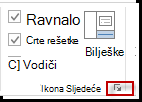
Prikazat će se dijaloški okvir Rešetka i vodilice . - Da biste oblike ili objekte poravnali s najbližim sjecištem rešetke, u odjeljku Poravnaj s potvrdite okvir Poravnaj objekte s rešetkom.
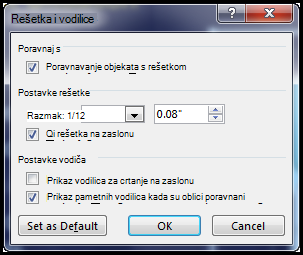
- Da biste rešetku vidjeli na zaslonu, u postavkama rešetke potvrdite okvir Prikaži rešetku na zaslonu .
Da biste promijenili mjerne jedinice u programu PowerPoint, pročitajte članak Promjena jedinice ravnala iz inča u centimetre.
Isključivanje mogućnosti poravnanja
-
Odaberite Prikaz, a zatim u grupi Prikaz odaberite pokretač dijaloškog okvira.
Prikazat će se dijaloški okvir Rešetka i vodilice . - Poništite okvir Poravnaj objekte s rešetkom .
Postavite te postavke kao zadane za sve prezentacije
Ako trenutačne postavke u dijaloškom okviru Rešetka i vodilice postaviti kao zadane za sve prezentacije koje otvorite, odaberite Postavi kao zadano.
Savjeti za rešetke i vodilice
- Da biste privremeno nadjačali mogućnosti poravnanja, tijekom povlačenja objekta na slajdu držite pritisnutu tipku Alt.
- Da biste na zaslonu prikazali vodilice za crtanje, u odjeljku Postavke vodilica kliknite okvir Na zaslonu prikaži vodilice za crtanje.
Vodilice za crtanje par su točkastih vodilica, jedne okomite i jedne vodoravne, koje se sijeku u sredini slajda. Kada se vodilice za crtanje prikažu, objekti će se, kada ih povlačite, poravnavati s tim crtama s točnošću od nekoliko piksela. - Kada je uključena mogućnost Prikaz pametnih vodilica , prikazuju se vodilice koje olakšavaju poravnavanje i razmak između pojedinačnih objekata u odnosu na druge.
- Ako je potvrđen okvir Poravnaj objekte s rešetkom , crtati možete ravnim crtama kada crtate
 prostoručnog oblika.
Dodatne informacije
Prikaz i skrivanje crta rešetke u programima Word, PowerPoint i Excel
Promjena jedinice ravnala u programu PowerPoint iz inča u centimetre