
Sažetak
Prema Direktivi 2014/55/EU, sve države Europske unije (EU) prelaze na elektroničko (bezpapirno) izdavanje faktura.
Ovo izdanje omogućuje elektroničko fakturiranje u obliku 1.2 specifičnom za Microsoft Dynamics 365 Finance za Estoniju.
Format ostvaruje sve obvezne i neke osnovne opcionalne elemente strukture. Taj se oblik može koristiti takav kakav jest ili se može smatrati osnovom za daljnju prilagodbu.
Dodatne informacije
Za Microsoft Dynamics 365 Finance nije potreban hitni popravak aplikacije jer se ta funkcija u potpunosti može konfigurirati putem elektroničkog izvješćivanja i primjenjiva je na sve verzije počevši od verzije 10.0.5.
Učinite sljedeće da biste omogućili elektroničko fakturiranje.
Postavke elektroničkog izvješćivanja
Uvezite sljedeću ili noviju verziju konfiguracija ER iz biblioteke LCS:
- Invoice model.version.182
- Invoice model mapping.version.182.93
- Prodajna faktura (EE).verzija.182.9
- Project invoice (EE).version.182.10
Preuzimanje uputa: Preuzimanje konfiguracija elektroničkog izvješćivanja iz servisa Lifecycle Services
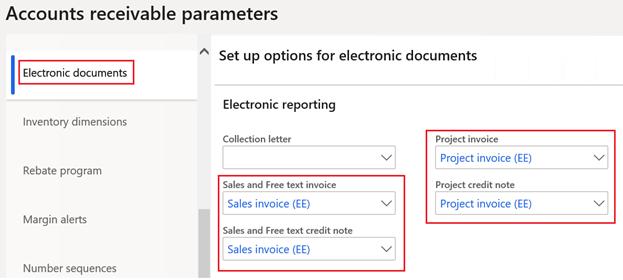
Referencirajte uvezene konfiguracije ER formata (istaknute gore) na kartici Elektronički dokumenti parametara potraživanja:
Postavke registracijskih ID-jeva
Stvorite (ako ne postoji) novu vrstu registracije s određenom kategorijom registracije "ID tvrtke (COID)":
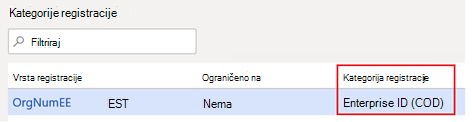
Unesite ovu vrstu registracijske ID-ove za pravnu osobu i Klijente.
Ti registracijski ID-jevi zatim će se upotrebljavati kao "regBrojevi" prodavača i kupca.
Korisničke postavke
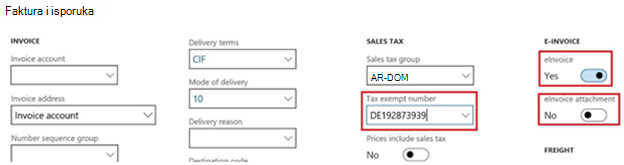
U glavnim podacima korisnika omogućite generiranje elektroničkih računa za tražene kupce uključivanjem parametra eFaktura .
Drugi parametar: privitak e-fakture određuje treba li u elektroničku fakturu kao privitak uključiti PDF kopiju fakture za ispis.
Definiranje klijentova broja izuzetih od poreza:
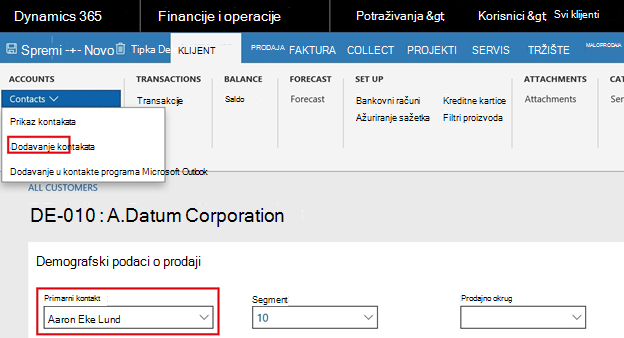
Dodajte klijentov kontakt s definiranim telefonskim brojem ili adresom e-pošte, a zatim ga odaberite kao primarni kontakt na kartici Demografija prodaje :
Izvoz kupca e-faktura
Slanje e-faktura
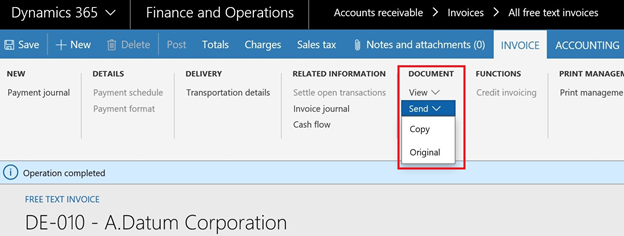
Prilikom knjiženja fakture elektroničku fakturu možete generirati klikom na gumb Pošalji>izvornik :
Raspitivanje o e-računima
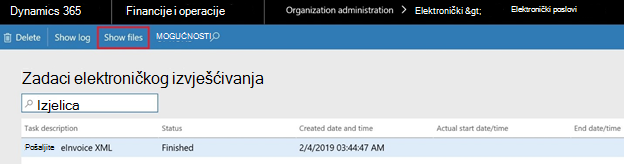
XML datoteku s generiranom elektroničkom fakturom zatim možete pronaći u odjeljku Zadaci elektroničkog izvještavanja u administraciji tvrtke ili ustanove. Da biste vidjeli datoteku, kliknite gumb Prikaži datoteke za odgovarajući zadatak:
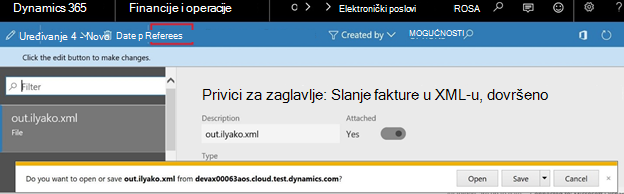
Zatim kliknite gumb Otvori za preuzimanje datoteke s elektroničkim računom:
Slanje na odredišta hitne pomoći
Alternativno, za oblike e-faktura možete postaviti odredišta za elektroničko izvještavanje. U tom će se slučaju izlazne XML datoteke s elektroničkim fakturama slati na definirana odredišta, npr. u mape sustava SharePoint, pisati nakon knjiženja fakture. Potrebno je prilikom knjiženja uključiti parametar Ispiši fakturu , a zatim ispisati na zaslon ako nije potrebna papirnata kopija.
Dodatne pojedinosti o odredištima za izvješćivanje o hitnoj službi potražite u članku: Odredišta za elektroničko izvješćivanje (ER).