
Uvod
127/2015, čl. 1. i Uredbom sa zakonskom snagom 78/2010, čl. 21, sva poduzeća u Italiji moraju tromjesečno elektronički dostavljati Communications Purchase and Sales Invoices Communications (DATIFATTURA) u XML formatu.
Prema novim izmjenama zakona, potrebno je:
- Vođenje evidencije faktura s dodatnim statusima za izvoz.
- Generiranje potrebnih oblika u XML-u.
Da bi se ispunili zahtjevi novih zakonskih promjena u sustavu Microsoft Dynamics 365 za financije i operacije, korištena je i proširena funkcionalnost elektroničkih poruka. Ta funkcija korisnicima omogućuje sljedeće:
- Postavite specifične upite da biste odredili koji će zapisi biti uvršteni u izvješće.
- Koristite dodatne brojčane nizove potrebne za automatsko ispunjavanje odgovarajućih XML izvješća.
- Vodite registar faktura kao podršku procesu izvoza, ponovnog izvoza i poništenja faktura Kupci i Dobavljači.
- Automatski generirajte XML izvješća sljedećih shema: slanje faktura Kupca, slanje faktura dobavljača, poništavanje prethodno evidentiranih faktura i ponovno slanje u slučaju ispravka, ako je vrijedno spomena.
- Pohranite i pregledajte sva generirana XML izvješća.
Osim toga, da bi se ispunili zahtjevi za izvješćima, funkcionalnost Microsoft Dynamics 365 for Finance and Operations za Italija proširena je sljedećim funkcijama:
- Operacije prijenosa porezne obveze .
- Razlikovanje izuzetih razloga radi podrške transakcijama "Izuzeti Art.15", "Režim Edge" i "Ostale izuzete".
- Funkcija fakture s negativnom vrijednošću .
- Nova adresa Svrhe prijave druge adrese za glavnu tvrtku i stabilnu organizaciju druge ugovorne strane.
- Vrsta odnosa poreznog predstavnika u globalnom adresaru radi prijave različite adrese poreznog zastupnika druge ugovorne strane koja nije talijanska.
Pregled
Ovaj je dokument smjernica za korisnike sustava Microsoft Dynamics 365 za financije i operacije.
Ove smjernice opisuju kako preuzeti i postaviti konfiguracije općeg elektroničkog izvješćivanja (GER) za izvješća koja će se generirati, kako postaviti i koristiti funkcionalnost elektroničkog izvješćivanja te kako koristiti dodatne funkcije za Italiju da bi se neki proces ispravno izvješćivao u izvješćima komunikacije o kupnji i prodajnim fakturama .
Dokument sadrži sljedeće dijelove:
- Preuzimanje i postavljanje GER konfiguracija;
- postavljanje funkcionalnosti elektroničkih poruka ;
- Radite s dodatnom funkcionalnošću;
- Rad s funkcionalnošću elektroničkih poruka ;
- Algoritmi koji implementiraju izračun nekih oznaka na izvješćima.
Preuzimanje i postavljanje GER konfiguracija
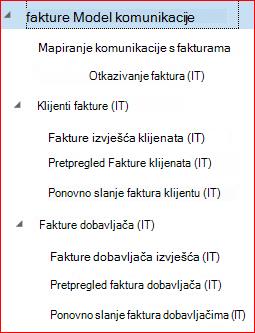
Implementacija komunikacijskih zahtjeva za kupovne i prodajne fakture za Italiju uključuje sljedeće GER konfiguracije koje će se instalirati:
| Naziv konfiguracije | Vrsta konfiguracije |
|---|---|
| Model komunikacije o fakturama | podatkovni model |
| Mapiranje komunikacije s fakturama | Mapiranje modela |
| Fakture dobavljača (IT) | Oblik (nadređeni oblik za sve oblike dobavljača) |
| Fakture dobavljača izvješća (IT) | Oblik (podređeni oblik za slanje faktura dobavljača) |
| Pretpregled faktura dobavljača (IT) | Oblik (podređeni oblik za pretpregled faktura dobavljača) |
| Ponovno slanje faktura dobavljačima (IT) | Oblik (podređeni oblik za ponovno slanje faktura dobavljača) |
| Fakture izvješća klijenata (IT) | Oblik (podređeni oblik za slanje faktura kupaca) |
| Pretpregled Fakture klijenata (IT) | Oblik (podređeni oblik za pretpregled faktura klijenata) |
| Ponovno slanje faktura klijentu (IT) | Oblik (podređeni oblik za ponovno slanje faktura klijenta) |
| Otkazivanje faktura (IT) | Oblik (oblik za otkazivanje prethodno poslanih faktura) |
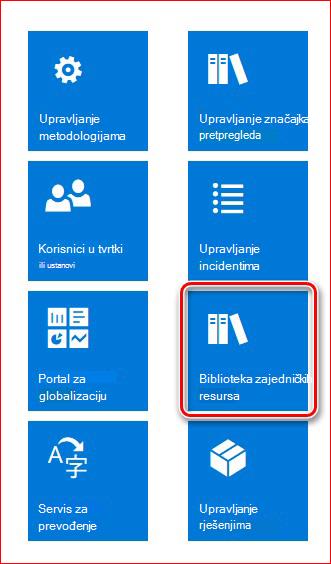
Da biste preuzeli te konfiguracije, najprije otvorite http://lcs.dynamics.com/ pa nakon prijave na portalu kliknite stavku Biblioteka zajedničkih resursa:
U biblioteci zajedničkih resursa odaberite GER konfiguracije i kliknite Preuzmi sve:
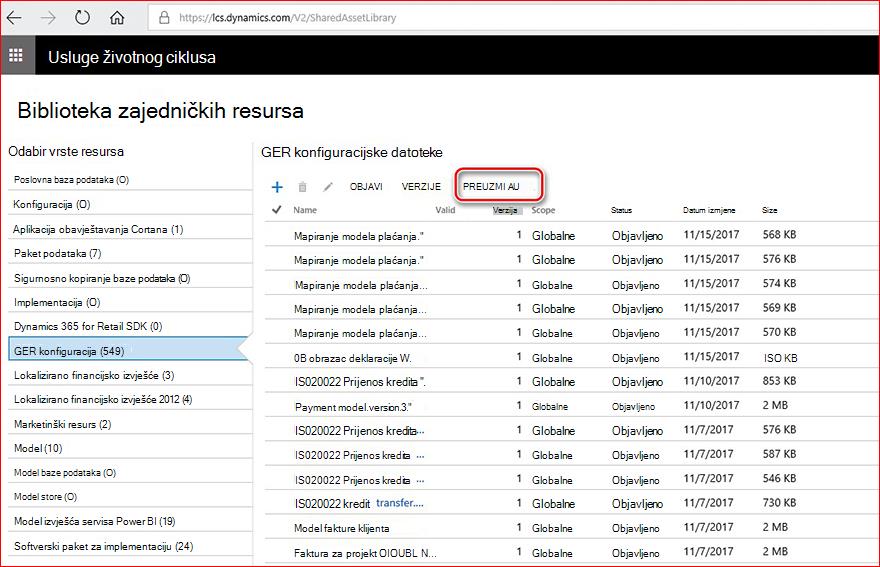
Odredite put na koji će se pohraniti GER konfiguracijske datoteke.
Nakon toga otvorite Dynamics 365 za financije i operacije, otvoriteelektroničko izvješćivanje radnih prostora> i kliknite Spremišta kod davatelja konfiguracije.
Na glavnom izborniku kliknite gumb Dodaj i odaberite Datotečni sustav:
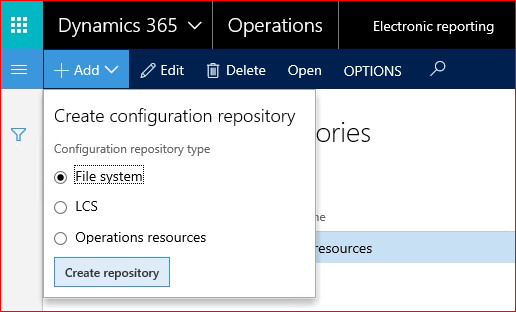
U polju Workdirectory navedite put na koji su prethodno bile pohranjene GER konfiguracijske datoteke.
Odaberite i otvorite novostvoreno spremište konfiguracije.
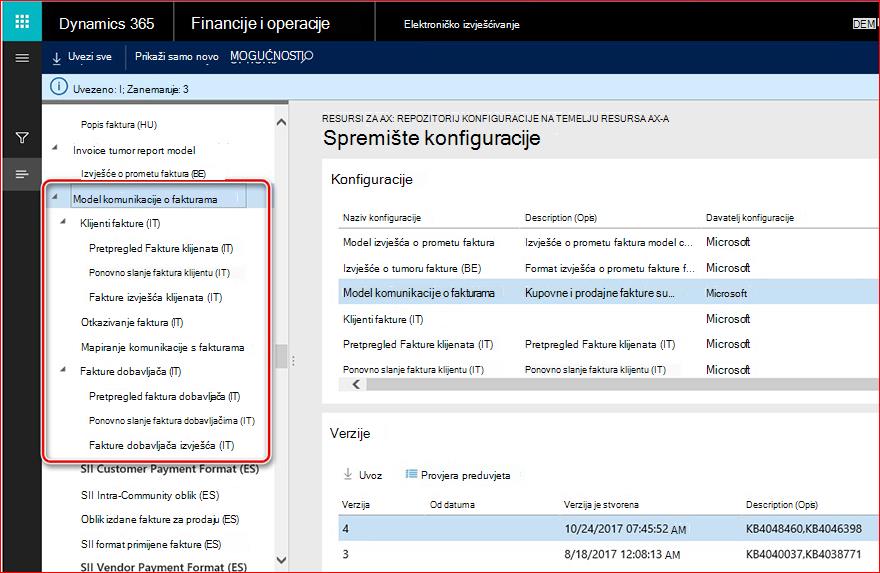
U konfiguraciji tri pronađite i uvezite (kartica Brza verzija) svu konfiguraciju koja se odnosi na izvješća o komunikaciji kupnje i prodajnih faktura prema tablici u nastavku.
Nakon dovršetka uvoza otvorite Elektroničko>izvješćivanje radnih prostora i kliknite gumb Konfiguracija izvješćivanja :
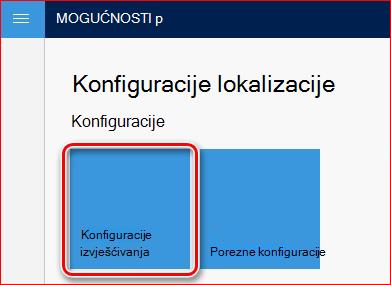
Provjerite jesu li sve konfiguracije postavljene kao na popisu u nastavku:
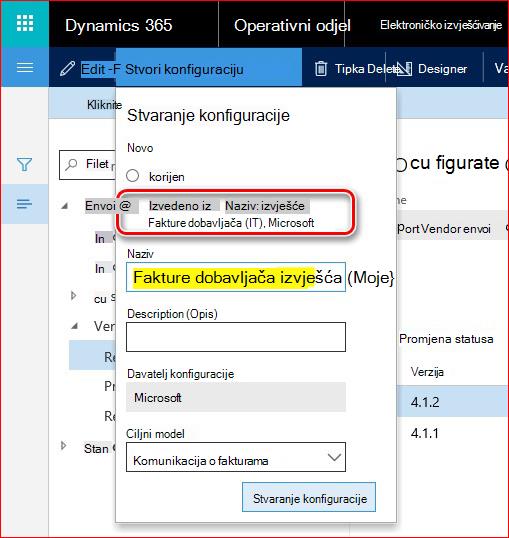
Odaberite Fakture dobavljača izvješća (IT) i na glavnom izborniku kliknite Stvori konfiguraciju, označite Izvedeno iz naziva: grafička oznaka i navedite naziv izvješća u polje Naziv:
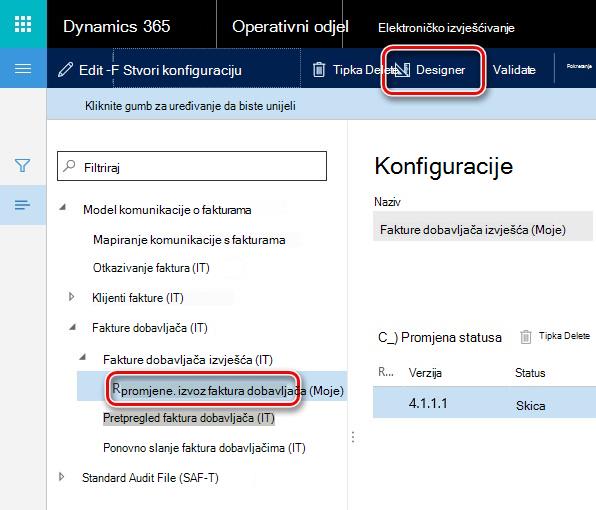
Odaberite novostvorenu konfiguraciju, a zatim na glavnom izborniku kliknite Designer:
On Designer page, click Show details (just for more informatative view), select Mapping tab, find model>Invoice>FilteredTaxTransactions node and click Edit:
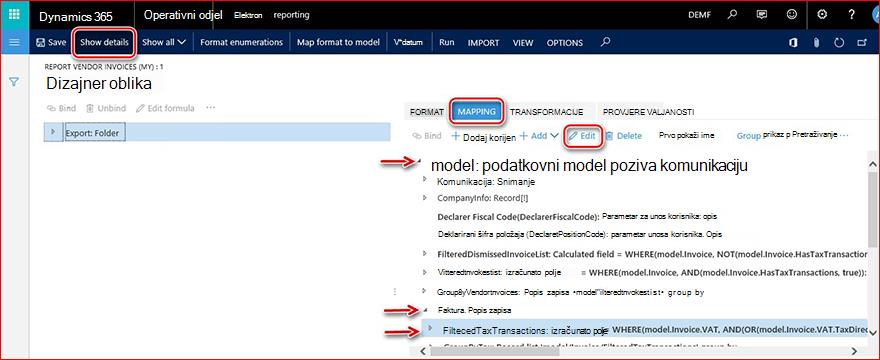
U dijaloškom okviru sa svojstvima izvora podataka kliknite gumb Uredi formulu .
U okviru dizajnera formula navedite određene transakcije kodova poreza poreza za koje će se izvijestiti u vezi s fakturama dobavljača pa kliknite Spremi na glavnom izborniku:
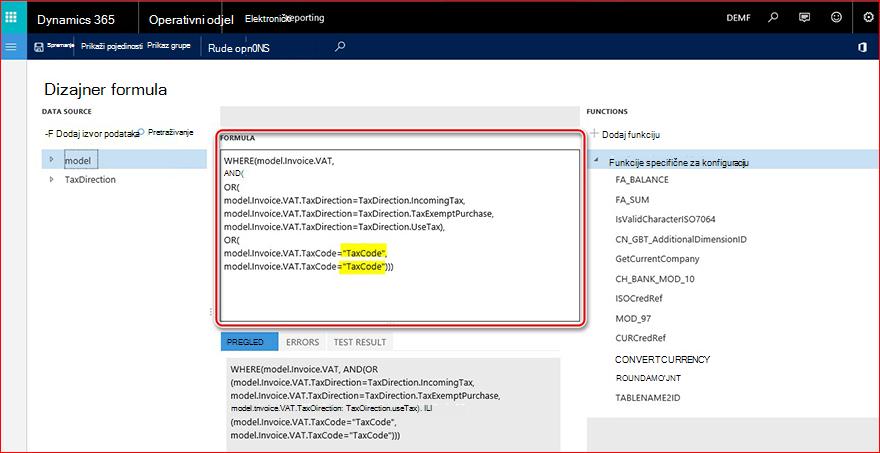
Zatvorite dizajner formule, kliknite U redu u dijaloškom okviru sa svojstvima izvora podataka, kliknite Spremi, oblikujte i izađite iz oblika.
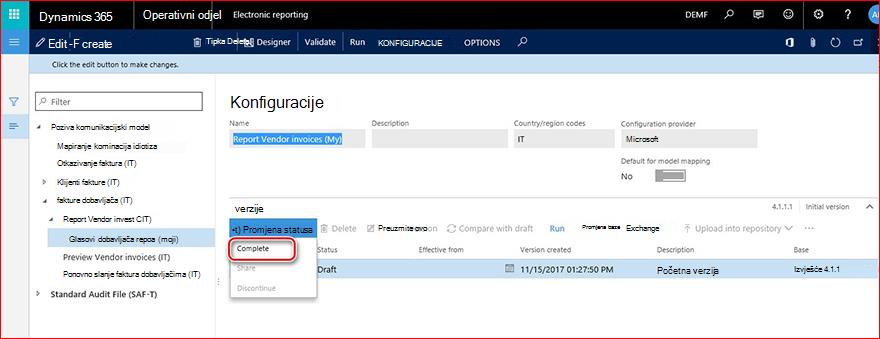
U stablu konfiguracije odaberite oblik stvoren izvođenjem faktura dobavljača izvješća (IT) (u našem primjeru fakture dobavljača izvješća (Moje)) i ispunite ga:
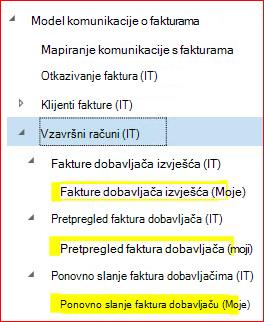
Ponovite sve korake postavljanja za pretpregled faktura dobavljača (IT) i ponovno slanje faktura dobavljača (IT). Na kraju, vaše će stablo izgledati ovako:
Izvode se na isti način, sva tri podređena oblika pod Fakture klijenata (IT), a za novostvoreni oblik postavljaju šifre poreza na promet. Na kartici Mapiranje odaberite model>CustomersInvoices>FilteredTaxTransactions i kliknite Uredi:
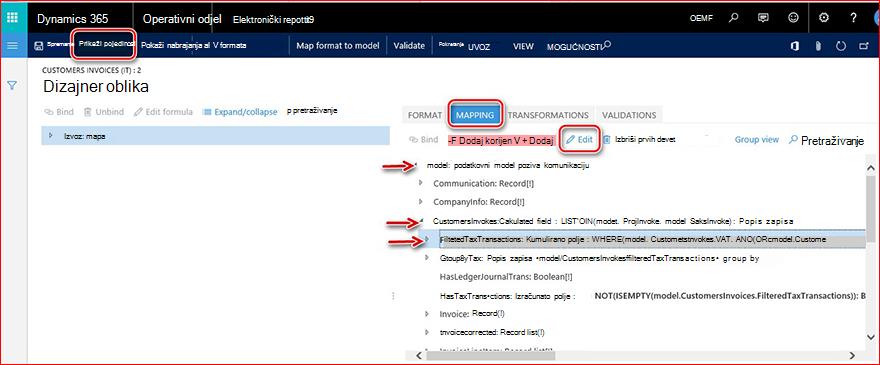
U okviru dizajnera formula navedite određene transakcije kodova poreza poreza za koje će se izvijestiti u vezi s fakturama korisnika pa kliknite Spremi na glavnom izborniku.
Zatvorite dizajner formule, kliknite U redu u dijaloškom okviru sa svojstvima izvora podataka, kliknite Spremi oblik i izađite iz oblika.
U stablu konfiguracije odaberite oblik stvoren izvođenjem izvješća Fakture klijenata (IT-a) i ispunite ga. Ponovite sve korake postavljanja za pretpregled faktura dobavljača (IT) i ponovno slanje faktura dobavljača (IT).
Postavljanje funkcionalnosti elektroničkih poruka
Funkcionalnost elektroničkih poruka nova je funkcionalnost u sustavu Dynamics 365 za financije i operacije koja služi održavanju različitih procesa elektroničkog izvješćivanja različitih vrsta dokumenata.
Uvoz podataka iz podatkovnih entiteta
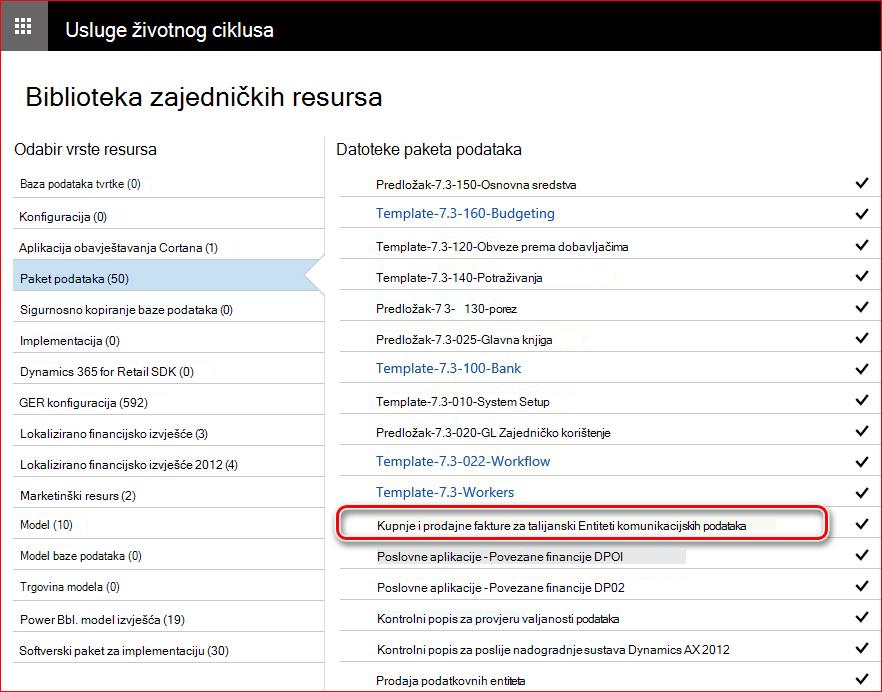
Da biste postavili funkcionalnost Elektroničke poruke za komunikaciju putem Kupovnih i prodajnih faktura, koristite unaprijed definirane podatke koji se isporučuju kao podatkovni entitet. Da biste to učinili, najprije preuzmite povezane podatkovne entitete s LCS portala, otvorite http://lcs.dynamics.com/ i nakon što se prijavite na portalu, kliknite Biblioteka zajedničkih resursa.
Odaberite Podatkovni paket>Talijanski entiteti podataka Komunikacija o kupnji i prodaji i spremite arhivu s navođenjem puta na koji će se entiteti podataka pohraniti.
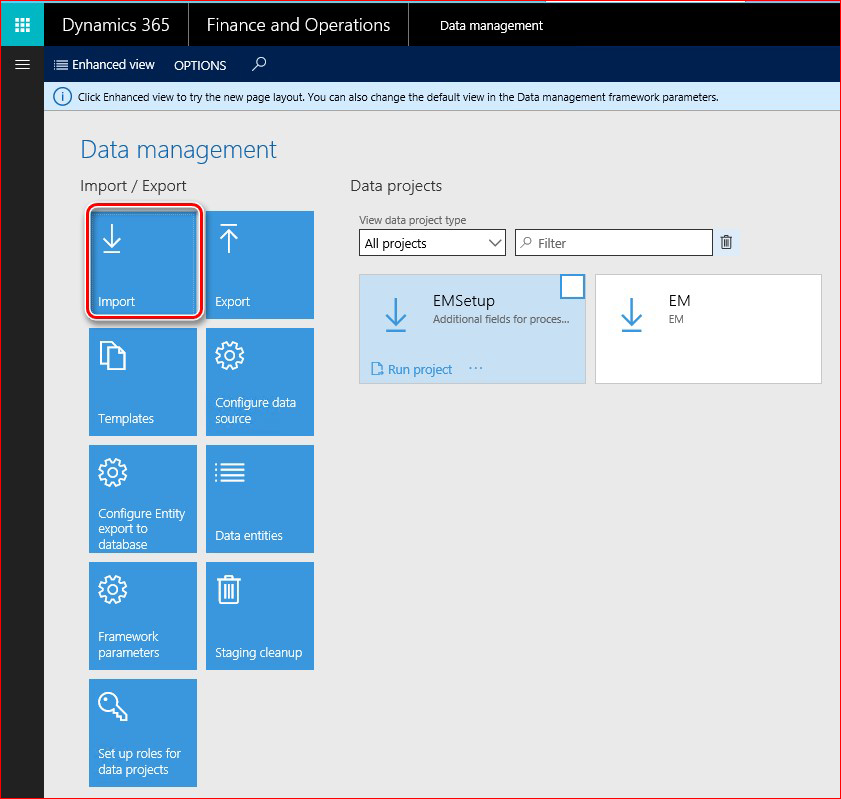
Nakon toga unesite Dynamics 365 za financije i operacije, otvorite odjeljak Radni prostori>Upravljanje podacima pa kliknite Uvoz:
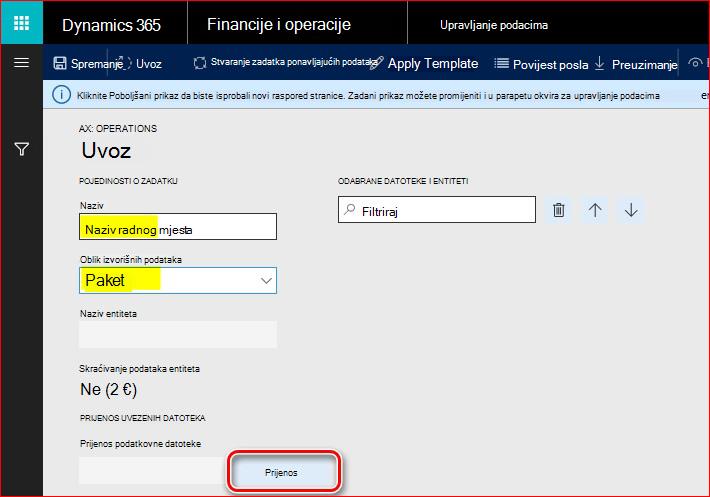
Unesite naziv zadatka uvoza, odaberite Paket u izvorišnom formatu podataka i kliknite gumb Prenesi :
Odaberite arhivu prethodno spremljenu s LCS portala, pričekajte dok se na zaslonu ne prikažu svi uvršteni podatkovni entiteti, označite svaki od njih i kliknite Uvezi na glavnom izborniku:
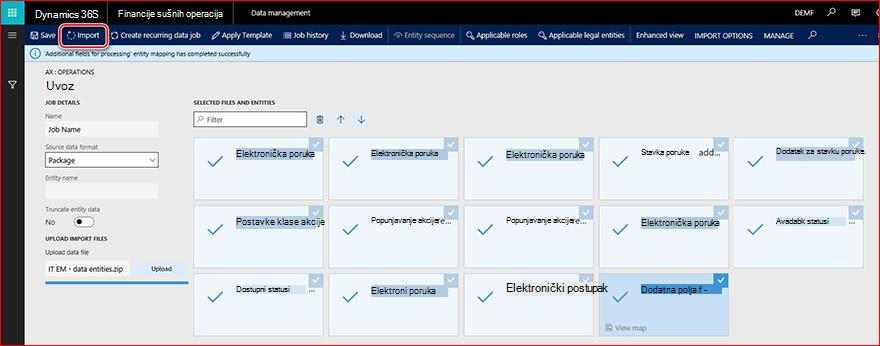
Primit ćete obavijest u Porukama ili možete ručno osvježiti stranicu da biste vidjeli tijek uvoza podataka. Kada završi postupak uvoza, vidjet ćete rezultate na stranici sažetka izvođenja.
Postavljanje parametara
Nakon uvoza podatkovnih entiteta u bazu podataka, funkcija Elektroničke poruke gotovo je spremna za rad. Potrebno je dodatno postaviti sljedeće korake:
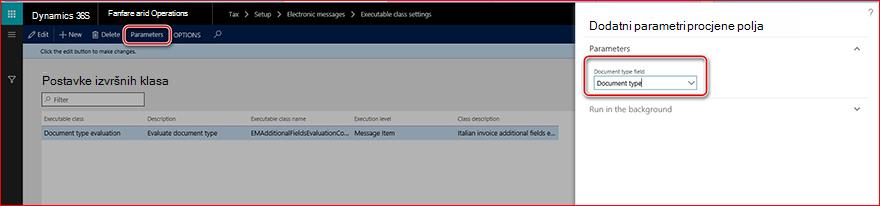
1. Otvoritepostavke elektroničkih poruka zapostavljanje>poreza>, odaberite Vrsta dokumenta Vrsta dokumenta izvršna vrsta pa na glavnom izborniku kliknite Parametri. U polju Vrsta dokumenta odaberite vrstu dokumenta i kliknite U redu:
2. Postavite GER konfiguracije za radnje obrade elektroničkih poruka. Otvorite postavku poreza>>Elektroničke poruke>Radnje obrade poruka i postavljanje povezanih GER konfiguracija u polju Oblikovanje mapiranja za sljedeće akcije:
| Naziv akcije obrade poruke | GER konfiguracija |
|---|---|
| Report customer inv. | Izvješće o fakturama klijenata (Moje) |
| Dobavljač izvješća inv. | Fakture dobavljača izvješća (Moje) |
| Otkažite prijavljeni inv. | Otkazivanje faktura (Moje) |
| Pretpregled korisničke ankete | Pretpregled Fakture klijenata (Moje) |
| Pretpregled dobavljača inv | Pretpregled faktura dobavljača (moji) |
| Ponovno slanje inv klijenta | Ponovno slanje faktura klijentu (Moje) |
| Ponovno pošaljite inv dobavljača | Ponovno slanje faktura dobavljaču (Moje) |
Gdje "... (Moje)" je naziv konfiguracije koji ste prethodno prepoznali tijekom postavljanja formata u GER-u (pogledajte dio "Preuzimanje i postavljanje GER konfiguracija" ovog dokumenta).
3. Slijedovi brojeva u glavnoj knjizi parametara:
| Referenca niza brojeva | Opis nizova brojeva |
|---|---|
| Poruka | Jedinstveni ključ za poruku |
| Stavka poruke | Jedinstveni ključ za stavku poruke |
| Invoice communication XML ID | Prodajne/nabavne fakture komunikacija XML ID |
niz brojeva "Komunikacija faktura, XML ID"
Za automatsko generiranje točan broj izvješća koje treba koristiti u nazivu datoteke i kao identifikator izvješća u izvješću < oznake ProgressivoInvio>, otvorite glavnu knjigu>Postavljanje>parametara glavne knjige, odaberite karticu Slijedovi brojeva, pronađite redak za komunikaciju s fakturama XML ID i postavite niz brojeva za njega.
Isti će se broj koristiti u nazivima generiranih XML datoteka. Stoga postavljanje niza brojeva treba ispunjavati zahtjeve za nazive datoteka.
Primjeri:
ITAAABBB99T99X999W_DF_00001.xml
IT99999999999_DF_00002.xml
Slijed brojeva "Poruka"
Za ovu referencu postavite neprekinuti niz brojeva. Taj će se niz brojeva koristiti za numeriranje poruka pri njihovu generiranju. Taj se broj ne koristi u izvješćivanju za komunikaciju o kupnji i prodajnim fakturama.
niz brojeva "stavka poruke"
Za ovu referencu postavite neprekinuti niz brojeva. Taj će se niz brojeva koristiti za numeriranje stavki poruka u njihovoj populaciji iz izvorišnih tablica. Taj se broj ne koristi u izvješćivanju za komunikaciju o kupnji i prodajnim fakturama.
Pregled postavljanja funkcionalnosti elektroničkih poruka
Da biste ručno pripremili funkcionalnost elektroničke poruke (bez uvoza unaprijed definiranih postavki putem podatkovnih entiteta), morate postaviti sljedeće stavke izbornika:
- Vrste stavki poruka
- Statusi stavki poruka
- Statusi poruka
- Stavka poruke Dodatna polja
- Postavke izvršnih klasa
- Akcije popunjavanja zapisa
- postavke web-servisa
- Radnje obrade poruka
- Elektronička obrada poruka
Vrste stavki poruka
Postavite vrstu stavke poruka da biste odredili koje će se vrste zapisa koristiti u elektroničkim porukama.
Da biste postavili vrste stavki poruka, otvoritePostavljanje>poreza>Elektroničke poruke>Vrste stavki poruka.
Opis polja:
| Naziv polja | Opis polja |
|---|---|
| Vrsta stavke poruke | Unesite naziv za vrstu stavke poruke (primjerice, "Faktura klijenta"). |
| Description (Opis) | Unesite opis vrste stavke poruke. |
Statusi stavki poruka
Postavite statuse stavki poruka da biste prepoznali koji će se statusi primjenjivati na stavke poruka u obradi koju postavljate.
Da biste postavili statuse stavki poruka, otvoritePostavljanje>poreza>Elektroničke poruke>Statusi stavki poruka.
Opis polja:
| Naziv polja | Opis polja |
|---|---|
| Statusi stavki poruka | Unesite naziv stanja za stavke poruka koje obrađujete (na primjer, "Stvoreno"). |
| Description (Opis) | Unos opisa statusa stavke poruke. |
Statusi poruka
Postavite statuse poruka da biste odredili koji će se statusi primjenjivati na stavke poruka u obradi koju postavljate.
Da biste postavili statuse stavki poruka, otvoritePostavljanje>poreza>Elektroničke poruke>Statusi stavki poruka.
Opis polja:
| Naziv polja | Opis polja |
|---|---|
| Statusi stavki poruka | Unesite naziv stanja za stavke poruka koje obrađujete (na primjer, "Stvoreno"). |
| Description (Opis) | Unos opisa statusa stavke poruke. |
Stavka poruke Dodatna polja
Funkcija elektroničkih poruka omogućuje popunjavanje zapisa iz transakcijske tablice radi pripreme za izvješćivanje i izvješćivanja. Katkad u transakcijskoj tablici nema dovoljno podataka za izvješćivanje o zapisu u skladu s potrebama izvješća. Da biste korisniku omogućili da ispuni sve potrebne podatke za izvješćivanje u vezi sa zapisom koji će se prijaviti, postavite dodatna polja za stavku poruke. Da biste to učinili, otvoritePostavljanje>poreza>Elektroničke poruke>Dodatna polja stavke poruke.
Opis polja:
| Naziv polja | Opis polja |
|---|---|
| Stavka poruke Naziv dodatnog polja | Postavite naziv dodatnog atributa stavki poruka povezanih s procesom. Taj će se naziv prikazati u korisničkom sučelju tijekom rada s procesom, a može se koristiti i u vezi s GER konfiguracijama procesa. |
| Opis dodatnog polja stavke poruke | Postavite opis dodatnog atributa stavki poruka povezanih s procesom. |
| Vrijednost polja | Unesite vrijednost polja koje će se koristiti u vezi sa stavkom poruke u izvješćivanju. |
| Opis vrijednosti polja | Unesite opis vrijednosti polja koje će se koristiti u vezi sa stavkom poruke u izvješćivanju. |
| Vrsta računa | Neke dodatne vrijednosti polja mogu biti ograničene za određene vrste poslovnih subjekata. Postavite nešto od sljedećeg: Sve, Kupac, Dobavljač. |
| Kod računa | Ako u polju Vrsta poslovnog subjekta odaberete Kupac ili Dobavljač, možete ograničiti korištenje vrijednosti dodatnih polja po određenoj grupi ili tablici. |
| Broj računa/grupe | Ako odaberete Kupac ili dobavljač u polju Vrsta poslovnog subjekta, a grupu ili tablicu u polju Kod poslovnog subjekta, u tom polju možete navesti određenu grupu ili kontraagenta. |
| Učinkovit | Postavite datum od kojeg će se vrijednost uzimati u obzir. |
| Datum isteka | Postavite datum prije kojeg će se vrijednost uzeti u obzir. |
Postavke izvršnih klasa
Izvršna klasa je X++ metoda ili klasa koju može pozvati obrada elektroničkih poruka u vezi s akcijom na neke procjene potrebne za proces.
Za talijanski proces izvješćivanja o fakturama za kupnju i prodaju postoji unaprijed definirana izvršna klasa koja se može koristiti za prepoznavanje i ažuriranje vrste dokumenta u skladu sa zahtjevima izvješća. Zove se "EMAdditionalFieldsEvaluationController_IT".
Da biste ga ručno postavili, otvorite Porezne>postavke>Elektroničke poruke>Izvršne postavke klase, stvorite redak i upišite sljedeće:
| Naziv polja | Vrijednost polja | Opis polja |
|---|---|---|
| Klasa koja se može izvršiti | Procjena vrste dokumenta | Postavite naziv koji će se koristiti tijekom postavljanja radnje obrade elektroničke poruke vezane uz pozivanje ove klase. |
| Opis | Analiziraj vrstu dokumenta | Postavite opis izvršne klase. |
| Naziv izvršne klase | EMAdditionalFieldsEvaluationController_IT | Odaberite izvršnu klasu X++. |
| Izvršna razina | Stavka poruke | Vrijednost će se automatski ispuniti onako kako bi trebala biti unaprijed definirana za klasu Executable. Vrijednost polja ograničena procjenom koja se odnosi na razinu treba izvršiti. |
| Opis razreda | Talijanska faktura Razvoj dodatnih polja | Vrijednost će se automatski ispuniti onako kako bi trebala biti unaprijed definirana za klasu Executable. |
Akcije popunjavanja zapisa
Akcije popunjavanja zapisa treba koristiti za postavljanje akcije koja dodaje zapise koji će se poslati u tablicu Stavka elektroničke poruke. Da biste to učinili, otvoritePostavljanje>poreza>Elektroničke poruke>Popunjavanje zapisa akcije i stvaranje novog zapisa za svaku akciju koja će dodati zapise u tablicu.
Da biste ručno postavili komunikaciju o talijanskim fakturama za kupnju i prodaju, ispunite sljedeće:
| Naziv polja | Vrijednost polja | Opis polja |
|---|---|---|
| Popuni zapise naziv akcije | Popunjavanje faktura | Odredite naziv koji će se koristiti za radnju koja popunjava zapise u procesu. |
| Popunjavanje opisa radnje | Popunjavanje faktura iz dnevnika faktura | Dodajte opis koji će se koristiti za akciju kojom se popunjavaju zapisi u procesu. |
Dodajte onoliko redaka na brzu karticu za postavljanje izvora podataka koliko god bi se izvora podataka trebalo koristiti za postupak. Da biste ručno postavili talijansku komunikaciju s kupovnim i prodajnim fakturama, potrebno je stvoriti tri retka:
| Naziv polja | Vrijednost polja | Opis polja |
|---|---|---|
| Naziv |
|
Navedite naziv izvora podataka. |
| Vrsta stavke poruke |
|
Navedite vrstu stavke poruke koja će se koristiti prilikom stvaranja zapisa za izvor podataka. |
| Vrsta računa |
|
Navedite vrstu poslovnog subjekta koji će se pridružiti zapisu iz stvorenog izvora podataka. |
| Naziv glavne tablice |
|
U formatu AX unesite naziv tablice koja bi trebala biti izvor podataka. |
| polje s brojem dokumenta |
|
U odabranoj tablici navedite naziv polja iz kojeg će se uzeti broj dokumenta. |
| Polje datuma dokumenta |
|
Određivanje naziva polja u odabranoj tablici iz kojeg će se uzeti datum u dokumentu. |
| Polje Document account |
|
Određivanje naziva polja u odabranoj tablici iz kojeg će se uzeti račun dokumenta. |
| Korištenje upita | Ne | Ako je odabrano, postavite upit pomoću gumba Uredi upit na brzoj kartici. U suprotnom će se svi zapisi popuniti iz izvora podataka. |
postavke web-servisa
Postavke web-servisa koje se koriste za postavljanje prijenosa podataka izravno na web-servis. Ta se postavka ne koristi za postupak izvješćivanja o komunikaciji Kupovnih i prodajnih faktura jer se izvješća generiraju kao XML datoteke i njihov automatski prijenos iz sustava Dynamics 365 za financije i operacije nije implementiran u opsegu ovog ažuriranja.
Radnje obrade poruka
Upotrijebite akciju obrade poruka da biste stvorili akcije za vašu obradu i postavili njihove parametre.
Općeniti opis polja:
| Naziv polja | Opis polja |
|---|---|
| Vrsta akcije | Postavljanje vrste akcije. Dostupne su sljedeće vrijednosti:
|
| Vrsta stavke poruke | Ovaj je parametar dostupan za akcije vrste uvoza stavke poruke Razina izvršavanja stavke poruke, Izvoz elektroničkog izvješćivanja, Uvoz elektroničkog izvješćivanja . Pomoću njega možete za zapise utvrditi koju vrstu akcije treba procijeniti. Ako u tom polju ne navedete određenu vrstu stavke poruke, vrednovat će se sve definirane vrste stavki poruke za obradu. |
| Klasa koja se može izvršiti | Ovaj je parametar dostupan za akcije vrste razine izvršavanja stavke poruke i razine izvršavanja stavke poruke. U tom polju možete navesti postavke klasa izvršnih datoteka. |
| Akcija popunjavanja zapisa | Ovaj je parametar dostupan za akcije vrste Popuni zapise. Pomoću tog parametra povežite prethodno postavljenu akciju Popunjavanje zapisa. |
Opis polja početnih statusa:
| Naziv polja | Opis polja |
|---|---|
| Stanje stavke poruke | Određivanje statusa stavki poruka za koje će se odabrana radnja obrade poruke procijeniti. |
| Opis | To polje sadrži opis naveden za odabrani status stavke poruke. |
Brza kartica Početni status nije dostupna za akcije početne vrste: Popuni zapise.
Opis polja statusa rezultata:
| Naziv polja | Opis polja |
|---|---|
| Stanje poruke | Ova je datoteka dostupna za radnje obrade poruka koje se procjenjuju na razini poruke. Na primjer, dostupno je za vrste radnji: izvoz elektroničkih izvješćivanja, uvoz elektroničkih izvješćivanja; i nije dostupno za vrste radnji: Obrada koju korisnik obrađuje,razina izvršavanja stavke poruke. |
| Opis | To polje sadrži opis naveden za odabrani status poruke. |
| Vrsta odgovora | To polje prikazuje vrstu odgovora navedenu za odabrani status poruke. |
| Stanje stavke poruke | U ovoj polju možete navesti Rezultirajuće statuse koji bi trebali biti dostupni nakon procjene odabrane akcije za Akcije obrade poruka koje se vrednuju na razini stavke poruke. Primjerice, za vrste akcija: Obrada Korisnik, Razina izvršavanja stavke poruke. Za akcije obrade poruka koje se procjenjuju na razini poruke ovo polje prikazuje stanje stavke poruke postavljeno za odabrani status poruke. |
Elektronička obrada poruka
Obrada elektroničkih poruka osnovni je koncept funkcionalnosti elektroničkih poruka . On objedinjuje akcije koje je potrebno procijeniti za elektroničku poruku. Gdje se radnje mogu povezati putem početnog statusa i statusa rezultata ili pokrenuti zasebno (vrsta radnje obrade korisnika). Na stranici Obrada elektroničke poruke korisnik može odabrati i Dodatna polja koja trebaju biti podržana za obradu.
Na primjer, za izvješćivanje o komunikaciji talijanskih faktura za kupnju i prodaju jedan se postupak treba koristiti za sljedeće radnje:
| Naziv radnje | Opis radnje | Narudžba u obradi |
|---|---|---|
| Popunjavanje faktura | Populiranje zapisa faktura kao stavka elektroničke poruke. Jedna faktura (stavka kupnje, prodaje ili projekta à jedna poruka). | To je početna akcija za komunikacijski proces izvješćivanja o talijanskim fakturama za kupnju i prodaju. Pokreni odvojeno: parametar ove akcije postavljen je kao "Ne". |
| Attrib. Procjena | Ova je akcija postavljena tako da automatski izračunava vrijednosti dodatnih atributa stavki poruka: Vrsta dokumenta. | Tu je akciju potrebno pokrenuti nakon akcije Popuni fakture. No može se i ručno pokrenuti pomoću parametra akcije Choose za funkciju za obradu Pokreni. Pokreni odvojeno: parametar ove akcije postavljen je kao "Ne". |
| Izuzimanje stavke poruke | Tu je radnju moguće pokrenuti samo ručno, a pomaže i označavanje stavki poruka s određenim statusom kao "isključene" da bi se neke stavke poruka mogle izuzeti iz upita o zapisima koji će biti uvršteni u XML izvješće. | Pokreni odvojeno, parametar ove akcije postavljen je kao "Da". |
| Pretpregled korisničke ankete | Ta akcija korisniku omogućuje generiranje probnog XML izvješća bez ažuriranja statusa stavki poruka i bez korištenja niza brojeva za izvješće. Stavke poruka koje nisu obuhvaćene izvješćem o probnom razdoblju bit će označene kao "odbačene" da bi korisnik mogao analizirati koji zapisi nisu obuhvaćeni. | Ta je akcija postavljena da se izvršava zasebno kao ručna akcija pomoću funkcije Generiraj izvješće . |
| Report customer inv. | Ta akcija korisniku omogućuje generiranje XML izvješća koje ažurira status stavke poruke i koristi niz brojeva za izvješće. Stavke poruka koje nisu obuhvaćene izvješćem o probnom razdoblju bit će označene kao "odbačene" da bi korisnik mogao analizirati koji zapisi nisu obuhvaćeni. | Ta je akcija postavljena da se izvršava zasebno kao ručna akcija pomoću funkcije Generiraj izvješće . |
| Ponovno slanje inv klijenta | Ta akcija korisniku omogućuje generiranje XML izvješća radi ponovnog slanja fakture koja je već poslana ustanovi, ažuriranja statusa stavke poruke i korištenja niza brojeva za izvješće. Prema shemama izvješća, samo jedna faktura može biti uvrštena u jedno izvješće za ponovno slanje. |
Ta je akcija postavljena da se izvršava zasebno kao ručna akcija pomoću funkcije Generiraj izvješće . |
| Pretpregled dobavljača inv | Ta akcija korisniku omogućuje generiranje probnog XML izvješća bez ažuriranja statusa stavki poruka i bez korištenja niza brojeva za izvješće. Stavke poruka koje nisu obuhvaćene izvješćem o probnom razdoblju bit će označene kao "odbačene" da bi korisnik mogao analizirati koji zapisi nisu obuhvaćeni. | Ta je akcija postavljena da se izvršava zasebno kao ručna akcija pomoću funkcije Generiraj izvješće . |
| Dobavljač izvješća inv. | Ta akcija korisniku omogućuje generiranje XML izvješća koje ažurira status stavke poruke i koristi niz brojeva za izvješće. Stavke poruka koje nisu obuhvaćene izvješćem o probnom razdoblju bit će označene kao "odbačene" da bi korisnik mogao analizirati koji zapisi nisu obuhvaćeni. | Ta je akcija postavljena da se izvršava zasebno kao ručna akcija pomoću funkcije Generiraj izvješće . |
| Ponovno pošaljite inv dobavljača | Ta akcija korisniku omogućuje generiranje XML izvješća radi ponovnog slanja fakture koja je već poslana ustanovi, ažuriranja statusa stavke poruke i korištenja niza brojeva za izvješće. Prema shemama izvješća, samo jedna faktura može biti uvrštena u jedno izvješće za ponovno slanje. |
Ta je akcija postavljena da se izvršava zasebno kao ručna akcija pomoću funkcije Generiraj izvješće . |
| Otkažite prijavljeni inv. | Ta akcija korisniku omogućuje generiranje XML izvješća radi otkazivanja fakture ili izvješća koje je već poslano tijelu za obrazovanje, ažuriranja statusa stavke poruke i korištenja niza brojeva za izvješće. Prema shemi izvješća, postoje dvije mogućnosti: ako navedete naziv datoteke koji je Authority postavio za izvješće, cijelo će izvješće biti poništeno, ali ako dodatno navedete određeni broj fakture u početnoj XML datoteci, u ovom će slučaju samo jedan račun biti poništen u bazi podataka Authority. Fakture koje će biti otkazane bit će označene kao "Otkazivanje na čekanju". |
Ta je akcija postavljena tako da se izvršava zasebno kao ručna akcija pomoću funkcije Ažuriraj stanje . |
| Ažuriranje na otkazano | Nakon otkazivanja tijelu je poslano XML izvješće pa status stavki zahvaćenih poruka možete ažurirati iz "Otkazivanje na čekanju" u "Otkazano". | |
| Ažuriraj na početno stanje | Ovu radnju koristite za ručno ažuriranje statusa za veliki broj stavki poruka. | Ta je akcija postavljena tako da se izvršava zasebno kao ručna akcija pomoću funkcije Ažuriraj stanje . |
Dodatne informacije o radu s funkcijom elektroničke poruke potražite u nastavku.
Rad s dodatnim funkcijama
Funkcionalnost sustava Dynamics 365 for Finance and Operations proširena je za Italiju radi podrške procesu potrebnom za ispravno izvješćivanje o komunikacijskim izvješćima kupnje i prodajnih faktura sa sljedećim:
- Namjene adrese tvrtke
- Adresa druge ugovorne strane, namjene i porezni predstavnik
- Obrnuti porezni porez na transakcije poreza na promet
- Razlozi izuzeća od poreza na promet
- Fakturiranje kredita
Namjene adrese tvrtke
Općenito, kada je tvrtka talijanska, nije potrebno dodatno postavljanje. Prema službenim zahtjevima za komunikaciju Kupovne i prodajne fakture, postoje tri različita slučaja koja bi se trebala odraziti na izvješće:
- Talijanska tvrtka
- Strana tvrtka sa stabilnom organizacijom u Italiji
- Strana tvrtka s poreznim zastupnikom u Italiji
Prema tim zahtjevima, na izvješću je potrebno ispuniti sljedeće oznake:
| Tags \ Company type | Talijanska tvrtka | Strana tvrtka sa stabilnom organizacijom u Italiji | Strana tvrtka s poreznim zastupnikom u Italiji |
|---|---|---|---|
| 2.1.2.4 <Sede> 3.1.2.4 <Sede> |
Od primarne adrese pravnog subjekta | Adresa pravnog subjekta s Svrha = "Glavna tvrtka" | Nije dostupno |
| 2.1.2.5 <StabileOrganizzazione> 3.1.2.5 <StabileOrganizzazione> |
blank | Od pravne osobe primarna adresa sa Svrha = "Stabilna organizacija" (ovo je podatak o lokaciji Stabilne organizacije u Italiji Izvorne tvrtke koja je strana) | Nije dostupno |
| 2.1.2.6 <RappresentanteFiscale> 3.1.2.6 <RappresentanteFiscale> |
blank | blank | Nije dostupno |
Adresa druge ugovorne strane, namjene i porezni predstavnik
Općenito, kada je druga ugovorna strana (kupac ili dobavljač) tvrtke talijanska tvrtka, nije potrebno dodatno postavljanje. Prema službenim zahtjevima za komunikaciju Kupovne i prodajne fakture, postoje tri različita slučaja koja bi se trebala odraziti na izvješće:
- Talijanska druga ugovorna strana
- Strana ugovorna strana sa stabilnom organizacijom u Italiji
- Strana ugovorna strana s poreznim predstavnikom u Italiji
Prema ovom zahtjevu, na izvješću je potrebno ispuniti sljedeće oznake:
| Tags \ Vrsta druge ugovorne strane | Talijanska druga ugovorna strana | Strana ugovorna strana sa stabilnom organizacijom u Italiji | Strana ugovorna strana s poreznim predstavnikom u Italiji |
|---|---|---|---|
| 2.1.2.4 <Sede> 3.1.2.4 <Sede> |
Od primarne adrese klijenta \ dobavljača | Adresa klijenta \ dobavljača with Svrha = "Glavna tvrtka" | Od primarne adrese klijenta \ dobavljača |
| 2.1.2.5 <StabileOrganizzazione> 3.1.2.5 <StabileOrganizzazione> |
blank | Adresa klijenta \ dobavljača with Svrha = "Stabilna tvrtka ili ustanova" | blank |
| 2.1.2.6 <RappresentanteFiscale> 3.1.2.6 <RappresentanteFiscale> |
blank | blank | Strana s vrstom odnosa = "Porezni predstavnik" iz globalnog adresara |
Ako je druga ugovorna strana (dobavljač ili kupac) strana druga ugovorna strana s poreznim zastupnikom u Italiji i potrebno je postaviti poreznog zastupnika, potrebno je postaviti sljedeće:
- Otvorena administracija> tvrtke ili ustanoveGlobalni adresar>Globalni adresar.
- Stvorite novu stranku (to može biti tvrtka ili ustanova ili osoba).
- Unesite ime i prezime tvrtke ili osobe, broj tvrtke ili ustanove – koristit će se za < oznaku IdCodice> te dodajte adresu – ISO šifra koristit će se kao ISO šifra poreznog zastupnika druge ugovorne strane.
- Na kartici Odnosi dodajte ispunu crtom u polja:
| Naziv polja | Opis polja |
|---|---|
| ID | Porezni predstavnik (odaberite s popisa) |
| Stranka A | Stvorena (pri vrhu obrasca) Zabava |
| Odnos A do B | Porezni predstavnik (automatski se popunjava) |
| Stranka B | Kupca ili dobavljača za kojeg postavljate poreznog zastupnika |
Obrnuti porezni porez na transakcije poreza na promet
Da bi se identificirale porezne transakcije koje se trebaju prijaviti kao Prijenos porezne obveze s vrijednošću "N6" u < oznaci Natura>, tablica grupe Porez na promet proširena je o polje Obrnuti porez. Da biste koristili ovo proširenje, otvoritePostavljanje>poreza>> naporez na prometGrupe poreza na promet, odaberite grupu poreza koja će se koristiti za kodove poreza za transakcije prijenosa poreza i označite okvir Obrnuto terećenje za kôd poreza na promet.
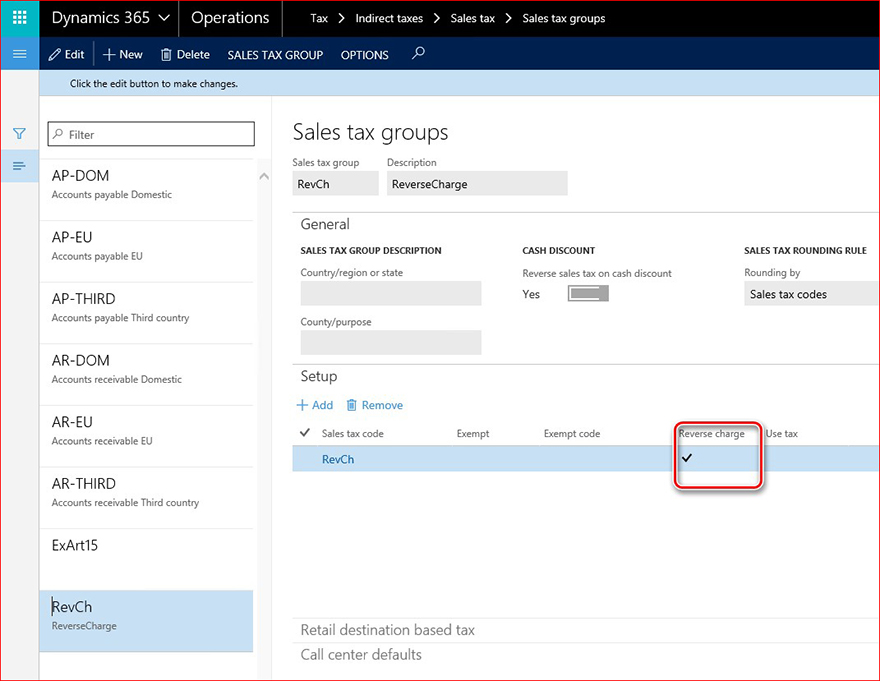
Prilikom knjiženja transakcija poreza na promet vrijednost prenesenog poreza iz grupe Porez na promet mora se prenijeti u transakcijsku tablicu Porez na promet.
NAPOMENA Za prethodno stvorene podatke (prva polovica 2017.) transakcija poreza na promet koji bi se trebali prijaviti kao prijenos porezne obveze prije generiranja izvješća potrebno je ažurirati odgovarajuće polje u bazi podataka.
Razlozi izuzeća od poreza na promet
Kako bi se identificirale porezne transakcije koje bi trebale biti prijavljene s drugim razlogom za izuzeće (izuzeti art.15, Edge režim, Ostalo izuzeto) i prikazane odgovarajuće kao različite vrijednosti ("N1", "N5", "N4") oznake <Natura> , tablica izuzetih razloga proširena je novim poljem Izuzeti razlog .
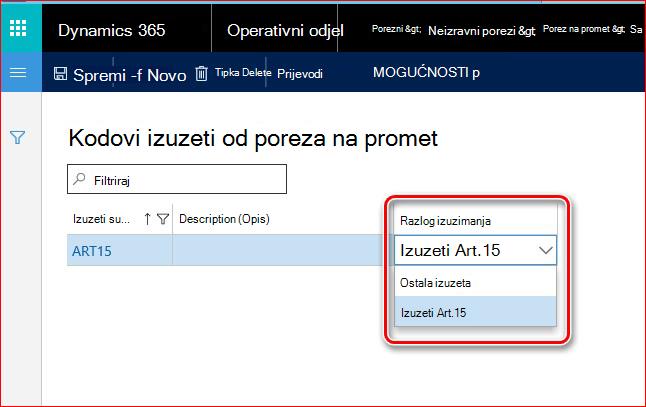
Da biste pravilno generirali XML izvješće komunikacije Kupovnih i prodajnih faktura, ažurirajte tablicu Kodovi oslobođenja od poreza na promet (Postavljanje > poreza > Porez > na promet Kodovi oslobođenja od poreza na promet) vrijednostima u polju Izuzeti razlog. Ne morate ažurirati druge tablice.
Prije knjiženja transakcija poreza na promet potrebno je postaviti razloge izuzeća od poreza na promet u grupi Porez na promet jer se podaci u XML izvješću komunikacije Kupnja i Prodajne fakture temelje na informacijama u transakcijama poreza na promet. Prema tome, ažurirate li nakon knjiženja transakcija poreza na promet u grupi Porez na promet, to neće utjecati na rezultirajuće zapise u XML izvješću komunikacije Kupnja i Prodajne fakture jer svaka transakcija s porezom na promet sadrži podatke o razlozima izuzeća od primjene poreza koji su definirani u trenutku knjiženja.
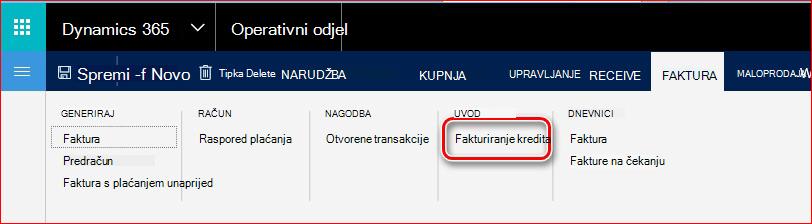
Fakturiranje kredita
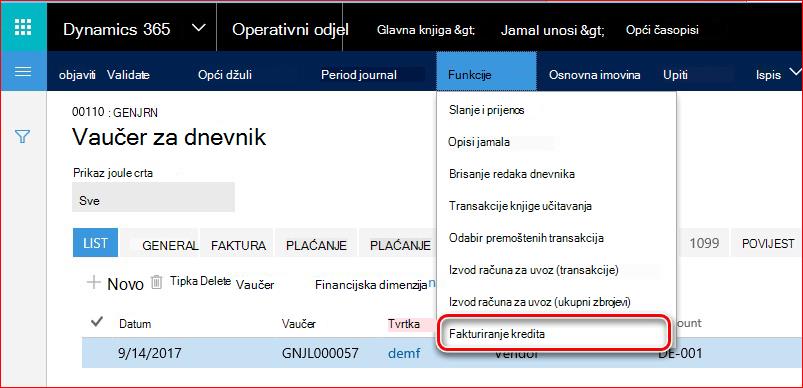
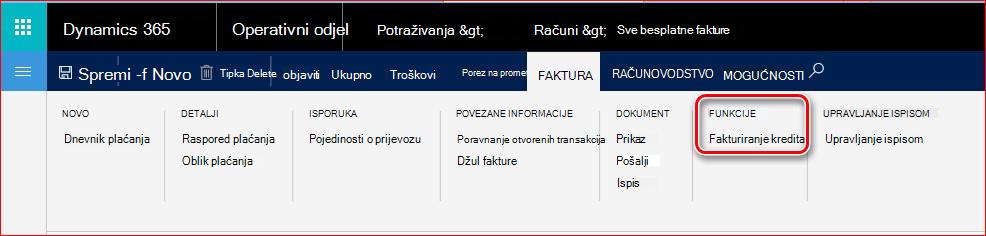
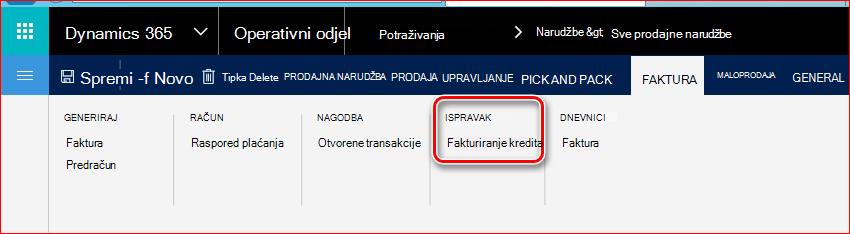
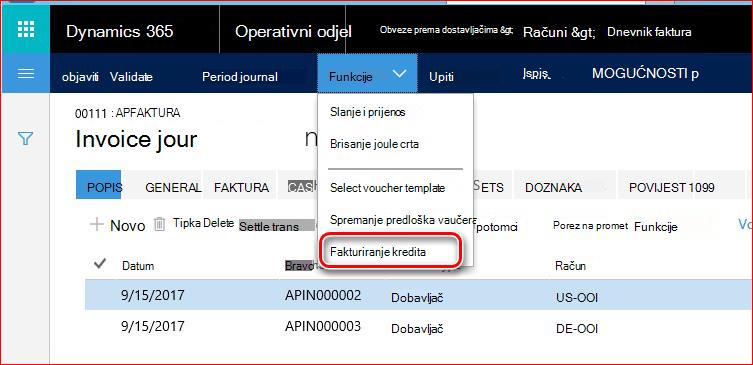
Da biste aktivirali tu funkciju u modulu obaveza prema dostavljačima, označite potvrdni okvir Fakturiranje kredita na karticiParametri>postavljanja> obaveza prema dostavljačima>Ažuriranja te u odjeljku Potraživanja poparametrima>postavljanja>potraživanja>Ažuriranja
Pogledajte snimke zaslona u nastavku da biste pronašli tu funkciju:
1. Iz glavne knjige>Unosi dnevnika Reci>glavnog dnevnika>:
2. Iz Potraživanja>Fakture>Sve besplatna tekstualna faktura:
3. Iz narudžbe potraživanja>>Sve prodajne narudžbe:
4. Izfakturas obvezama prema dostavljačima>>Reci dnevnika > faktura:
5. Iz obveza >prema dostavljačimaNarudžbenice>Svenarudžbenica:
Rad s funkcionalnošću elektroničkih poruka
Da biste radili s funkcionalnošću elektroničkih poruka u sustavu Microsoft Dynamics 365 za financije i operacije, koristitestavke porukaporeznih>izvješća> ielektroničkih poruka>.
Stranica Stavke poruka korisniku omogućuje da izvede sve radnje za generiranje komunikacijskih izvješća o kupnji i prodajnim fakturama pomoću sljedećih funkcija:
- Pokreni obradu
- Generiraj izvješće
- Status ažuriranja
- elektroničke poruke
- Izvorni dokument
Obrazac Stavke elektroničke poruke predstavlja sve stavke poruke i odnosi se na svaku od njih zapisnika akcija i vrijednosti atributa zbrajanja.
Opis polja stavki poruke:
| Naziv polja | Opis polja |
|---|---|
| Obrada | U polju se prikazuje naziv obrade zbog koje je stavka poruke stvorena. |
| Stavka poruke | Broj stavke poruke. Taj se broj dodjeljuje automatski prema slijedu brojeva stavke poruke u parametrima glavne knjige. |
| Datum stavke poruke | Datum stvaranja stavke elektroničke poruke. |
| Vrsta stavke poruke | Određuje vrstu sheme, potrebno je uvrstiti povezanu fakturu. To se polje može automatski ispuniti samo pri dodavanju fakture u blagajnu, a može sadržavati sljedeće vrijednosti sukladno postavkama vrste Stavka poruke :
|
| Stanje stavke poruke | Polje odražava stvarno stanje fakture u skladu s vrstom sheme. To polje sadrži sljedeće vrijednosti:
|
| Datum prijenosa | Za obradu koja implementira automatski prijenos generiranog izvješća izvan sustava, polje Datum prijenosa prikazuje datum slanja stavke poruke. |
| Broj dokumenta | Broj fakture fakture kupca ili dobavljača koji odgovara vrsti sheme. Ovo se polje može automatski ispuniti samo prilikom dodavanja računa u registar. |
| Broj računa | Broj računa kupca ili dobavljača koji odgovara vrsti sheme. Ovo se polje može automatski ispuniti samo prilikom dodavanja računa u registar. |
| Poruka | Broj poruke. Taj se broj dodjeljuje automatski prema slijedu brojeva poruke u parametrima glavne knjige. |
| Stanje poruke | Polje prikazuje stvarni status elektroničke poruke. Ta polja sadrže sljedeće vrijednosti: Generira – kad je elektronička poruka uspješno generirana. Pretpregledano – kada je pretpregled elektroničke poruke uspješno generiran. Ponovno generirano – kad je ponovno poslana elektronička poruka uspješno generirana. |
| Sljedeća radnja | U tom se polju prikazuju sljedeće akcije koje je moguće pokrenuti za trenutno stanje stavke poruke. |
Opis polja dodatnih atributa:
Dodatne vrijednosti atributa za talijanske kupnje i prodajne fakture komunikacijska izvješća:
| Naziv polja | Opis polja |
|---|---|
| Vrsta dokumenta | To polje označava vrstu fakture. Sljedeće vrijednosti vrijede za komunikaciju Kupovnih i prodajnih faktura prema službenoj dokumentaciji:
Vrijednosti TD07 i TD08 sustav ne može automatski identificirati, ali korisnik ih može ručno postaviti u registru. |
| ID datoteke početnog izvješća | To je jedinstveni identifikator izvješća u koje je faktura uključena i početno izvezena. ID datoteke početnog izvješća identificiran prema redoslijedu brojeva postavljenom za komunikaciju s fakturama XML ID upostavljanju>glavne knjige>Parametri glavne knjige |
| Početni položaj za izvješćivanje | To je broj u nizu faktura na početnom izvješću. Taj broj treba upotrebljavati u slučaju ponovnog izvoza ili poništenja računa u bazi podataka Tijela. |
Pokreni obradu
Koristite ovu funkciju da biste automatski ažurirali stavke poruka. Da biste to učinili, kliknite gumb Pokreni obradu na izborniku obrasca Stavke elektroničkih poruka i odaberite InvoiceCommunication u polju Obrada .
Označavanje parametra akcije odabira i odabir akcije ako želite izvesti određenu akciju ili pak nemojte označavati odabir parametra akcije ako želite pokrenuti cijeli postupak.
Za proces InvoiceCommunication provest će se sljedeće radnje:
- Popuni fakture – fakture će se dodati u tablicu Stavka poruke.
- Attrib. analiza – vrijednosti polja vrste dokumenta vrednovat će se za sve dodane fakture.
Sve ostale akcije postavljene su kao zasebne akcije i neće se automatski pokrenuti.
Generiraj izvješće
Pomoću te funkcije generirajte izvješće. Odaberite InvoiceCommunication u polju obrade i jednom od izvješća:
Pomoću te funkcije generirajte izvješće. Odaberite InvoiceCommunication u polju obrade i jednom od izvješća:
| Akcija | Opis izvješća | Dijaloški okvir izvješća |
|---|---|---|
| Pretpregled korisničke ankete | Ta akcija korisniku omogućuje generiranje probnog XML izvješća bez ažuriranja statusa stavki poruka i bez korištenja niza brojeva za izvješće. No stavke poruka koje nisu obuhvaćene izvješćem o probnom razdoblju bit će označene kao odbačene da bi korisnik mogao analizirati koji zapisi nisu obuhvaćeni. |
Fiskalni kod deklaratora – unesite fiskalni kod prijavitelja koji će se ispisati u izvješću ili ostavite praznim da u izvješće ne biste dodali povezanu oznaku. Odgovarajuća vrijednost će se odraziti u oznaci 1.2.1 <CodiceFiscale> . Kod položaja deklaratora – unesite šifru položaja deklaratora koja će se ispisati u izvješću ili ostavite prazno da u izvješće ne biste dodali povezanu oznaku. Odgovarajuća vrijednost će se odraziti u oznaci 1.2.2 <Carica> . Stavka poruke – unesite broj stavke poruke ako želite stvoriti XML izvješće samo za jednu stavku poruke (fakturu). |
| Report customer inv. | Ta akcija korisniku omogućuje generiranje XML izvješća uz ažuriranje statusa stavke poruke na Izvješćeno i korištenje niza brojeva za izvješće. Stavke poruka koje nisu obuhvaćene izvješćem o probnom razdoblju označit će se kao odbačene da bi korisnik mogao analizirati koji zapisi nisu obuhvaćeni. |
Fiskalni kod prijavitelja – unesite fiskalni kod prijavitelja koji će se ispisati u izvješću ili ostavite praznim da u izvješće ne biste dodali povezanu oznaku. Kod položaja deklaratora – unesite šifru položaja deklaratora koja će se ispisati u izvješću ili ostavite prazno da u izvješće ne biste dodali povezanu oznaku. Stavka poruke – unesite broj stavke poruke ako želite stvoriti XML izvješće samo za jednu stavku poruke (fakturu). |
| Ponovno slanje inv klijenta | Ta akcija korisniku omogućuje generiranje XML izvješća radi ponovnog slanja fakture koja je već poslana ustanovi, ažuriranja statusa stavke poruke u Izvješćeno i korištenja niza brojeva za izvješće. Prema shemama izvješća, samo jedna faktura može biti uvrštena u jedno izvješće za ponovno slanje. |
Fiskalni kod prijavitelja – unesite fiskalni kod prijavitelja koji će se ispisati u izvješću ili ostavite praznim da u izvješće ne biste dodali povezanu oznaku. Kod položaja deklaratora – unesite šifru položaja deklaratora koja će se ispisati u izvješću ili ostavite prazno da u izvješće ne biste dodali povezanu oznaku. ID ispravke datoteke – ispunite identifikator datoteke dodijeljen u bazi podataka tijela za izvješće koje prvo registrira ponovno slanje fakture. Stavka poruke – unesite broj stavke poruke za fakturu koju je potrebno ponovno poslati. |
| Pretpregled dobavljača inv | Ta akcija korisniku omogućuje generiranje probnog XML izvješća bez ažuriranja statusa stavki poruka i bez korištenja niza brojeva za izvješće. No stavke poruka koje nisu obuhvaćene izvješćem o probnom razdoblju bit će označene kao odbačene da bi korisnik mogao analizirati koji zapisi nisu obuhvaćeni. |
Fiskalni kod deklaratora – unesite fiskalni kod prijavitelja koji će se ispisati u izvješću ili ostavite praznim da u izvješće ne biste dodali povezanu oznaku. Kod položaja deklaratora – unesite šifru položaja deklaratora koja će se ispisati u izvješću ili ostavite prazno da u izvješće ne biste dodali povezanu oznaku. Stavka poruke – unesite broj stavke poruke ako želite stvoriti XML izvješće samo za jednu stavku poruke (fakturu). |
| Dobavljač izvješća inv. | Ta akcija korisniku omogućuje generiranje XML izvješća uz ažuriranje statusa stavke poruke na Izvješćeno i korištenje niza brojeva za izvješće. Stavke poruka koje nisu obuhvaćene izvješćem o probnom razdoblju označit će se kao odbačene da bi korisnik mogao analizirati koji zapisi nisu obuhvaćeni. |
Fiskalni kod deklaratora – unesite fiskalni kod prijavitelja koji će se ispisati u izvješću ili ostavite praznim da u izvješće ne biste dodali povezanu oznaku. Kod položaja deklaratora – unesite šifru položaja deklaratora koja će se ispisati u izvješću ili ostavite prazno da u izvješće ne biste dodali povezanu oznaku. Stavka poruke – unesite broj stavke poruke ako želite stvoriti XML izvješće samo za jednu stavku poruke (fakturu). |
| Ponovno pošaljite inv dobavljača | Ta akcija korisniku omogućuje generiranje XML izvješća radi ponovnog slanja fakture koja je već poslana ustanovi, pri čemu se status stavke poruke ažurira na Izvješćeno i koristi niz brojeva za izvješće. Prema shemama izvješća, samo jedna faktura može biti uvrštena u jedno izvješće za ponovno slanje. |
Fiskalni kod deklaratora – unesite fiskalni kod prijavitelja koji će se ispisati u izvješću ili ostavite praznim da u izvješće ne biste dodali povezanu oznaku. Kod položaja deklaratora – unesite šifru položaja deklaratora koja će se ispisati u izvješću ili ostavite prazno da u izvješće ne biste dodali povezanu oznaku. ID ispravke datoteke – ispunite identifikator datoteke dodijeljen u bazi podataka tijela za izvješće koje prvo registrira ponovno slanje fakture. Stavka poruke – unesite broj stavke poruke za fakturu koju je potrebno ponovno poslati. |
| Otkažite prijavljeni inv. | Ta akcija korisniku omogućuje generiranje XML izvješća radi otkazivanja fakture ili izvješća koje je već poslano ustanovi, ažuriranja statusa stavke poruke u Odustajanje na čekanju i korištenja niza brojeva za izvješće. Prema shemi izvješća postoje dvije mogućnosti: ako navedete naziv datoteke koji je autoritet postavio za izvješće, cijelo će se izvješće poništiti, ali ako u početnoj XML datoteci navedete određeni serijski broj fakture, u ovom će slučaju samo jedna faktura biti poništena u bazi podataka Authority. |
Fiskalni kod prijavitelja – unesite fiskalni kod prijavitelja koji će se ispisati u izvješću ili ostavite praznim da u izvješće ne biste dodali povezanu oznaku. Kod položaja deklaratora – unesite šifru položaja deklaratora koja će se ispisati u izvješću ili ostavite prazno da u izvješće ne biste dodali povezanu oznaku. ID datoteke za otkazivanje – ispunite identifikator datoteke dodijeljen u bazi podataka Authority izvješću koje prvo registrira račun za otkazivanje. Taj broj nije pohranjen u AX-u. Unesena vrijednost prijavit će se u obliku 4.1 <oznake IdFile> . Interni ID datoteke za otkazivanje – ispunite interni (AX) ID datoteke početnog izvješća (iz dodatnih polja) koji se odnosi na stavke poruke koje ćete otkazati. Stavka poruke – unesite broj stavke poruke za fakturu koju želite otkazati ili ostavite polje prazno ako namjeravate poništiti cijelo izvješće. |
Status ažuriranja
Koristite ovu funkciju da biste ažurirali status za stavku poruke ili više stavki poruke prema kriteriju.
Za proces InvoiceCommunication mogu se izvršiti sljedeće akcije statusa ažuriranja :
- Izostaviti stavku poruke – da biste neke fakture izuzeli iz upita koji se koristi prilikom generiranja izvješća.
- Ažuriranje na Otkazano – za označavanje faktura koje su otkazane u bazi podataka Authority.
- Ažuriranje na početno stanje – za vraćanje statusa fakture na početno (Popunjeno ili Procijenjeno).
elektroničke poruke
Koristite ovu funkciju za pregled elektroničkih poruka povezanih s odabranom stavkom poruke.
Možete pregledati i sve XML datoteke koje odgovaraju stavci poruke (fakturi). Da biste to učinili, kliknite polje Poruka stavke poruke ili gumb Elektronička poruka na izborniku. Na obrascu elektroničke poruke odaberite poruku za koju želite pregledati XML izvješće i kliknite gumb Privitak na glavnom izborniku:

Tako ćete vidjeti obrazac u kojem možete pregledati sve pojedinosti vezane uz poruku. Da biste vidjeli XML datoteku, odaberite datoteku s popisa (request.xml) i kliknite gumb Otvori na glavnom izborniku:

Izvorni dokument
Pomoću te funkcije možete otvoriti dnevnik faktura za odabranu stavku poruke (fakturu).
Algoritmi kojima se implementira izračun nekih oznaka u izvješćima
Algoritmi za identifikaciju vrijednosti nekih oznaka u izvješću o komunikaciji na računima za kupnju i prodaju izrađeni su u ovom odlomku radi transparentnosti. To su:
- identifikacija vrste dokumenta
- Algoritam identifikacije <NATURA> oznake
- Algoritam identifikacije oznake < EsigibilitaIVA>
identifikacija vrste dokumenta
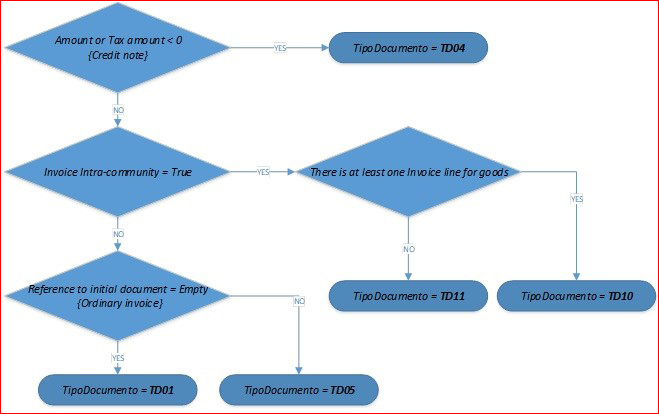
Pic.1 Algoritam identifikacije "TipoDocumento".
Da bi se sustav razlikovao između vrsta dokumenata TD01 (obična faktura) i TD05 , fakturu stvorite pomoću funkcije fakturiranja kredita . Ova funkcija korisniku omogućuje postavljanje reference na početnu fakturu kojom se utvrđuje odnos između početne fakture i stvorene ili debitne obveze.
Faktura se smatra unutarzajednicom ako je faktura dobavljača, a glavna adresa druge ugovorne strane nalazi se u jednoj od sljedećih država: "NA" ILI "BE" ILI "BG" ILI "CY" ILI "HR" ILI "DK" ILI "EE" ILI "FI" ILI "FR" ILI "DE" ILI "GB" ILI "EL" ILI "IE" ILI "LV" ILI "LT" ILI "LU" ILI "MT" ILI "NL" ILI "PL" ILI "PT" ILI "CZ" ILI "RO" ILI "SK" ILI "SI" ILI "ES" ILI "SE" ILI "HU".
Vrste dokumenata TD10 i TD11 ne primjenjuju se na fakture Klijenta.
Algoritam identifikacije <NATURA> oznake
Pregledajte algoritam identifikacije <NATURA> oznake kako biste provjerili postavke:
***
Za sve fakture kupaca i dobavljača:
Ako je SalesTaxTransaction.ReverseCharge = 'Da' --> N6
Else if TaxType = 'Standard' --> no tag
Else if TaxCountryRegionType = 'EU' --> N7
Else if TaxType = 'NotSubjectToVAT' --> N2
Else if TaxType = 'Zero' --> N3
Else if TaxType = 'Exempt'
Ako je SalesTaxTransaction.ExemptReason = 'ExemptArt.15' --> N1
Else --> N4
U suprotnom --> N3
***
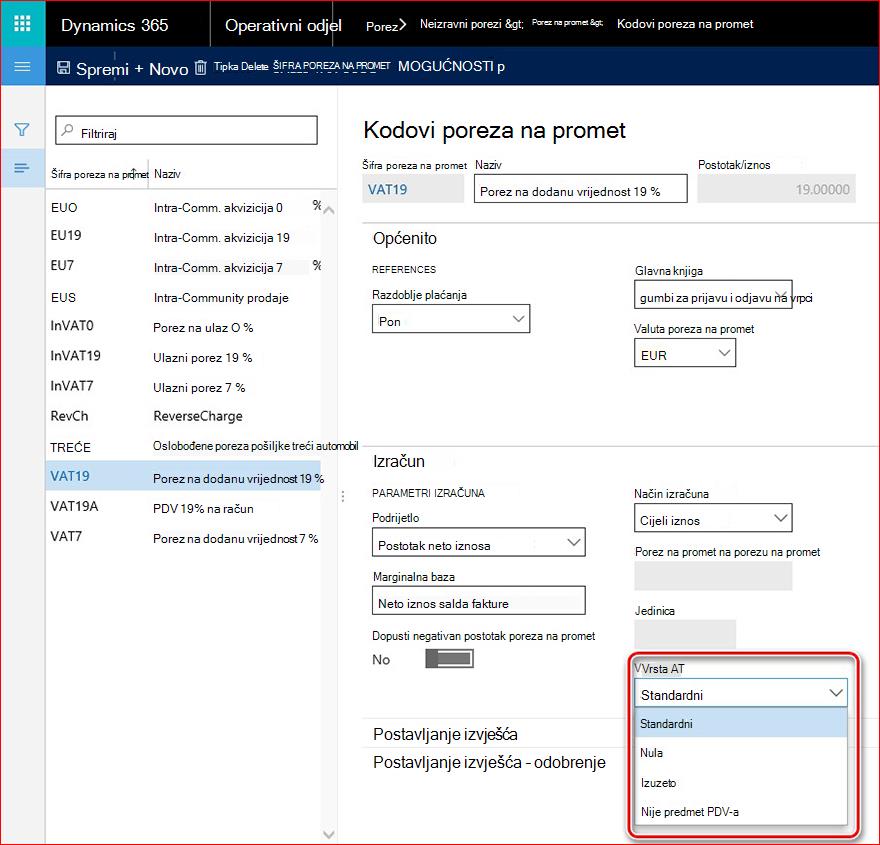
Pri čemu je "VrstaPoreza" polje Vrsta PDV-a u kodovima> poreza na prometIzračun:
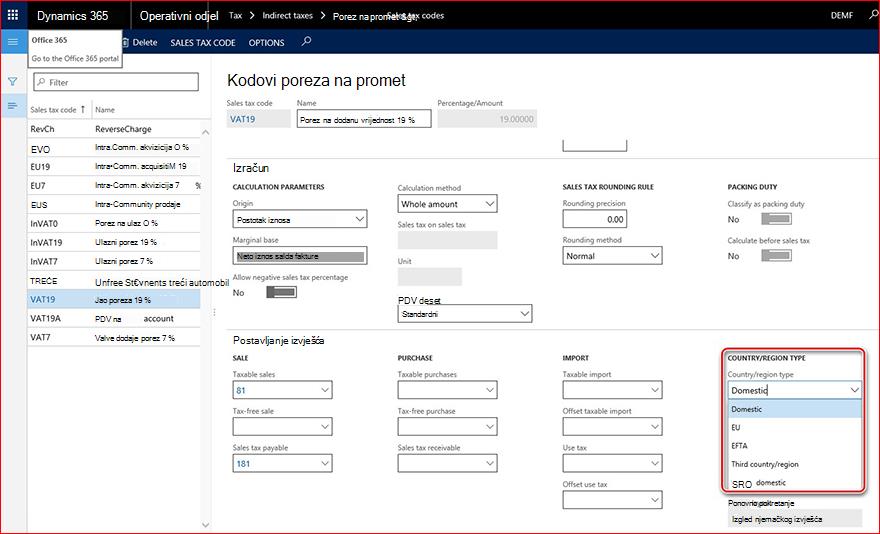
"TaxCountryRegionType" je polje vrste države/regije u kodovima> poreza na prometuPostavljanje izvješća:
Algoritam identifikacije oznake < EsigibilitaIVA>
Pregledajte algoritam za identifikaciju oznake <EsigibilitaIVA> kako biste provjerili postavljanje:
***
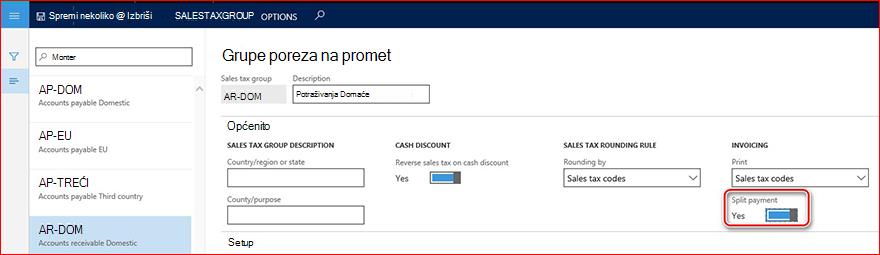
Za svaku poreznu transakciju uključenu u izvješća ako je označenparametar Podjela plaćanja,
Then esigibilitaIVA = "S"
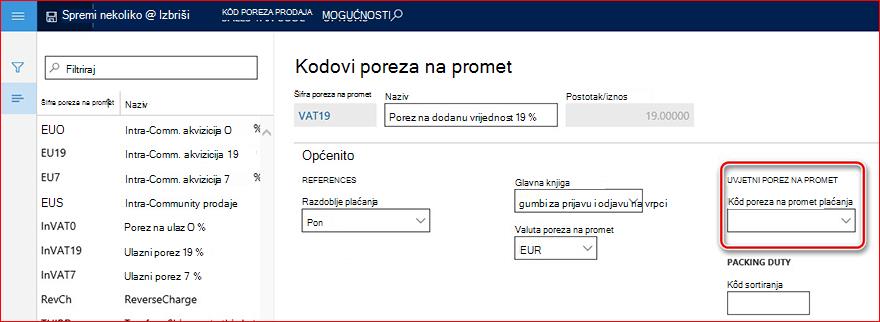
Else if for related Kôd poreza na promet Uvjetni PDVnije prazan
Then EsigibilitaIVA = "D"
Else esigibilitaIVA = "I"
***
"Parametar podjele plaćanja" parametar je grupe>poreza naporez na promet>:
"Kôd poreza na promet Uvjetni PDV" parametar je koda poreza na promet:
Informacije o hitnom popravku
Preduvjeti
Da biste primijenili ovaj hitni popravak, morate imati instaliran neki od sljedećih proizvoda:
- Microsoft Dynamics 365 za financije i operacije
Da biste u aplikaciji Dynamics 365 Finance and Operations radili s komunikacijom na računima za kupnju i prodaju, s instaliranih http://lcs.dynamics.com/ potrebno preuzeti pakete sa sljedećim brojevima KB-a:
4047289, 4048460, 4051974, 4056110.
Cijeli popis KB brojeva potrebnih paketa nalazi se u povezanim GER konfiguracijama.
Potrebno je ponovno pokretanje
Nakon primjene hitnog popravka morate ponovno pokrenuti servis Application Object Server (AOS).
Ako nailazite na problem s preuzimanjem, instaliranjem ovog hitnog popravka ili imate drugih pitanja vezanih uz tehničku podršku, obratite se partneru ili, ako ste registrirani u planu podrške izravno kod Microsofta, možete se obratiti tehničkoj podršci za Microsoft Dynamics i stvoriti novi zahtjev za podršku. To možete učiniti posjetom sljedećem Microsoftovu web-mjestu:
https://mbs.microsoft.com/support/newstart.aspx
Tehničku podršku za Microsoft Dynamics možete kontaktirati i telefonom putem veza za telefonske brojeve specifične za državu. Da biste to učinili, posjetite neko od sljedećih Microsoftovih web-mjesta:
Partneri
https://mbs.microsoft.com/partnersource/resources/support/supportinformation/Global+Support+Contacts
Klijenti
https://mbs.microsoft.com/customersource/northamerica/help/help/contactus
U posebnim slučajevima, ako stručnjak tehničke podrške za Microsoft Dynamics i povezane proizvode utvrdi da određeno ažuriranje može riješiti problem, poziv službi podrške može biti besplatan. Uobičajene cijene poziva službi za podršku primjenjuju se na sva dodatna pitanja i probleme koje nemaju veze s pripadnom nadopunom.
Napomena Ovo je članak "FAST PUBLISH" stvoren izravno u Microsoftovoj ustanovi za podršku. Ovdje sadržane informacije pružaju se u obliku u kojem jesu kao odgovor na nove probleme. Kao rezultat brzine stavljanja na raspolaganje, materijali mogu sadržavati tipografske pogreške i mogu se revidirati u bilo kojem trenutku bez prethodne najave. Dodatne napomene potražite u Uvjetima korištenja .