
Napredna funkcionalnost pohrane certifikata pruža mogućnost definiranja vrste pohrane za certifikate koja će se koristiti u sustavu Microsoft Dynamics 365 za financije i operacije.
Uz novu su funkciju dostupne dvije mogućnosti pohrane certifikata. Mogućnost možete definirati postavljanjem novog parametra Koristi napredno spremište certifikata u odjeljku Parametri sustava (Administracija sustava \ Instalacijski programi, kartica Općenito):
- Lokalna pohrana. Ta se mogućnost može koristiti prilikom lokalne implementacije, kao i u bilo kojoj vrsti lokalnog razvojnog okruženja. U tom slučaju postavite parametar Koristi napredno spremište certifikata na Ne. Ovu opciju preporučuje se postaviti za DEV okruženje u svrhu razvoja i validacije, gdje je potrebno provjeriti valjanost certifikata i raditi s njim.
- Azure Sef za ključeve pohranu. Ta se mogućnost mora koristiti prilikom implementacije u oblaku, a može se koristiti i u lokalno implementiranim okruženjima te u svim vrstama lokalnih razvojnih okruženja. Morate postaviti parametar Koristi napredno spremište certifikata na Da. To je jedina mogućnost za PROD okruženje na servisu Azure Cloud.
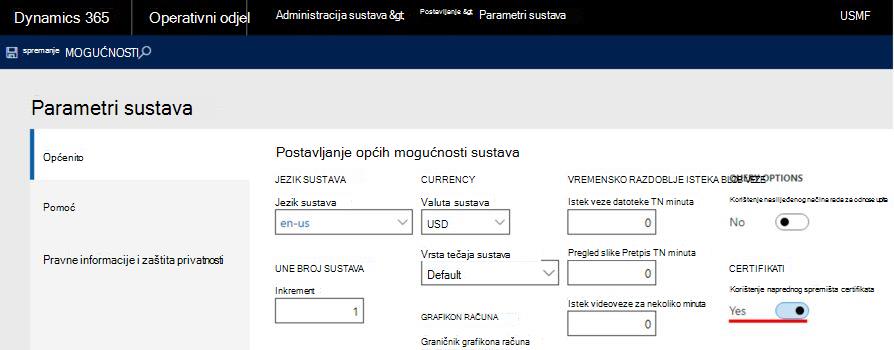
Za rad s certifikatima pohranjenima na Azure Sef za ključeve potrebno je poduzeti preliminarne korake. Sve potrebne postavke opisane u članku 4040294 "Održavanje Azure Sef za ključeve pohrane". Nakon postavljanja Azure Sef za ključeve pohrane trebali biste postaviti vezu na certifikate u programu Microsoft Dynamics 365 za financije i operacije.
Čim se certifikat instalira na Azure KeyVault, mora se postaviti u aplikaciji. Upute za postavljanje je:
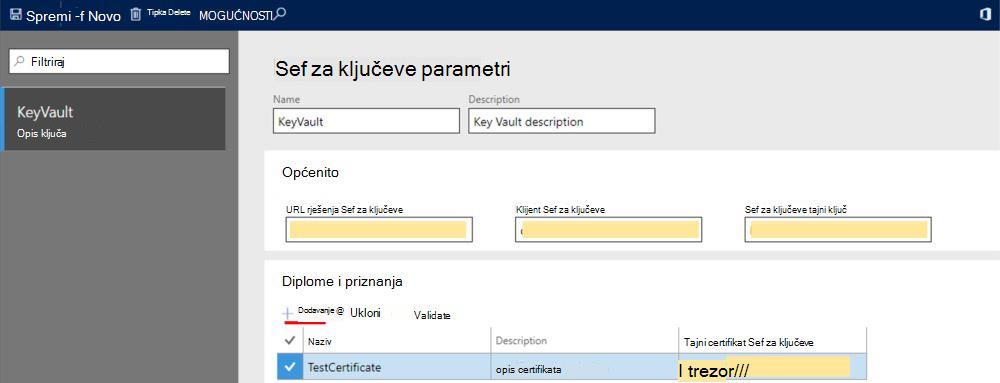
- Otvorite obrazac "Parametri Sef za ključeve" u modulu administracije sustava (Administracija sustava \ Postavljanje \ Parametri Sef za ključeve). Stvorite novu instancu parametra Sef za ključeve, definirajte joj naziv i opis.
- Idite na karticu "Općenito" i navedite obvezne parametre koji se koriste za integraciju s Azure Sef za ključeve pohranom:
- URL Sef za ključeve – zadani URL sefa za ključeve ako nije definiran tajnom referencom.
- Sef za ključeve klijent – interaktivni ID klijenta aplikacije AD povezan s Azure Sef za ključeve pohranom za provjeru autentičnosti.
- Sef za ključeve tajni ključ – tajni ključ povezan s aplikacijom servisa AD koja se koristi za provjeru autentičnosti Azure Sef za ključeve pohrane.
Napomena: Kada se koristi nekoliko spremišta sefa za ključeve, svako od njih treba imati zasebnu instancu parametara Sef za ključeve stvorenih u sustavu Microsoft Dynamics 365 za financije i operacije.
- Idite na karticu "Certifikati" i tamo dodajte svoje certifikate klikom na gumb "Dodaj". Za svaki certifikat morate unijeti sljedeće podatke:
- Naziv i opis.
- Tajni certifikat Sef za ključeve – tajna referenca na certifikat.
Napomena: tajni certifikat Sef za ključeve mora imati oblik kao u primjeru:
vault://< KeyVaultName*>/<SecretName>/<SecretVersion*>
Atributi označeni znakom "*" nisu obavezni, a atribut <SecretName> obavezan. Dakle, u većini slučajeva dovoljno je definirati tajni ključ Sef za ključeve u obliku:
vault:///< SecretName>
Ako tajni ključ Sef za ključeve ne sadrži tajnu verziju, sustav će dohvatiti aktivni certifikat sa zadnjim datumom isteka.
Napomena: funkcionalnost pohrane Azure Sef za ključeve proširena je predmemoriranjem certifikata. Stoga se toplo preporučuje učiniti sljedeće:
- Navedite tajnu verziju u tajnom certifikatu Sef za ključeve.
- Nakon prijenosa nove verzije postojećeg certifikata u pohranu Sef za ključeve, ažurirajte tajnu verziju u parametru "Tajni certifikat Sef za ključeve" u sustavu Microsoft Dynamics 365 za financije i operacije.
Funkciju Validate možete koristiti da biste provjerili jeste li točno definirali referencu na certifikat te je li certifikat valjan.