
Uvod
U listopadu 2020. poljsko Ministarstvo financija uvelo je "Broszura informacyjna dot. struktury JPK_KR (1)" za izvješće o računovodstvenoj knjizi SAF-a (Księgi rachunkowe, JPK_KR) pojašnjavajući pojedinosti o sadržaju izvješća.
Saznajte više o objavi izvješća za JPK_KR u 2016. godini: Elektroničko izvješćivanje Standard revizijske datoteke (SAF) dostupno je u poljskoj verziji sustava Microsoft Dynamics AX
Pregled
Trenutni članak opisuje promjene u izvješću JPK_KR uvedeno radi podrške potrebnim pojedinostima koje su pojašnjene u "Broszura informacyjna dot. Struktury JPK_KR (1)":
- Novi potvrdni okvir "Prikaži sve dimenzije" u grupi "Transakcije glavne knjige" kako bi se omogućilo izvještavanje o vrijednostima "KodKontaMa" i "KodKontaWinien" u čvoru "KontoZapis" uključujući dimenzije.
- Prema "Broszura informacyjna", polje "TypKonta" pod čvorom "ZOiS" izvješća mora predstavljati jednu od sljedećih mogućih vrijednosti: bilansowe, pozabilansowe, rozliczeniowe lub wynikowe. Kako bi se podržao taj zahtjev, uvedena je nova XSLT transformacija radi primjene mapiranja glavnih poslovnih subjekata ili vrsta glavnih računa na moguće vrijednosti.
- Prema poljima "Broszura informacyjna", "KodKategorii", "OpisKategorii", "KodPodKategorii", "OpisPodKategorii" pod čvorom "ZOiS" izvješća, moraju predstavljati kategoriju i potkategoriju prema "Zespołu Kont Syntetycznych". Da bi se podržao taj zahtjev, upotrijebljena je značajka "Dodatni računi za konsolidaciju" i u dijaloški okvir izvješća uvedeni su novi parametri.
- Prema poljima "Broszura informacyjna", "RodzajDowodu" i "OpisDziennika" pod čvorom "Dziennik" izvješća mora predstavljati vrstu računovodstvenog vaučera prema čl. 23 ust. 2 pkt 2 UoR i opis časopisa art. 14 ust. 3 i 4 UoR. Kako bi se podržao taj zahtjev, uvedena je nova XSLT transformacija za primjenu mapiranja vrsta izvornih dokumenata s potrebnim vrijednostima za polja "RodzajDowodu" i "OpisDziennika".
Pojedinosti o postavljanju i implementaciji
Da biste pripremili sustav AX 2012 R3 za prijavu nove verzije izvješća "JPK_KR" koja podržava gore navedene promjene, morate poduzeti sljedeće korake:
- Instalirajte paket hitnih popravaka (veza na preuzimanje paketa nalazi se u odjeljku "Informacije o hitnom popravku" ovog članka) koji sadrži novu XSLT datoteku (AifOutboundPortReportSAFAccBooksValueMapping_PL.xslt).
- Otvorite AOT>resurse, odaberite AifOutboundPortReportSAFAccBooksValueMapping_PL, kliknite ga desnom tipkom miša i odaberite Otvori.
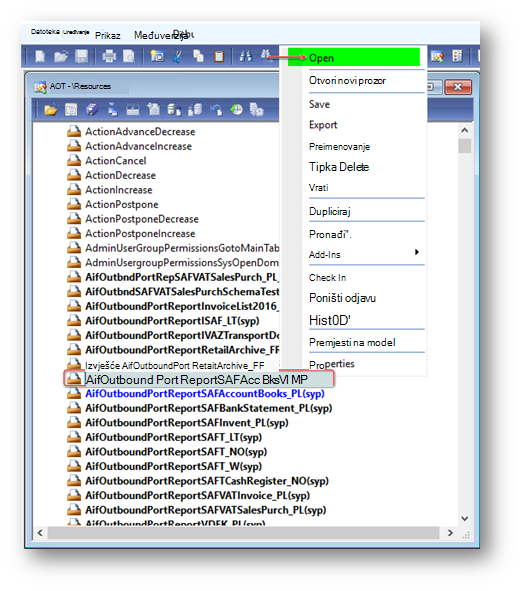
3. U otvorenom obrascu za pretpregled kliknite gumb Izvezi , odaberite mapu za spremanje datoteke "AifOutboundPortReportSAFAccBooksValueMapping_PL" i kliknite Spremi.
4. Otvorite spremljenu datoteku "AifOutboundPortReportSAFAccBooksValueMapping_PL" u navedenoj mapi.
5. Vrijednosti polja "TypKonta" (iskazuju se pod ZOiS čvorom izvješća) možete postaviti ovisno o glavnim računima u vašoj pravnoj osobi ili ovisno o vrsti glavnih računa koji se koriste na glavnim računimakontnog plana vaše pravne osobe.
Da biste definirali "TypKonta" vrijednosti ovisno o glavnim poslovnim subjektima u pravnoj osobi, pronađite
ReplacementPattern name="TypKonta_FromMainAccountList"
Navedite glavne račune u oznaci <Pošiljatelj> i rezultirajuću tekstualnu vrijednost za prijavu u polju "TypKonta" u <oznaci Prima.> U oznaci <Pošiljatelj> možete navesti nekoliko glavnih računa podijeljenih znakovima ";".
Alternativno, možete definirati vrijednosti "TypKonta" ovisno o vrsti glavnih računa koje se koriste na glavnim poslovnim subjektimakontnog grafikona vaše pravne osobe. Traženje
ReplacementPattern name="TypKonta_FromMainAccountType"
Navedite glavne vrste računa u <oznaci Pošiljatelj> i rezultirajuću tekstualnu vrijednost koja će biti prijavljena u polju "TypKonta" u <oznaci Prima.> Možete navesti nekoliko glavnih vrsta računa podijeljenih s ";" u oznaci <Pošiljatelj> .
Možete onemogućiti nekorišteni zamjenski uzorak "TypKonta_FromMainAccountList" ili "TypKonta_FromMainAccountType".>
6. Postavljanje vrijednosti polja "RodzajDowodu" (koje se prijavljuju pod čvorom Dziennik izvješća) ovisno o vrstama izvornih dokumenata objavljenih transakcija. Traženje u datoteci "AifOutboundPortReportSAFAccBooksValueMapping_PL"
ReplacementPattern name="RodzajDowodu_FromOriginalDocument"
U okviru oznake <Pošiljatelj> navedite izvornu vrstu dokumenta te rezultirajuću tekstualnu vrijednost za prijavu u polje "RodzajDowodu" u <oznaci Prima.>
7. Postavljanje vrijednosti polja "OpisDziennika" (koje se iskazuju pod čvorom Dziennik izvješća) ovisno o vrstama izvornih dokumenata knjiženih transakcija. Traženje u datoteci "AifOutboundPortReportSAFAccBooksValueMapping_PL"
ReplacementPattern name="OpisDziennika_FromOriginalDocument"
U okviru oznake <Pošiljatelj> navedite vrstu izvornog dokumenta i rezultirajuću tekstualnu vrijednost za prijavu u polje "OpisDziennika" u <oznaci Prima.>
8. Spremite promjene u AifOutboundPortReportSAFAccBooksValueMapping_PL datoteku.
9. Otvorite administraciju> sustavaInstalacijski>servisi i okvir> za integraciju aplikacijaOdlazni priključci za elektronička izvješća o nadzoru odaberite format "SAF Računovodstvene knjige (Poljska)" i kliknite ikonu mape polja "ImportXSLT" na brzoj kartici "Odlazni priključak" i odaberite izvezenu i ažuriranu datoteku prije "AifOutboundPortReportSAFAccBooksValueMapping_PL.xslt".
10. Kliknite gumb "Stvori / ažuriraj priključke" u oknu Akcija, provjerite je li XSLT transformacija ažurirana. Zbog toga se izlazni AIF priključak stvara i inicijalizira s popisom potrebnih servisa.
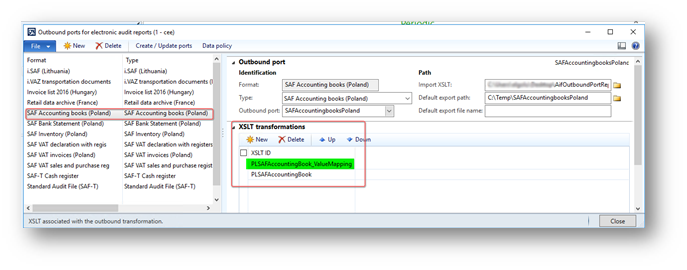
Parametar "Prikaži sve dimenzije"
Potvrdni okvir "Prikaži sve dimenzije" uveden je u dijaloškom okviru izvješća u grupi "Transakcije glavne knjige", kako bi se korisniku omogućilo generiranje izvješća s informacijama o financijskim dimenzijama primijenjenim na redak vaučera u poljima "KodKontaMa" i "KodKontaWinien" u čvoru "KontoZapis".
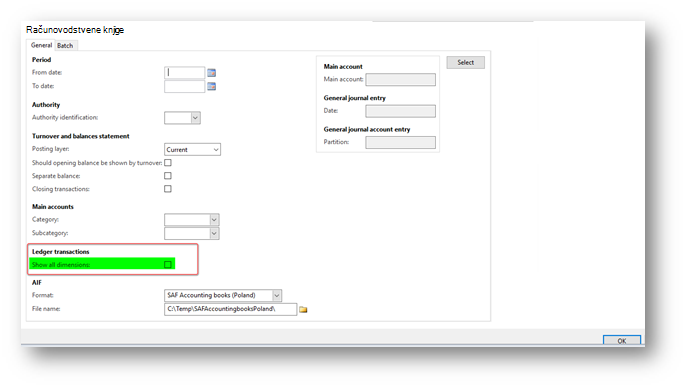
Taj je parametar po zadanom onemogućen. Označite ovaj potvrdni okvir ako želite generirati JPK_KR uključujući financijske dimenzije u poljima "KodKontaMa" i "KodKontaWinien" u čvoru "KontoZapis".
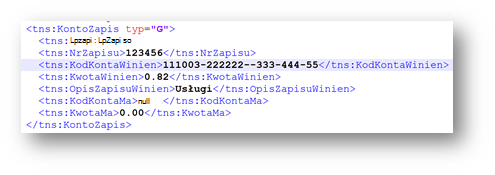
Na primjer, kada potvrdni okvir "Prikaži sve dimenzije" nije označen, čvor "KontoZapis" izgleda ovako:
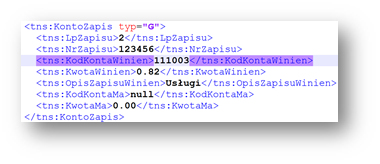
Kada je označen potvrdni okvir "Prikaži sve dimenzije", čvor "KontoZapis" izgleda ovako:
Polja "KodKategorii", "OpisKategorii", "KodPodkategorii", "OpisPodKategorii" pod čvorom "ZOiS"
Prema dokumentaciji, polja KodKategorii", "OpisKategorii", "KodPodkategorii", "OpisPodKategorii" pod čvorom "ZOiS" izvješća moraju predstavljati kategoriju i potkategoriju prema "Zespołu Kont Syntetycznych". Da bi se podržao taj zahtjev, korištena je dodatna značajka konsolidacije računa . Pomoću dodatne značajke konsolidacijskih računa definirajte kategoriju i potkategoriju zajedno s njihovim opisima za sve glavne poslovne subjekte koji će se koristiti u JPK_KR izvješću.
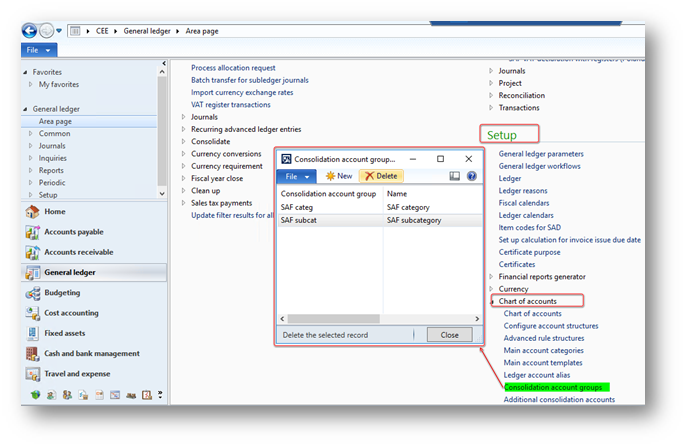
- Otvori glavnu knjigu>Postavi>Chart of Account>Obrazac za grupe konsolidacijskih računa .
- Stvorite dvije nove grupe: prvu za kategorije, a drugu za potkategorije.
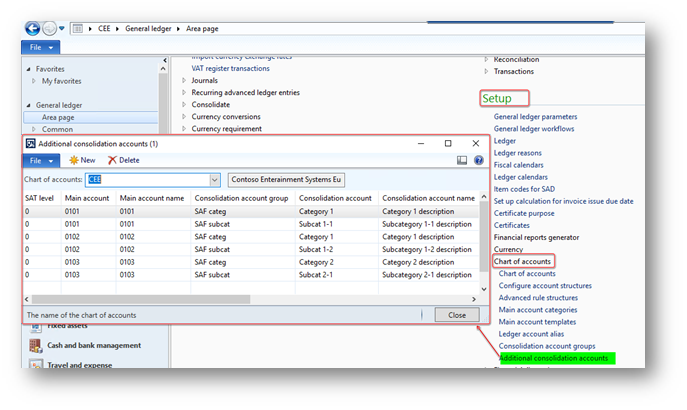
3. Otvori glavnu knjigu>Postavljanje>rasporeda s poslovnim subjektima>Obrazac za dodatne konsolidacijske račune .
4. Stvorite kategorije i potkategorije za sve glavne račune na temelju grupa konsolidacijskih računa stvorenih u prethodnom koraku.
Za kategorije navedite vrijednost koja se mora prijaviti u polju "KodKategorii" izvješća u stupcu "Konsolidacijski račun" i opis koji se mora prijaviti u polju "OpisKategorii" izvješća u stupcu "Naziv konsolidacijskog računa".
Za potkategorije navedite vrijednost koja se mora prijaviti u polju "KodPodKategorii" izvješća u stupcu "Konsolidacijski račun" i opis koji se mora prijaviti u polju "OpisPodKategorii" izvješća u stupcu "Naziv konsolidacijskog računa".
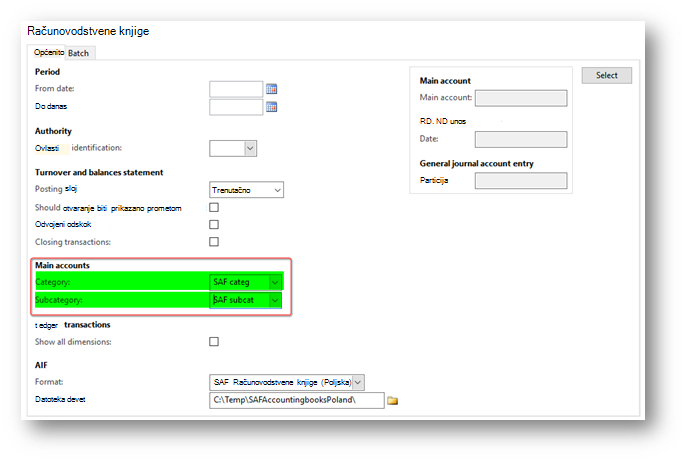
Tijekom JPK_KR generiranja izvješća (Glavna knjiga>Izvješća Vanjski>>servisi i platforma> za integraciju aplikacijaSAF računovodstvena knjiga (Poljska)) odaberite na dijaloškom obrascu izvješća pod grupom "Glavni računi" u polju "Kategorija" – grupu konsolidacijskih računa koju ste prethodno postavili za "Kategorije" i u polju "Potkategorija" – grupu konsolidacijskih računa koje ste prethodno postavili za polje "PodKategorije".
Informacije o hitnom popravku
Microsoft nudi podržani hitni popravak. Pri vrhu te baze znanja nalazi se odjeljak "Dostupno preuzimanje hitnog popravka". Ako nailazite na problem s preuzimanjem, instaliranjem ovog hitnog popravka ili imate drugih pitanja vezanih uz tehničku podršku, obratite se partneru ili, ako ste registrirani u planu podrške izravno kod Microsofta, možete se obratiti tehničkoj podršci za Microsoft Dynamics i stvoriti novi zahtjev za podršku. To možete učiniti posjetom sljedećem Microsoftovu web-mjestu:
https://mbs.microsoft.com/support/newstart.aspx
Tehničku podršku za Microsoft Dynamics možete kontaktirati i telefonom putem veza za telefonske brojeve specifične za državu. Da biste to učinili, posjetite neko od sljedećih Microsoftovih web-mjesta:
Partneri
https://mbs.microsoft.com/partnersource/resources/support/supportinformation/Global+Support+Contacts
Klijenti
U posebnim slučajevima, ako stručnjak tehničke podrške za Microsoft Dynamics i povezane proizvode utvrdi da određeno ažuriranje može riješiti problem, poziv službi podrške može biti besplatan. Uobičajene cijene poziva službi za podršku primjenjuju se na sva dodatna pitanja i probleme koje nemaju veze s pripadnom nadopunom.
Kako nabaviti datoteke s ažuriranjima za Microsoft Dynamics AX
Ovo ažuriranje dostupno je za ručno preuzimanje i instalaciju iz Microsoftova centra za preuzimanje.
Preuzimanje ažuriranja za Microsoft Dynamics AX 2012 R3
Preduvjeti
Da biste primijenili ovaj hitni popravak, morate imati instaliran neki od sljedećih proizvoda:
- Microsoft Dynamics AX 2012 R3
Potrebno je ponovno pokretanje
Nakon primjene hitnog popravka morate ponovno pokrenuti servis Application Object Server (AOS).