

Napomena
- Izvorni datum objave: Rujna 9, 2025
- ID baze znanja: 5067315
Važno
- Poboljšanje je obuhvaćeno u ažuriranjima sustava Windows objavljenim 28. listopada 2025. i nakon 28. listopada 2025. koja su poboljšala zahtjeve upita Kontrole korisničkog računa (UAC), a istovremeno rješavala sigurnosnu ranjivost, CVE-2025-50173. Ovo je poboljšanje riješilo problem koji je stvarao neočekivane UAC upite za neke aplikacije, uključujući Autodesk AutoCAD.
- Prije nego što pokušate sprovesti korake za rješavanje problema navedene u ovom članku, provjerite jeste li instalirali najnovija ažuriranja sustava Windows i provjerite rješava li najnovije ažuriranje problem.
Zapisnik promjena
| Promjena datuma | Opis |
|---|---|
| 3/26/2026 | Ažurirani su koraci za rješavanje koji obuhvaćaju ključ SecureRepairAllowlistregistry. |
| 11/24/2025 | Dodane su informacije o ažuriranjima sustava Windows objavljenim 28. listopada 2025. i nakon koja rješavaju taj problem za neke aplikacije, kao što je Autodesk AutoCAD. |
Simptomi
Počevši od sigurnosnog ažuriranja sustava Windows iz rujna 2024., Windows Installer (MSI) počeo je zahtijevati upit Kontrole korisničkog računa (UAC) za vaše vjerodajnice prilikom popravljanja aplikacije. Taj je zahtjev dodatno uveden u sigurnosnom ažuriranju sustava Windows iz kolovoza 2025. radi rješavanja sigurnosne ranjivosti, CVE-2025-50173.
Zbog povećanja sigurnosti uključenog u ažuriranje iz kolovoza 2025., korisnici koji nisu administratori mogli bi naići na probleme prilikom pokretanja nekih aplikacija:
Aplikacije koje tiho pokreću popravak MSI-ja (bez prikaza korisničkog sučelja) ne funkcioniraju uz poruku o pogrešci. Na primjer, instalacija i pokretanje sustava Office Professional Plus 2010 u svojstvu neadministratora ne bi uspjelo uz pogrešku 1730 tijekom postupka konfiguracije.
Korisnici koji nisu administratori mogli bi primiti neočekivane upite o kontroli korisničkog računa (UAC) kada instalacijski programi MSI-ja izvedu određene prilagođene akcije. Te radnje mogu obuhvaćati operacije konfiguracije ili popravka u prednjem planu ili pozadini, uključujući tijekom početne instalacije aplikacije. Te radnje uključuju sljedeće:
- Pokretanje naredbi za popravak MSI-ja (kao što je msiexec /fu).
- Instaliranje MSI datoteke nakon što se korisnik prvi put prijavi u aplikaciju.
- Pokretanje programa Windows Installer tijekom aktivne instalacije.
- Paketi implementacije putem Microsoft Configuration Manager (ConfigMgr) koji se koriste za konfiguracije "oglašavanja" specifične za korisnika.
- Omogućavanje sigurne radne površine.
Rješenje
Da bi se riješili ti problemi, sigurnosno ažuriranje sustava Windows za rujan 2025. (i novija ažuriranja) smanjuje opseg za zahtijevanje UAC upita za popravke MSI-ja i omogućuje IT administratorima da onemoguće UAC upite za određene aplikacije tako da ih dodaju na popis dopuštenih.
Nakon instalacije ažuriranja iz rujna 2025. UAC upiti bit će potrebni tijekom operacija popravka MSI-ja samo ako ciljna MSI datoteka sadrži privilegiranu prilagođenu akciju. Taj je preduvjet dodatno dorađen nakon instaliranja ažuriranja sustava Windows objavljenih 28. listopada 2025. i nakon tog datuma, tako da će UAC upiti biti potrebni samo ako se privilegirane prilagođene akcije izvršavaju tijekom tijeka popravka. Stoga će instaliranje najnovijih ažuriranja sustava Windows riješiti taj problem za aplikacije koje ne izvršavaju takve privilegirane prilagođene akcije.
Budući da će UAC upiti i dalje biti potrebni za aplikacije koje izvode privilegirane prilagođene radnje tijekom tijeka popravka MSI-ja, nakon instalacije ažuriranja za rujan 2025. IT administratori imat će pristup zaobilaznom rješenju koje može onemogućiti UAC upite za određene aplikacije dodavanjem MSI datoteka na popis dopuštenih.
Kako dodati aplikacije na popis dopuštenih kako biste onemogućili UAC upite
Upozorenje
Imajte na umu da se tom metodom odustajanja učinkovito uklanja ova dubinska sigurnosna značajka za te programe.
Važno
U ovom se članku navode upute o tome kako izmijeniti registar. Svakako sigurnosno kopirajte registar prije izmjene. Provjerite znate li kako vratiti registar ako se pojavi problem. Dodatne informacije o sigurnosnom kopiranju, vraćanju i izmjeni registra potražite u članku Kako sigurnosno kopirati i vratiti registar u sustavu Windows.
Prije početka morat ćete nabaviti kod proizvoda MSI datoteke koju želite dodati na popis dopuštenih stavki. To možete učiniti pomoću alata ORCA koji je dostupan u paketu Windows SDK:
- Preuzmite i instalirajte komponente za Windows SDK za razvojne inženjere programa Windows Installer.
- Idite u C:\Program Files (x86)\Windows Kits\10\bin\10.0.26100.0\x86 pa pokrenite Orca-x86_en-us.msi. Instalirat će se alat ORCA (Orca.exe).
- Pokrenite Orca.exe.
- U alatu ORCA upotrijebite Otvaranje datoteke > da biste potražili MSI datoteku koju želite dodati na popis dopuštenih.
- Kada otvorite MSI tablice, na popisu s lijeve strane kliknite Svojstvo i zabilježite vrijednost Kod proizvoda .
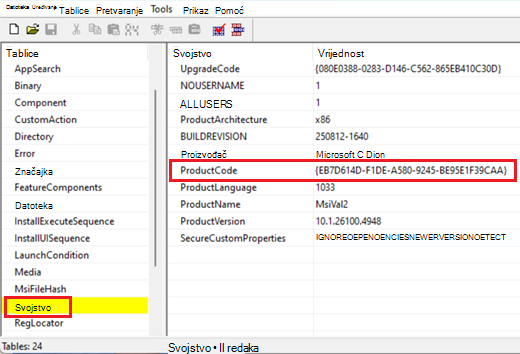
- Kopirajte šifru proizvoda. Trebat će vam kasnije.
Kada nabavite kod proizvoda, slijedite ove korake da biste onemogućili UAC upite za taj proizvod:
U okvir za pretraživanje upišite regediti odaberite Uređivač registra u rezultatima pretraživanja.
Pronađite i odaberite sljedeći podključ registra:
HKEY_LOCAL_MACHINE\SOFTWARE\Policies\Microsoft\Windows\InstallerNa izborniku Uređivanje postavite pokazivač na Novo, a zatim odaberite Vrijednost DWORD.
Upišite SecureRepairPolicy naziv za DWORD, a zatim pritisnite Enter.
Desnom tipkom miša kliknite SecureRepairPolicy, a zatim odaberite Izmijeni.
U okvir Podaci vrijednosti upišite 2 pa odaberite U redu.

Pronađite i odaberite sljedeći podključ registra:
HKEY_LOCAL_MACHINE\SOFTWARE\Policies\Microsoft\Windows\InstallerNa izborniku Uređivanje pokažite na Novo, a zatim kliknite Ključ.
Upišite nešto od sljedećeg za naziv ključa, a zatim pritisnite Enter:
- Za Windows 11, verzija 25H2 ili Windows 11, verzija 24H2: Ako ste instalirali ažuriranja sustava Windows objavljena 26. ožujka 2026. ili kasnije (međuverzije OS-a 26200.8116 i 26100.8116 ili novije), upišiteSecureRepairAllowlist.
- Za sve druge verzije sustava Windows: Upišite SecureRepairWhitelist.
Upozorenje
Ako koristite Windows 11, verzije 24H2 ili 25H2 (međuverzije OS-a 26200.8116 i 26100.8116 ili novije), a HKEY_LOCAL_MACHINE\SOFTWARE\Policies\Microsoft\Windows\Installer\SecureRepairWhitelist već postoji, nemojte istodobno koristiti ključeve registra SecureRepairAllowlisti SecureRepairWhitelist. Ako ključ registra SecureRepairWhitelistveć postoji, preporučujemo da učinite sljedeće:
- Stvorite ključ registra SecureRepairAllowlist, kao što je prethodno opisano.
- Kopirajte sve vrijednosti niza sadržane na popisu SecureRepairWhitelisti dodajte ih u ključ registra SecureRepairAllowlist, kao što je opisano u nastavku.
- Zatim izbrišite ključ registra SecureRepairWhitelist.
Dvokliknite ključ SecureRepairAllowlist (ili SecureRepairWhitelist) da biste ga otvorili.
Na izborniku Uređivanje pokažite na Novo, a zatim kliknite Vrijednost niza. Stvorite vrijednosti niza koje sadrže šifru proizvoda koju ste ranije zabilježili (uključujući zagrade {}) MSI datoteka koje želite dodati na popis dopuštenih stavki. NAZIV vrijednosti niza jest Kod proizvoda, a VRIJEDNOST može ostati prazna.
