
Podaci o prisutnosti omogućuju brz način na koji druge osobe mogu vidjeti vaš status dostupnosti. Podaci o prisutnosti automatski se postavljaju na temelju kalendara programa Outlook, no po želji je možete promijeniti i ručno.
Na primjer, ako je u programu Outlook trenutno zakazan sastanak, vaš će se status prikazati kao "Na sastanku" u Skype za tvrtke. Tijekom audiopoziva ili videopoziva u programu Skype za tvrtke indikator prisutnosti crvene je boje, što znači "Zauzet", i prikazuje se status "Poziv u tijeku".
Status prisutnosti možete postavljati i ručno da biste uvrstili detalje koje želite pokazati drugima. Status prisutnosti može obuhvaćati i osobnu napomenu koja se prikazuje na popisu kontakata i na kartici kontakta. To drugima pruža više podataka o vašim aktivnostima.
Promjena statusa prisutnosti
Ispod svojeg imena u glavnom prozoru aplikacije Skype za tvrtke kliknite strelicu padajućeg izbornika statusa, a zatim kliknite status koji želite prikazati drugim osobama.
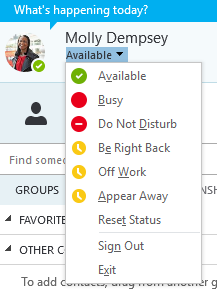
Da biste poništili postavljeni status i pustili da vam Skype za tvrtke automatski ažurira status, kliknite izbornik statusa, a zatim Ponovno postavi status.
Odabir odgovarajućeg statusa
Odaberite odgovarajući status. U tablici u nastavku opisani statusi prisutnosti koji se prikazuju drugim korisnicima i njihovo značenje te su označeni oni koje možete sami postaviti.
Savjet
Statusi prisutnosti u Skype za tvrtke unaprijed su postavljeni, što znači da ne možete stvoriti prilagođeni status, ali kontaktima možete dati dodatne informacije o tome gdje se nalazite ili što radite tako da dodate osobnu napomenu. Detalje potražite u sljedećem odjeljku .
| Ako je vaš status prisutnosti | To znači da ste | Način postavljanja statusa |
|---|---|---|

Dostupno |
Online i dostupan za kontakt. | Postavi se automatski ovisno o vašim aktivnostima vezanim uz tipkovnicu ili kalendar programa Outlook. Ovaj status možete postaviti i kada želite da drugi korisnici znaju da ste u uredu iako vam je računalo u stanju mirovanja. |

Vraćam se odmah |
Nekoliko trenutaka odmaknite se od računala. | Prisutnost možete postaviti na to kad god želite. |
|
Odsutan/Naizgled odsutan |
Prijavljeni ste na računalo, no računalo je neaktivno ili se određeno vrijeme (koje sami postavljate) ne nalazite uz računalo. | Postavi se automatski ovisno o vašim aktivnostima vezanim uz tipkovnicu ili kalendar programa Outlook. Skype za tvrtke status postavlja na "Neaktivan" kada je vaše računalo neaktivno pet minuta i na "Odsutan" ako ste neaktivni pet minuta. (Da biste promijenili te zadane vrijednosti, kliknite gumb  mogućnosti, zatim Status, a potom strelice pokraj mogućnosti Prikaži da sam Neaktivan kada je moj status neaktivan ovoliko minuta i Prikaži da sam Odsutan ako je moj status neaktivan ovoliko minuta.) Na to možete postaviti i prisutnost kad god želite. mogućnosti, zatim Status, a potom strelice pokraj mogućnosti Prikaži da sam Neaktivan kada je moj status neaktivan ovoliko minuta i Prikaži da sam Odsutan ako je moj status neaktivan ovoliko minuta.) Na to možete postaviti i prisutnost kad god želite. |
|
Izvan ureda |
Ne funkcionira i nije dostupno za kontakt. | Prisutnost možete postaviti na to kad god želite. |

Zauzet |
Zauzeti ste i ne želite da vas se prekida. | Postavi se automatski na temelju kalendara programa Outlook. Na to možete postaviti i prisutnost kad god želite. Ako je ručno postavite na Zauzet, za 24 sata, ako je u međuvremenu ne promijenite, vratit će se na status iz kalendara programa Outlook. |
|
U pozivu |
tijekom poziva Skype za tvrtke (dvosmjerni govorni poziv) i ne želite da vas se ometa. | Postavlja se automatski na temelju vaših aktivnosti na telefonu. |
|
Na sastanku |
Na sastanku ste i ne želite da vas se ometa. | Postavi se automatski na temelju kalendara programa Outlook. |
|
U konferencijskom pozivu |
u konferencijskom pozivu Skype za tvrtke (sastanku Skype za tvrtke sa zvukom) i ne želite da vas se ometa. | Postavlja se automatski za vas kada se uključite u konferencijski poziv ili sesiju trenutačnog sastanka. |

Do Not Disturb |
Ne želite da vas se ometa i obavijesti o razgovoru vidjet ćete samo ako ih pošalje netko iz vaše radne grupe. | Prisutnost možete postaviti na to kad god želite. Ako je ručno postavite na Ne ometaj, ona će se za 24 sata, ako ga u međuvremenu ne promijenite, vratiti na status iz Kalendar programa Outlook. |
|
Prezentacija |
Izlaganje prezentacije i ne može vas se ometati. | Postavi se automatski za vas kada ste izlagač na sastanku Skype za tvrtke. Tu postavku možete promijeniti u prozoru mogućnosti statusa. |

Out of Office |
Izvan ste ureda. | Postavi se automatski na temelju kalendara programa Outlook. |

Izvan ureda (uključen je automatski odgovor) |
Postavili ste značajku automatskog odgovaranja u programu Outlook. | Postavi automatsko postavljanje za vas kada postavite automatske odgovore u programu Outlook. |

Izvan mreže |
Ako niste prijavljeni. Osobama kojima ste blokirali prikaz prisutnosti prikazivat ćete se sa statusom Izvan mreže. | Postavi se automatski ovisno o vašim aktivnostima vezanim uz tipkovnicu ili kalendar programa Outlook. |

Nepoznato |
Vašu prisutnost nije moguće otkriti. | Ovaj se status može prikazati kontaktima koji ne koriste Skype za tvrtke kao program za razmjenu izravnih poruka. |
Napomena
Kada u programu Outlook uključite obavijest o odsutnosti, poruka koju napišete u programu Outlook prikazat će se i u Skype za tvrtke, a pokraj vašeg statusa prisutnosti pri dnu područja za prikaz slike prikazat će se crvena zvjezdica (*).
Primjeri scenarija prisutnosti
Zbunjuju vas poruke o prisutnosti izvan ureda ili izvan ureda? Ovi primjeri mogu biti korisni.
| Scenarij | Poruka Skype za tvrtke | |
|---|---|---|
| ODJAVA | ||
| GODIŠNJI ODMOR | Miguel je otišao na godišnji odmor na tjedan dana i uključio automatske odgovore u programu Outlook da bi to objavio. Već je otkazivao ili odbijao sve sastanke tijekom tjedna odsutnosti, a prijenosno računalo ostavio je odjavljeno i nepriključeno. |

|
| PRIJAVA | ||
| KONFERENCIJA | Kayo ovog tjedna prisustvuje konferenciji nekoliko sati od grada. Uključila je automatske odgovore u programu Outlook da bi klijentima dala do znanja da je izvan grada, ali će se i dalje povremeno povezati s internetom pomoću Skype za tvrtke. |

|
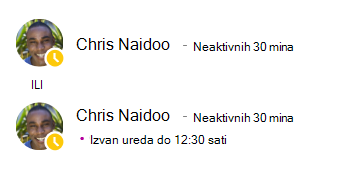
| OBVEZA | Chris ima redovan radni tjedan, ali mora posjetiti svog liječnika tijekom sata za ručak. Blokirao je svoj kalendar kao Office of Office na 30 minuta kako bi kolege znali da ne bi trebali rezervirati njegovo vrijeme tijekom tog razdoblja. |
|
| IZLAZ U SLUČAJU NUŽDE | Louisa je imala neočekivanu krizu kod kuće pa je uključila automatske odgovore u programu Outlook kako bi to najavila. Još nije očistila svoj dnevnik jer nije sigurna kada će se vratiti. |

|
| ZAKLJUČAJ I KRENI | Aadi je u petak poslijepodne krenuo na vikend ribolova. Uključio je automatske odgovore u programu Outlook da bi to objavio, a zatim zaključao stolno računalo sa sustavom Windows i ostavio Skype za tvrtke pokrenut. |

|
Dodavanje i uklanjanje osobne napomene
Da biste podijelili trenutne detalje o svom statusu, pri vrhu glavnog prozora aplikacije Skype za tvrtke upišite osobnu napomenu, primjerice "Radim od kuće". Ona će se prikazivati na kartici kontakta. Napomenu možete promijeniti kad god poželite.
Dodavanje osobne bilješke
- U glavnom prozoru aplikacije Skype za tvrtke iznad svojeg imena kliknite okvir za napomenu, a zatim upišite napomenu, npr. "Radim od kuće" ili "Imam rok. Nemojte dolaziti, već šaljite izravne poruke."
Uklanjanje osobne napomene
- Kliknite okvir poruke iznad imena pa na tipkovnici pritisnite BackSpace, a potom Enter. Tekst u polju vratit će se na zadanu poruku, koja glasi: “Što se danas događa?”
Uključivanje i isključivanje obavijesti o odsutnosti iz ureda
Ako je vaš račun za Skype za tvrtke sinkroniziran s kalendarom programa Outlook, poruka o odsutnosti prikazat će se kao vaša osobna napomena u Skype za tvrtke kada uključite obavijest o odsutnosti u programu Outlook. Na primjer, kada idete na godišnji odmor, postavit ćete obavijest o odsutnosti u programu Outlook, čime ćete naznačiti da ste na godišnjem odmoru (i dati odgovarajuće informacije, npr. provjeravate li e-poštu i tko vas zamjenjuje). Ta će se obavijest objaviti na kartici kontakta i u ostalim zapisima kontakata koji su prikazuju vašim kontaktima u programu Skype za tvrtke.
Važno
Kada se vratite s godišnjeg odmora, nemojte zaboraviti isključiti obavijest o odsutnosti. Da biste to učinili, morate otvoriti program Outlook. Tu poruku ne možete izbrisati iz Skype za tvrtke.
Da biste uključili obavijesti u programu Outlook:
- U programu Outlook kliknite Datoteka>Automatski odgovori>Šalji automatske odgovore, a zatim napišite poruku o odsutnosti i zakažite njezin prikaz.
Da biste isključili obavijest u programu Outlook i time uklonili poruku sa zaslona aplikacije Skype za tvrtke
- U programu Outlook kliknite Datoteka>Automatski odgovori>Isključi. (Može proći i trideset 30 minuta prije no što se poruka prestane prikazivati na zaslonu Skype za tvrtke.)
Sinkronizacija računa programa Skype za tvrtke i računa programa Outlook
- U glavnom prozoru Skype za tvrtke kliknite Mogućnosti.
- U odjeljku Skype za tvrtke – mogućnosti kliknite Osobno.
- Potvrdite okvir Ažuriraj moju prisutnost na temelju kalendarskih podataka.
- Potvrdite okvir Prikaži moje podatke iz statusa "Izvan ureda" kontaktima sa statusom privatnosti Obitelj i prijatelji, Radna grupa i Kolege da biste sinkronizirali svoje račune programa Skype za tvrtke i Outlook.