
Možete pristupiti porukama govorne pošte iz aplikacija ili telefona Microsoft Teams, aplikacija ili telefona Skype za tvrtke ili pak iz aplikacija Outlook.
Poslušajte govornu poštu u programu Skype za tvrtke
Kada imate novu govornu poštu, na kartici Telefon u glavnom prozoru aplikacije Skype za tvrtke prikazuje se broj poruka.
Da biste vidjeli poruke i informacije o pozivatelju, kliknite Telefon.

Zadržite pokazivač u području slike govorne pošte pa kliknite strelicu za Reproduciraj.
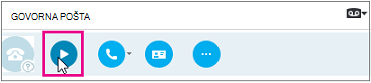
Kliknite Dodatne mogućnosti pa odaberite nešto od ponuđenoga, primjerice:
- Pozovi (da biste pozvali kontakt)
- Započni videopoziv (da biste pokrenuli videopoziv s kontaktom)
- Pogledajte karticu kontakta otvara karticu kontakta pozivatelja na kojoj je naveden njegov telefonski broj, adresa e-pošte, adresa ureda i slično.
- Otvori stavku u programu Outlook (da biste vidjeli dodatne informacije o pozivu)
- Izbriši stavku briše govornu poštu iz aplikacije Skype za tvrtke.
- Označite stavku kao pročitanu.
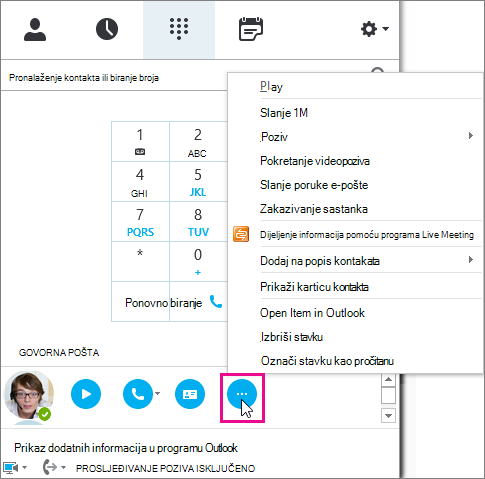
Možete kliknuti i Prikaži više u programu Outlook da biste otvorili mapu Govorna pošta u kojoj ćete pročitati dodatne informacije.
Slušajte svoju govornu poštu drugačijom brzinom
Govornu poruku možete reproducirati različitim brzinama te je pauzirati/nastaviti pomoću vizualne govorne pošte klijenta za stolna računala ili uključivanjem govorne pošte. Pritiskom na određenu tipku na telefonu možete odrediti kako ćete čuti govornu poštu:
- Pritiskom na tipku 1 poruka govorne pošte vratit će se unatrag.
- Pritiskom na tipku 2 pauzirat ćete ili nastaviti slati poruku govorne pošte.
- Pritiskom na tipku 3 brzo će se proslijediti poruka govorne pošte.
- Pritiskom na tipku 4 usporit ćete čitanje poruke govorne pošte.
- Pritiskom na tipku 6 ubrzat ćete čitanje poruke govorne pošte.
Čitanje transkripta govorne pošte
Prema zadanim postavkama od travnja 2017. transkripcija govorne pošte dostupna je svim korisnicima telefonskog sustava u okruženju Microsoft 365. Kada primite govornu poštu, ona će se transkribirati u tijelu poruke govorne pošte koju ste primili u poštanski sandučić. Ako ne želite imati transkripciju za poruke, zatražite od administratora da vam je onemogući.
Dodatne mogućnosti pristupačnosti potražite u članku Saznajte kako se kretati aplikacijom Skype za tvrtke pomoću značajki pristupačnosti.
Promjena pozdrava govorne pošte
Ako niste promijenili osobni pozdrav, pozivateljima će se reproducirati zadani pozdrav sustava. Na primjer: "Ostavite poruku za Ivana Smitha. Nakon tona snimite poruku. Kada završite sa snimanjem, prekinite vezu ili pritisnite tipku ljestve, da biste dobili više mogućnosti."
I značajka teksta u govor (TTS) koristi se za izgovor vašeg imena.
U govornoj pošti postavljen je zadani pozdrav, no u svakom trenutku možete snimiti i osobni pozdrav.
- Na kartici Telefon ispod telefonske tipkovnice kliknite ikonu govorne pošte, a zatim Promijeni pozdrave.
- Skype za tvrtke poziva vašu govornu poštu i vodi vas da snimi osobni pozdrav.
- Kada se od vas zatraži da pritisnite neki broj, zadržite pokazivač na ikoni telefona/mikrofona pa kliknite neki broj na Tipkovnica.
- Slijedite upute za snimanje pozdrava.
Od administratora možete zatražiti da promijeni jezik pozdrava za sve korisnike u tvrtki ili ustanovi. Administrator bi trebao pročitati upute u ovoj temi: Promjena zadanog jezika za pozdravne poruke i e-poštu.
Promjena postavki govorne pošte
Postavke govorne pošte možete promijeniti na stranici Postavke Skype za tvrtke. Stranici možete pristupiti na jedan od sljedećih načina:
- U bilo kojem standardnom pregledniku otvorite https://aka.ms/vmsettings.
- U aplikaciji Skype za tvrtke za računala (ako koristite međuverziju C2R 8201.1002 klikom do cilja C2R 8201.1002 ili noviju) odaberite Postavljanje govorne pošte.
- U poruci govorne pošte kliknite hipervezu Postavi govornu poštu .
Na stranici Postavke Skype za tvrtke odaberite Govorna pošta.
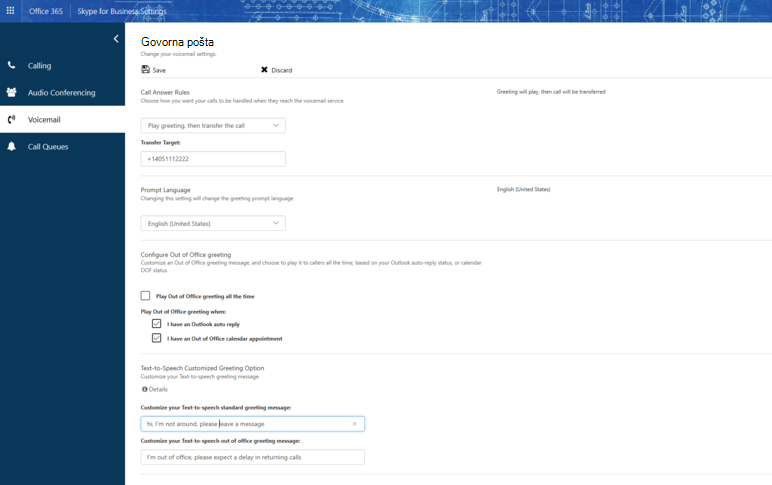 Na stranici s postavkama govorne pošte možete konfigurirati sljedeće postavke:
- Promjena pravila odgovaranja na pozive Možete promijeniti mogućnosti koje pozivatelji imaju kada dođu na uslugu govorne pošte; prekid veze, slušanje pozdrava, snimanje poruke, odabir preusmjeravanja na broj ili korisnika koje odaberete.
- Promjena jezika upita To je jezik upita koji se reproducira pozivateljima. Popis podržanih jezika potražite u odjeljku Jezici za pozdravne poruke govorne pošte i poruke iz aplikacije Skype za tvrtke.
- Konfiguriranje pozdrava Izvan ureda Ovo je prilagođena pozdravna poruka koja se reproducira pozivateljima kada je vaš status Izvan ureda. Ta se mogućnost može aktivirati "Uvijek", kada imate aktivan "Automatski odgovor" u programu Outlook ili kad god imate obvezu kalendara izvan ureda.
Odakle možete preuzeti poruke govorne pošte
Poruke govorne pošte možete primati koristeći:
- podržani klijent za e-poštu, kao što je Outlook.
- Vizualna govorna pošta na stolnom telefonu Skype za tvrtke, aplikaciji Skype za tvrtke ili klijentu Lync za Mac.
- Vizualna glasovna pošta na stolnom telefonu Microsoft Teams ili u aplikacijama Microsoft Teams
Napomena
Da biste omogućili vizualnu govornu poštu, zatražite od administratora da provjeri je li vam omogućeno sjedinjeno komuniciranje porukama u sustavu Exchange slijedeći upute u vodiču za konfiguriranje izdanje poveznika u oblaku u oblaku za Skype za tvrtke.
Obavijesti o propuštenim pozivima i porukama
Kada primite govornu poštu, obavijest će vas upozoriti u aplikacijama Skype za tvrtke, na stolnom telefonu i u aplikaciji za e-poštu. Ako pozivatelj prekine vezu prije nego što ostavi poruku, primit ćete Missed-Call poruku e-pošte s obavijesti s podacima o pozivatelju (ako nije blokiran).
Kako pozivatelji ostavljaju poruke?
Ovisno o korisničkim postavkama za pravila odgovaranja na pozive Pozivatelji mogu čuti pozdrav, snimiti poruku (do pet minuta) i/ili odabrati preusmjeravanje na odredište koje je definirao korisnik. Posjetite portal korisničkih postavki https://aka.ms/vmsettings da biste saznali više.
Repeat menu Svi upiti na izborniku ponavljat će se za pozivatelje, pa ako ne pritisnu tipku na telefonu prije prekidanja poziva, upit za izbornik ponovit će se tri puta.
Mogućnosti pozivatelja Pozivatelji će imati sljedeće mogućnosti:
- Snimanje poruke.
- Ponovno reproducirajte poruku.
- Izbrišite ili ponovno snimite poruku.
- Nastavite snimati poruku.
- Označite poruku kao vrlo važno.