
"Prisutnost" i "statusi privatnosti" vrlo su važni u Skype za tvrtke. Čitajte dalje o njima i saznajte kako promijeniti statuse privatnosti koje imate s kontaktima i kako ograničiti pristup vlastitim podacima o prisutnosti kada je to potrebno.
Napomena
Vaš administrator, odnosno osoba koja je postavila Skype za tvrtke u vašoj tvrtki ili obrazovnoj ustanovi, prilikom postavljanja je odredio kako izravne poruke i prisutnost funkcioniraju u vašoj tvrtki ili ustanovi. Utvrdili su i kako Skype za tvrtke funkcionira s osobama izvan tvrtke.
Što su točno podaci o prisutnosti u Skype za tvrtke?
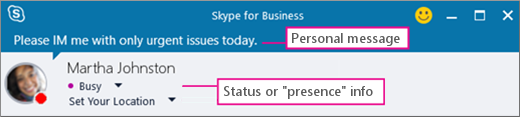
Vaši podaci o prisutnosti obuhvaćaju status dostupnosti (primjerice, Dostupan ili Odsutan), pokazatelj prisutnosti u boji (zelene, žute ili crvene boje), raspored, lokaciju i sve osobne poruke o statusu i bilješke o odsutnosti koje ste dodali.
Što su statusi privatnosti u Skype za tvrtke?
U programu Skype za tvrtke statusi privatnosti određuju količinu podataka o vašoj prisutnosti na mreži koje drugi vide.
Svaki vaš kontakt ima jedan od pet statusa privatnosti u odnosu na vas, a svaki status privatnosti omogućuje pristup različitoj količini podataka. Primjerice, kontakti sa statusom Kolege, koji se po zadanom dodjeljuje svim novim internim kontaktima kada ih dodate, mogu vidjeti više podataka o vašoj lokaciji, dostupnosti i načinu na koji mogu stupiti u vezu s vama nego kontakti sa statusom Vanjski kontakti, ali ipak manje nego kontakti koji imaju status Obitelj i prijatelji. Obitelj i prijatelji, dakako, mogu vidjeti više tih podataka nego drugi.
Jedina je iznimka to što vas kontakti s kojima ste u statusu privatnosti Radna grupa katkad moraju pronaći na radnom mjestu, pa samo oni mogu vidjeti vaša mjesta sastanaka i obratiti vam se putem Skype za tvrtke čak i kada vam je status postavljen na Ne ometaj.
Koji su podaci dostupni na kojoj razini privatnosti?
U ovoj se tablici prikazuje tko što može vidjeti:
| Vrsta informacija: | Dostupno za sljedeće statuse: | |||
|---|---|---|---|---|
| Vanjski kontakti? | Kolege? | Radna grupa? | Prijatelji & obitelj? | |
| Podaci o prisutnosti | Da | Da | Da | Da |
| Status prisutnosti | Da | Da | Da | Da |
| Zaslonsko ime | Da | Da | Da | Da |
| Adresa e-pošte | Da | Da | Da | Da |
| Naziv radnog mjesta * | Da | Da | Da | Da |
| Službeni telefon * | Da | Da | ||
| Mobilni telefon * | Da | Da | ||
| Kućni telefon * | Da | |||
| Drugi telefon | Da | |||
| Tvrtka * | Da | Da | Da | Da |
| Ured * | Da | Da | Da | Da |
| Web-mjesto sustava SharePoint * | Da | |||
| Mjesto sastanka # | Da | |||
| Tema sastanka # | Da | Da | Da | |
| Podaci o slobodnom/zauzetom vremenu | Da | Da | Da | |
| Radno vrijeme | Da | Da | Da | |
| Mjesto # | Da | Da | Da | |
| Poruke (poruka o odsutnosti) | Da | Da | Da | |
| Poruke (osobne) | Da | Da | Da | |
| Zadnji aktivni status | Da | Da | Da | |
| Web-adresa s osobnom fotografijom (ako je to primjenjivo) | Da | Da | Da | Da |
- Zvjezdica (*) u prethodnoj tablici označava da će podatak, ako je definiran u servisu imenika tvrtke, biti vidljiv svim kontaktima u tvrtki ili ustanovi bez obzira na status privatnosti te vanjskim kontaktima (ako je tako konfigurirano i ako ih mreža tvrtke ili ustanove prepoznaje).
- Znak # u prethodnoj tablici označava da je taj podatak vidljiv prema zadanom.
Promjena statusa privatnosti za neki kontakt
Da biste kontakte prikazali na temelju njihova statusa privatnosti:
- Otvorite Skype za tvrtke, a zatim na popisu kontakata kliknite karticu Odnosi u području neposredno iznad kontakata (druge mogućnosti su Grupe, Status i Novo).
Da biste promijenili status privatnosti za neki kontakt:
- Na popisu kontakata kliknite neki kontakt desnom tipkom miša, pokažite na Promjena statusa privatnosti, a potom kliknite novi status privatnosti za taj kontakt.
Kada kontakte dodajete na popis kontakata, njima se prema zadanom dodjeljuje status privatnosti Kolege. Ako ste nekim kontaktima poslije dodijelili drugi status, možete ga vratiti na Kolege tako da kliknete Kolege ili Automatsko dodjeljivanje statusa.
Skrivanje mjesta
Prema zadanom Skype za tvrtke ažurira vaše mjesto kada se prijavite s drugog mjesta. Te informacije možete na sljedeći način sakriti tako da ih ostali ne vide:
- U glavnom prozoru aplikacije Skype za tvrtke ispod svojeg imena kliknite izbornik Postavite svoju lokaciju.
- Poništite potvrdni okvir Prikaži moju lokaciju drugima.
Omogućivanje načina rada za zaštitu privatnosti
Vaš status prisutnosti po zadanom mogu vidjeti svi kontakti osim kontakata sa statusom Blokirani kontakti. Da biste izmijenili postavke zaštite privatnosti, učinite sljedeće:
- U glavnom prozoru aplikacije Skype za tvrtke kliknite ikonu zupčanika, zatim Alati pa odaberite Mogućnosti.
- U dijaloškom okviru Skype za tvrtke – mogućnosti kliknite Stanje, a zatim učinite nešto od sljedećeg:
-
- Odaberite Želim da svi vide moju prisutnost, neovisno o postavkama sustava (nadjačaj zadane postavke).
UMJESTO TOGA, - Odaberite Želim da administrator sustava odluči – trenutačno svi mogu vidjeti moju prisutnost, no to se u budućnosti može promijeniti.
- Odaberite Želim da svi vide moju prisutnost, neovisno o postavkama sustava (nadjačaj zadane postavke).
Blokiranje kontakta
Da biste blokirali da vam se svi ne mogu obratiti, pokušajte svoj status postaviti na Ne ometaj ili Naizgled odsutan.
Da biste prisilno spriječili kontakte da vam se obrate izravnom porukom ili telefonom u programu Skype za tvrtke, učinite to za svaki kontakt:
- Na popisu kontakata desnom tipkom miša kliknite kontakt koji želite blokirati.
- Kliknite Promjena statusa privatnosti, a potom Blokirani kontakti.
Napomena
Vaše će ime i adresa e-pošte i dalje biti vidljivi blokiranom kontaktu.