
Uključivanje u sastanak Skype za tvrtke uglavnom je jednostavno. Dovoljno je kliknuti vezu za sastanak. Možete se uključiti na bilo kojem mjestu: na aerodromu, u kafiću, u hotelu, pa čak i putem mobilnog uređaja kada ste na putu.
Uključivanje u sastanak iz aplikacije Skype za tvrtke
Napomena
Koristite iOS 9 i imate poteškoća s pridruživanjem sastanku? Pročitajte članak iz Microsoftove baze znanja 3097592: U sustavu iOS 9 sastanku se ne možete pridružiti izvan programa Lync 2013, Lync 2010 ili Skype za tvrtke.
Otvorite Skype za tvrtke na uređaju sa sustavom iOS.
Na glavnom zaslonu u odjeljku Nadolazeće dodirnite sastanak u koji se želite uključiti.
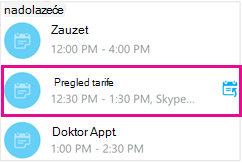
Možete i dodirnuti gumb Sastanci ( ) da biste vidjeli sve stavke kalendara.
Odaberite sastanak u koji se želite uključiti, a zatim dodirnite Uključi se.
Napomena
Ako se radi o mrežnom sastanku, prikazat će se gumb Brzo pridruživanje (
 ). Dodirnite ga da biste izravno pristupili sastanku.
Gumb Brzo spajanje trenutno nije dostupan na iPadu.
). Dodirnite ga da biste izravno pristupili sastanku.
Gumb Brzo spajanje trenutno nije dostupan na iPadu.Ovisno o postavkama mogućnosti VoIP poziva, dogodit će se nešto od sljedećega:
- Sa zvukom ili videoprikazom koji koristi VoIP povezat ćete se putem Wi-Fi mreže (ako ste s njom povezani) ili u okviru mobilne podatkovne tarife.
- Ili će vas Skype za tvrtke nazvati na mobilni telefon pa ćete prihvatiti poziv Skype za tvrtke da biste se pridružili sastanku. To se događa samo kada su mogućnosti glasovnih poziva i videopoziva (na stranici Skype za tvrtke Mogućnosti) postavljene na Uključeno, a uređaj nije povezan s Wi-Fi mrežom.
Pridruživanje sastanku putem pozivnice za sastanak
Otvorite pozivnicu za sastanak u aplikaciji Outlook ili kalendaru ili pak u nekoj drugoj aplikaciji za e-poštu ili kalendaru.
Dodirnite telefonski broj koji želite koristiti za uključivanje u sastanak.
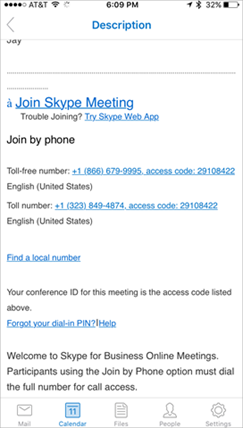
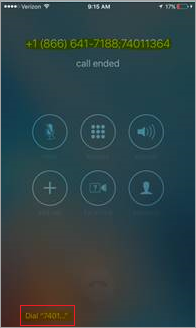
Pri dnu zaslona za pozivanje biranjem dodirnite upit za biranje da biste automatski unijeli ID konferencije (pristupnu šifru) i uključili se u sastanak.
Pridruživanje sastanku ili konferencijskom pozivu putem telefona
U sastanak se možete uključiti i telefonom tako da nazovete brojeve za Uključivanje putem telefona navedene u pozivnici za sastanak. Brojevi za uključivanje biranjem navedeni su pri dnu zahtjeva za sastanak.
Kada se uključite biranjem, na popisu sudionika sastanka prikazuje se vaš broj telefona.
Čekanje u predvorju sastanka
Predvorje sastankainternetska je čekaonica. Voditelj sastanka upravlja pristupom sastanku, stoga ćete možda morati pričekati da vas voditelj sastanka primi. Dok čekate u predvorju, nemojte prelaziti u neku drugu aplikaciju jer će se inače zahtjev za uključivanje u sastanak opozvati.


