
Brzo započnite sastanke programa Skype za tvrtke tako da unaprijed učitate privitke sastanka prilikom postavljanja mrežnog sastanka u programu Outlook. Tako je, kad se sudionici pridruže sastanku, sve spremno za početak.
Unaprijed prenesite privitke za sastanak
Ako privitke sastanka prenesete unaprijed, imat ćete više vremena za praćenje sastanka kad se sudionici u njega uključe.
Postavite sastanak Skype za tvrtke u programu Outlook kao što to obično činite.
Na kartici Umetanje u odjeljku Uvrštavanje kliknite Priloži datoteku ili stavku programa Outlook, a zatim odaberite privitke koje želite dodati.
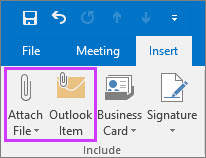
U poruci će biti prikazano da su pozivnici za sastanak priložene datoteke za sastanak.

Možete priložiti i datoteku koja se nalazi u oblaku, npr. na servisu OneDrive za tvrtku ili školu. No datoteka se neće učitati s mjesta u oblaku dok sastanak ne započne.
Napomena
Trenutno ne možete izlagati datoteku programa PowerPoint iz oblaka. Možete otvoriti datoteku, a zatim zajednički koristiti svoj zaslon.
To je sve. Samo još jednom provjerite podatke i kliknite Pošalji.
Napomena
Privitke možete dodati u bilo kojem trenutku prije sastanka tako da ažurirate izvornu pozivnicu za sastanak i pošaljete ažuriranje.
Korištenje privitaka na sastanku
Privici koje ste uvrstili u pozivnicu za sastanak programa Skype za tvrtke automatski će se prikazati u prozoru sastanka kada se prvi sudionik uključi u sastanak.
U prozoru sastanka posjetitelji mogu vidjeti privitke sastanka po obavijesti označenoj žutom trakom i narančastom točkom pokraj gumba za prezentaciju .

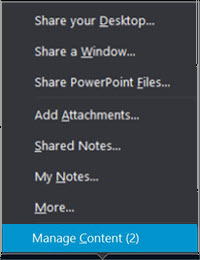
Da biste preuzeli privitke sastanka, kliknite gumb Pokreni prezentaciju , a zatim odaberite Upravljanje sadržajem.
Da biste pogledali datoteke sastanka, kliknite gumb Otvori datoteku .
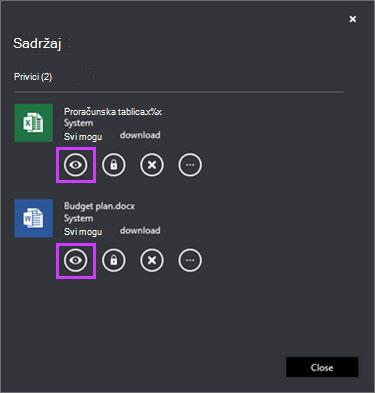
Na toj stranici možete činiti i druge stvari s privicima.
Pritisnite ovo Radnja 
Preuzmite privitak sastanka. 
Promijenite tko može preuzeti privitak sastanka (svi, izlagači, organizator). Po zadanom samo organizator i izlagači imaju automatski pristup sadržaju. Ako neki sudionici postoje izvan tvrtke ili ustanove, svakako to promijenite za sve. 
Uklonite privitak sastanka iz sastanka. 
Dodatne mogućnosti, primjerice spremanje kao i promjena naziva privitka sastanka.
Napomena: Privitke iz oblaka ne možete spremiti ni preimenovati.
Preimenovanje datoteke je privremeno i ne mijenja naziv datoteke u privicu kalendara. Isto tako, ako se sastanak ponovno pokrene nakon preimenovanja, preimenovanje će se izgubiti i vratit će se izvorni naziv.
Napomena
- Još ne vidite tu značajku u klijentu Skype za tvrtke? Pratite nas. Bit će vam dostupno u nadolazećem ažuriranju za Microsoft 365.
- Ako i dalje ne vidite tu značajku, a smatrate da biste trebali, obratite se službi za tehničku podršku na radnom mjestu i pošaljite im vezu na temu pomoći za administratore Uključite ili isključite omogućivanje učitavanja sadržaja unaprijed za sastanke pomoću programa Outlook.
Dodatne informacije
Suautorstvo tijekom sastanka ili razgovora Skypea za tvrtke
Postavljanje sastanka programa Skype za tvrtke u programu Outlook