
Kada snimate sastanak Skype za tvrtke, snimate zvuk, videozapise, izravne poruke (IM), zajedničko korištenje zaslona, slajdove programa PowerPoint, aktivnosti zaslonske ploče i ankete. Bilo koji izlagač može snimiti sastanak i spremiti ga na svoje računalo.
Snimanje sastanka Skype za tvrtke
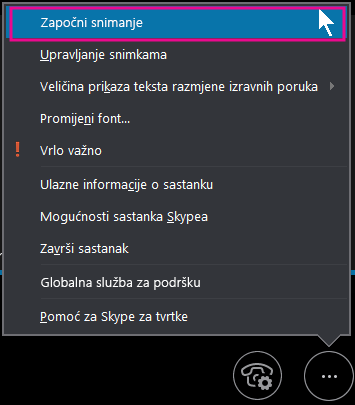
Kliknite gumb Dodatne mogućnosti , a zatim Započni snimanje.
Ako je mogućnost snimanja zasivljena, zvuk možda nije povezan. Kliknite ikonu mikrofona da biste povezali zvuk, a zatim pokušajte ponovno.
Pomoću kontrola pri dnu sastanka zaustavite, nastavite ili prekinite snimanje.

Da biste vidjeli tko još snima sastanak, pokažite na crveni gumb za snimanje.
Kada završite, kliknite Zaustavi snimanje

Skype za tvrtke automatski sprema snimku u obliku MP4 koji se reproducira u programu Reproduktor medijskih sadržaja za Windows.
Možete napustiti sastanak tijekom obrade snimke.
Reproduciranje i zajedničko korištenje snimke
Kada se snimka obradi, možete joj pristupiti da biste je reproducirali ili poslali drugim korisnicima. Skype za tvrtke prikazuje poruku kada je snimka spremna. Da biste otvorili upravitelj snimanja, kliknite upozorenje ili, ako vam promakne, u glavnom prozoru programa Skype za tvrtke kliknite Alati, a zatim Upravitelj snimanja.
U prozoru programa Upravitelj snimanja:
- Klikom istaknite snimku, a zatim na desnoj strani prozora kliknite Reproduciraj.
- Tu možete i preimenovati ili izbrisati snimku.
- Da biste zajednički koristili snimku s drugima, kliknite Pretraži da biste je pronašli, a zatim kopirajte datoteku za objavu na zajedničkom mjestu, kao što je OneDrive ili interno web-mjesto sustava SharePoint.
Ako ne možete objaviti snimku, provjerite ima li na stranici dovoljno prostora.
Savjet
Snimke se spremaju u mapu Videozapisi/Skype za tvrtke na računalu.
Dodatne informacije pročitajte u članku Upravitelj snimaka programa Skype za tvrtke.