
Prozor mogućnosti razmjene izravnih poruka u programu Skype za tvrtke mjesto je na kojem možete primijeniti postavke za provjeru pravopisa, promjenu fonta i prikaz emotikona u izravnim porukama.
Evo kako možete pristupiti prozoru mogućnosti razmjene izravnih poruka:
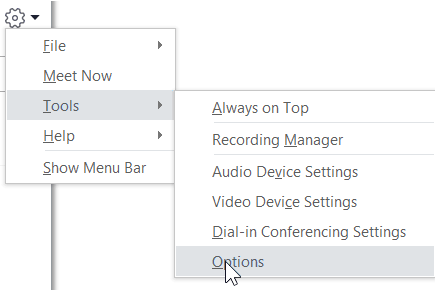
- U glavnom prozoru aplikacije Skype za tvrtke kliknite gumb Mogućnosti
 i odaberite Izravna poruka ili kliknite strelicu pokraj gumba Mogućnosti
 i odaberite Mogućnosti alata>.
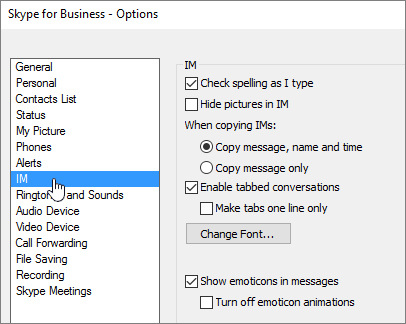
- Na stranici Mogućnosti odaberite Izravnu poruku.
Postavljanje mogućnosti razmjene izravnih poruka
Na stranici s mogućnostima razmjene izravnih poruka odaberite mogućnosti koje želite koristiti za razmjenu izravnih poruka.
- Provjera pravopisa tijekom upisivanja Odaberite tu mogućnost ako želite da Skype za tvrtke označi netočno napisane riječi crvenom valovitom podvlakom.
- Sakrivanje slika u razmjeni izravnih poruka Tu mogućnost odaberite ako želite da se u prozoru za razmjenu izravnih poruka ili u kartičnim oknima prikazuje samo vaš razgovor, a ne i slike.
- Prilikom kopiranja izravnih poruka Odaberite želite li kopirati poruku, ime i vrijeme ili samo poruku.
- Omogućeni kartični razgovori Odaberite da biste omogućili kartični prikaz razgovora. Ta mogućnost omogućuje istovremeno praćenje nekoliko razmjena izravnih poruka. Kada imate više aktivnih razgovora, u gornjem lijevom kutu prozora razgovora vidjet ćete po jednu karticu za svaki razgovor. Jednostavno klikajte kartice da biste se pomicali među razgovorima. Da biste ograničili prikaz svih razgovora u kartičnom prikazu na jedan redak, potvrdite okvir Neka kartice sadrže samo jedan redak.
- Promjena fonta Kliknite da biste promijenili zadanu veličinu fonta, stil i boju izravnih poruka koje šaljete. Da biste te preference fonta primijenili na izravne poruke koje primate, potvrdite okvir Primijeni postavke na dolazne poruke .
- Prikaz emotikona u porukama Odaberite za prikaz emotikona u izravnim porukama. Da bi se umjesto emotikona prikazivali njihovi tipografski ekvivalenti, poništite taj potvrdni okvir. Emotikoni su animirani po zadanim postavkama. Ako vas animirani emotikoni ometaju, možete ih uključiti pomoću mogućnosti Isključi emotikone i animacije.