
Prozor s mogućnostima slike u programu Skype za tvrtke mjesto je na kojem možete promijeniti postavke prijave da biste ubrzali postupak prijave, odrediti podatke o prisutnosti i sastancima iz kalendara koje će se prikazivati drugima u programu Skype za tvrtke te odrediti način interakcije programa Skype za tvrtke s drugim programima sustava Office.
Važno
Ako je gumb Uredi ili ukloni sliku u prozoru Mogućnosti moje slike zasivljen (nije dostupan), vaša je tvrtka ili ustanova korisnicima onemogućila mogućnost koja korisnicima omogućuje promjenu slike. Ako imate pitanja vezanih uz taj pravilnik, obratite se službi za tehničku podršku.
Evo kako možete pristupiti prozoru mogućnosti slike slike:
- U glavnom prozoru aplikacije Skype za tvrtke kliknite gumb Mogućnosti
 i odaberite Moja slika ili kliknite strelicu pokraj gumba Mogućnosti
 i odaberite Mogućnosti alata>.
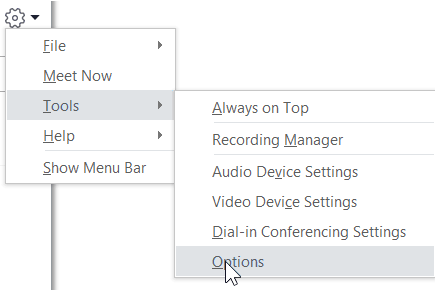
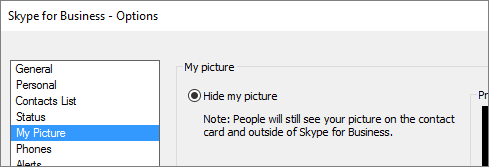
- Na stranici Mogućnosti odaberite Moja slika.
Napomena
Ako ste odabrali Prikaži traku izbornika, izbornik mogućnosti možete otvoriti u glavnom prozoru aplikacije Skype za tvrtke tako da kliknete Mogućnosti alata>, a zatim odaberete Moja slika.
Skrivanje slike
Ovisno o načinu na koji je postavljen Skype za tvrtke, možda ćete moći sakriti svoju sliku tako da je drugi korisnici Skype za tvrtke ne vide. Vaši će kontakti umjesto vaše slike vidjeti obris ljudske glave.
- Da biste sakrili svoju sliku od drugih korisnika Skype za tvrtke, kliknite Sakrij moju sliku, a zatim U redu.
Napomena
Ako ne želite da se vaša slika prikazuje ni u jednom od programa sustava Microsoft Office, uključujući Skype za tvrtke, učinite sljedeće:
- Kliknite Mogućnosti >Moja slika >, uredi ili ukloni sliku.
- U prozoru sustava SharePoint kliknite X.
- Kliknite Spremi, a zatim U redu.
Pokaži moju sliku
Ako je vaša tvrtka ili ustanova postavila Skype za tvrtke tako da su slike korisnika vidljive zajedno s drugim podacima za kontakt, vaša će se slika iz imenika tvrtke automatski prikazivati. Ako ste zadovoljni tom slikom, ne morate mijenjati postavke u ovom prozoru.
Promjena slike
Ako je gumb Uredi ili ukloni sliku blijed, vaša je tvrtka ili ustanova korisnicima onemogućila promjenu njihovih slika. Ako pak možete promijeniti sliku, u nastavku je opisano kako to učiniti.
Korištenje slike s računala ili vanjskog pogona
Kliknite Uredi ili ukloni sliku.
Otvorit će se prozor sustava Microsoft Exchange ili Microsoft SharePoint, ovisno o tome kako je postavljen sustav.
Ako vam se otvorio prozor sustava Exchange, učinite sljedeće:- KlikniteUredi>Uređivanje pregleda fotografije>.
- U prozoru Promjena slike kliknite Spremi. Ako se prikaže poruka kojom vas se pita želite li zatvoriti prozor, kliknite Da.
- Prijeđite na mjesto na kojem se nalazi zamjenska slika (može se nalaziti na računalu, na vanjskom pogonu ili na mrežnom pogonu). Zamjenska slika može biti bilo koje veličine i vrste, uključujući visoku razlučivost (High Definition, HD).
- Dvokliknite datoteku
Ako vam se otvorio SharePoint, učinite sljedeće:
- Kliknite Pregledaj, a zatim otiđite do zamjenske slike koju želite prenijeti.
- Dvokliknite sliku ili naziv datoteke pa kliknite Promijeni.
- Kliknite Spremi.
Napomena
Novoj je slici nakon promjene ponekad potrebno neko vrijeme da se doista prikaže.
Korištenje slike s javnog web-mjesta
Napomena
Vaši kontakti moraju imati pristup web-mjestu na koje je fotografija prenesena da bi je mogli vidjeti.
Ako je tvrtka ili ustanova to omogućila, kao sliku za Skype za tvrtke možete koristiti fotografiju s bilo kojeg javnog web-mjesta, kao što su Yammer, OneDrive, Facebook, LinkedIn i druga. Ako je ta mogućnost dostupna, u prozoru s mogućnostima slike nalazit će se gumb s natpisom Prikaži sliku s web-mjesta:
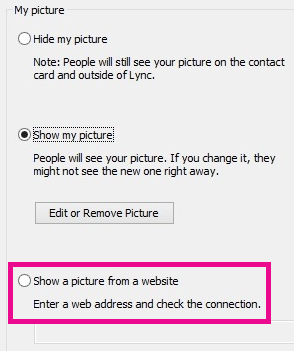
Da biste koristili tu mogućnost, odaberite Prikaži sliku s web-mjesta, unesite URL fotografije koju želite koristiti, a zatim kliknite Poveži se sa slikom.