Skype za tvrtke na uređajima sa sustavom iOS, Android ili Windows Phone nudi sjajno iskustvo mrežnog sastanka uz najnovije značajke zvuka i videozapisa, zajedničko korištenje zaslona i jednostavnost korištenja.
Važno
Da biste koristili Skype za tvrtke, potreban vam je račun za Skype za tvrtke ili Lync – obično isto korisničko ime i lozinka koje koristite prilikom prijave na poslu ili u obrazovnoj ustanovi.
Prva prijava u Skype za tvrtke
Na uređaju sa sustavom iOS prelazite prstom po svakoj stranici aplikacija dok se ne prikaže ikona Skype za tvrtke.

Dodirnite ikonu Skype za tvrtke da biste otvorili aplikaciju.
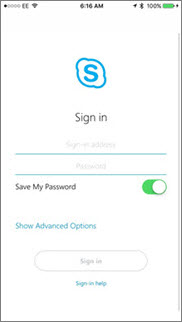
Unesite adresu za prijavu (npr. user@domain.com) i lozinku, a zatim dodirnite Prijava.
Možda će se tražiti i unos korisničkog imena i adrese za prijavu. Korisničko je ime ono pomoću kojeg se prijavljujete na mrežu tvrtke ili ustanove, bilo user@domain.comdomena\korisničko ime.
Unesite broj mobilnog telefona s pozivnim brojem i predbrojem za državu. Ako ste korisnik govornih usluga u velikim tvrtkama i ne možete koristiti Skype za tvrtkeWi-Fi ili mobilnu podatkovnu mrežu za uspostavljanje govornog poziva ili videopoziva, bit ćete pozvani na taj broj i povezani sa zvučnim dijelom poziva.
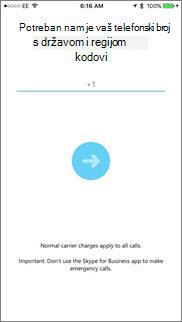
Dodirnite Dalje.
Ako je primjenjivo, odaberite želite li se prijaviti u program unaprjeđivanja zadovoljstva korisnika pa kliknite Dalje.
Prihvatite ugovor o licenciranju, a zatim kliknite Gotovo.
Odjava iz aplikacije Skype za tvrtke
Dodirnite svoju sliku, a zatim se odjavite.
Prva prijava u Skype za tvrtke
Pregledavajte aplikacije dok ne pronađete ikonu Skype za tvrtke ( ), a zatim je dodirnite da biste otvorili aplikaciju.
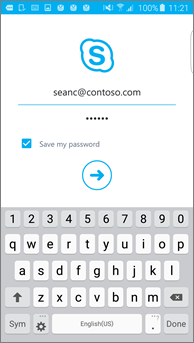
Unesite adresu za prijavu (npr. user@domain.com) i lozinku, a zatim dodirnite gumb Napreduj ( ).
).
Unesite broj mobilnog telefona s pozivnim brojem i predbrojem za državu. Ako ste korisnik govornih usluga velike tvrtke, kada Skype za tvrtke ne možete koristiti Wi-Fi ili mobilnu podatkovnu mrežu za uspostavljanje govornog poziva ili videopoziva, bit ćete pozvani na taj broj i povezani sa zvučnim dijelom poziva.
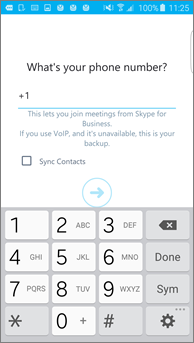
Odaberite želite li sinkronizirati kontakte, a zatim dodirnite gumb Proslijedi () da biste počeli koristiti Skype za tvrtke.
Odjava iz aplikacije Skype za tvrtke
Na glavnom zaslonu aplikacije Skype za tvrtke dodirnite svoju sliku, a zatim Odjava.
Napomena
Od 20. svibnja 2018. aplikacija Windows Phone za Skype za tvrtke povlači se i više neće biti dostupna za preuzimanje iz trgovine za Windows Phone.
Prva prijava u Skype za tvrtke
Na početnom zaslonu prijeđite prstom ulijevo da biste vidjeli instalirane aplikacije, potražite Skype za tvrtke, a zatim dodirnite ikonu da biste otvorili aplikaciju.
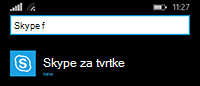
Unesite adresu za prijavu (npr. user@domain.com) i lozinku, a zatim dodirnite Gotovo .
.
Možda će se tražiti i unos korisničkog imena i adrese za prijavu. Korisničko je ime ono pomoću kojeg se prijavljujete na mrežu tvrtke ili ustanove, bilo user@domain.comdomena\korisničko ime.
Na zaslonu Program unaprjeđivanja zadovoljstva korisnika dodirnite Pridružite se da biste Microsoftu poslali anonimne podatke o problemima s aplikacijom i njenom korištenju ili Ne, hvala ako ne želite sudjelovati.
Na zaslonu Nikada nemojte propustiti poslovne pozive unesite broj mobitela s pozivnim brojevima za državu i županiju. Kada Skype za tvrtke ne može koristiti Wi-Fi ili mobilnu podatkovnu mrežu za uspostavljanje audio ili videopoziva, automatski ćete biti pozvani na taj broj i povezani sa zvučnim dijelom poziva.
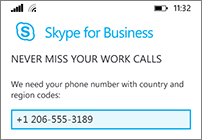
Dodirnite Dalje i pregledali postavke obavijesti i pristupa telefonskom imeniku:
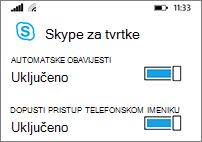
Automatske obavijesti Primite obavijest kad primite novu izravnu poruku ili poziv. Uobičajena je postavka Uključeno (preporučuje se).
Važno
Ako isključite tu postavku, nećete biti obaviješteni o izravnim porukama, pozivima ni drugim upozorenjima Skype za tvrtke ako ona nije aktivna.
Dopusti pristup telefonskom imeniku Pretraživanje kontakata na mobitelu prilikom pretraživanja kontakata u aplikaciji Skype za tvrtke.
Dodirnite Dalje i počeli koristiti Skype za tvrtke.
Odjava iz aplikacije Skype za tvrtke
Na glavnom zaslonu aplikacije Skype za tvrtke dodirnite gumb Više >Odjava.
