Pomoću Skype za tvrtke možete početi raditi s ljudima na temi koja zahtijeva hitnu pozornost, a da ne morate unaprijed zakazati sastanak. Neplanirani sastanak možete brzo započeti pozivanjem, slanjem izravne poruke ili omogućivanjem zajedničkog korištenja zaslona, programa ili datoteke s jednim ili više kontakata.
Započinjanje konferencijskog poziva
Započnite konferencijski poziv u programu Skype za tvrtke da biste na brzinu održali neplanirani sastanak s kolegama. Pogledajte status prisutnosti kontakata da biste provjerili jesu li dostupni. Zatim učinite sljedeće:
- Na popisu kontakta držite pritisnutu tipku Ctrl na tipkovnici i kliknite imena kontakata da biste ih odabrali.
- Desnom tipkom miša kliknite odabir >Započni konferencijski poziv>Skype poziv.
Vaši kontakti zatim primaju obavijest te mogu prihvatiti ili odbiti zahtjev za konferencijski poziv.
Savjet
Da biste započeli videopoziv, prilikom započinjanja poziva odaberite Pokreni videopoziv ili dodajte videozapis tijekom sastanka tako da u prozoru sastanka kliknete ikonu videozapisa.
Pokretanje grupnog razgovora razmjenom izravnih poruka
Odabirom više kontakta ili grupe kontakata s popisa kontakata započnite grupni razgovor izravnim porukama.
- Na popisu kontakata držite pritisnutu tipku Ctrl na tipkovnici i kliknite kontakte koje želite pozvati.
- Desnom tipkom miša kliknite odabir >Pošalji izravnu poruku.
- Upišite poruku i pritisnite Enter.
Uz to, razgovor izravnim porukama s jednom osobom možete pretvoriti u grupni razgovor izravnim porukama klikom na  .
.
Savjet
Boja gumba može izgledati drugačije ovisno o tome dodajete li nekoga u razgovor izravnim porukama ili sastanak.
Dodavanje zajedničkog korištenja
Možete brzo početi zajednički koristiti zaslon s nekim iz konferencijskog poziva ili grupnog razgovora izravnim porukama.
U prozoru razgovora postavite pokazivač na
 i kliknite nešto od sljedećeg:
- Izlaži radnu površinu da biste prikazali cijeli sadržaj radne površine.
- Izlaži programe, a zatim dvokliknite željeni program.
- Prezentirajte Files programa PowerPoint. Dodatne informacije potražite u odjeljku Zajedničko korištenje slajdova programa PowerPoint .
Pri vrhu zaslona prikazat će se alatna traka Trenutno se izlaže i dobit ćete obavijest da je u tijeku zajedničko korištenje. Kada završite, na alatnoj traci kliknite Prekini prezentaciju .

Zajedničko korištenje slajdova programa PowerPoint
U prozoru razgovora pokažite na
.Na prezentaciji>Izložite PowerPoint Files i prenesite datoteku.
Da biste premjestili slajdove, kliknite
 pri dnu zaslona i kliknite slajd koji želite prikazati ili pak upotrijebite strelice pri dnu sobe za sastanak.
Učinite nešto od sljedećeg:
- Da biste vidjeli bilješke izlagača, kliknite
 .
. - Da biste vidjeli opaske, u gornjem desnom kutu slajda kliknite
 da biste otvorili alatnu traku pa se poslužite alatima za isticanje, žigovima, laserskim pokazivačem i drugim.
- Da biste vidjeli bilješke izlagača, kliknite
Zajedničko stvaranje i uređivanje datoteke
Značajka suautorstva u aplikaciji Skype za tvrtke omogućuje vama i drugima sudionicima sastanka ili sesije razmjene izravnih poruka suradnju na dokumentima programa Word, proračunskim tablicama, skupinama slajdova programa PowerPoint i drugim vrstama datoteka sustava Office. Da biste mogli raditi kao suautor sa suradnicima, datoteke se moraju nalaziti na web-mjestu servisa OneDrive za tvrtke.
Napomena
## Co-author in an IM session
- U sesiji razmjene izravnih poruka kliknite gumb >Suautorstvo dokumenata sustava Office.
- Kliknite U redu da biste potvrdili poruku da svi sudionici sastanka mogu uređivati dokument.
- Odaberite datoteku koju želite urediti. Datoteka će se otvoriti u prozoru čavrljanja gdje svi sudionici mogu početi uređivati.
Send a file
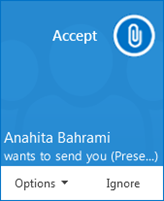
Mogućnost prijenosa datoteka koristite za slanje datoteka tijekom razgovora Skype za tvrtke. Samo povucite datoteku s računala i ispustite je u prozor za razgovor. Skype za tvrtke obavještava primatelje da im šaljete poruku, a oni je mogu prihvatiti ili odbiti. Ako primatelj prihvati prijenos, datoteka će se početi preuzimati na njegovo računalo.
Datoteku možete poslati i kontaktima s kojima trenutno ne sudjelujete u razgovoru.
- Na popisu kontakta pomoću tipke Ctrl odaberite kontakte kojima želite poslati datoteku.
- Povucite datoteku na odabrane kontakte.
Skype za tvrtke šalje primatelju obavijest da bi mogao prihvatiti ili odbiti prijenos.