
Programski priključak za web-aplikaciju Skype za tvrtke potreban je za zvuk, videoprikaz i zajedničko korištenje zaslona tijekom sastanka programa Skype. Ako ste se uključili u sastanak, ali se ne možete uključiti u poziv programa Skype ili ne možete vidjeti sadržaj sastanka, najprije isprobajte osnovne korake za otklanjanje poteškoća, a zatim po potrebi pregledajte popis najčešćih problema i pogrešaka .
Osnovni koraci za otklanjanje poteškoća prilikom instalacije programskog priključka
Napustite sastanak i zatvorite sve prozore preglednika.
Otvorite sesiju pregledavanja InPrivate u pregledniku Internet Explorer, privatni prozor u pregledniku Firefox ili Safari ili anonimnu udovicu u pregledniku Chrome.
Provjerite dopušta li preglednik učitavanje i pokretanje ActiveX kontrola.
Kliknite ili dodirnite vezu Uključi se u sastanak programa Skype u zahtjevu za sastanak.
Na stranici za prijavu provjerite je li potvrđen okvir Instaliraj programski dodatak za Skype za tvrtke za web-aplikaciju Skype za tvrtke, a zatim odaberite Uključivanje u sastanak.
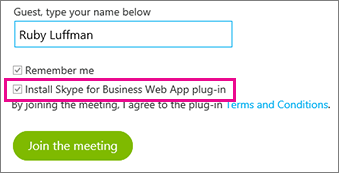
Učinite nešto od sljedećeg:
Pri dnu prozora preglednika Internet Explorer odaberite Pokreni da biste instalirali dodatak.

ILI
Slijedite upute preglednika za instalaciju i pokretanje dodatka.
U sigurnosnom upozorenju programski dodatak za web-aplikaciju za web-aplikaciju Skype za tvrtke odaberite Dopusti.
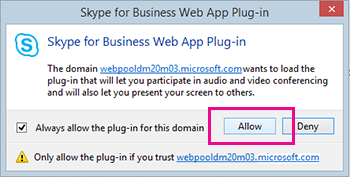
U sigurnosnom upozorenju vatrozida sustava Windows, odaberite Odustani ako na računalu nemate administratorske ovlasti. To neće utjecati na sastanak.
Savjet
Ako dodatak možete instalirati pomoću sljedećih koraka, očistite predmemoriju preglednika da biste uklonili suvišne vjerodajnice koje vas možda ometaju pri prijavi.
Ako se problem ne riješi ni nakon toga, učinite sljedeće:
- Provjerite nalaze li se na popisu podržanih platformi operacijski sustav i web-preglednik vašeg računala.
- Otvorite Upravljačka pločaProgrami>i značajke, deinstalirajte postojeće verzije dodatka i pokušajte se ponovno prijaviti.
Ako dodatak i dalje ne možete instalirati, pregledajte popis uobičajenih problema i pogrešaka.
Najčešći problemi i pogreške
- Nije moguće preuzeti dodatak
- Premještena i izbrisana datoteka dodatka
- Dodatak nakon instalacije nije prepoznat
- Upozorenje vatrozida prilikom uključivanja u sastanak iz web-aplikacije Skype za tvrtke
- Promjena zadane postavke pouzdanosti domene dodatka
- Pokušao sam sve, ali i dalje ne mogu instalirati dodatak
Nije moguće preuzeti dodatak
Provjerite je li preglednik postavljen da dopušta preuzimanja i preuzimanje šifriranih datoteka.
Da biste dopustili preuzimanja u pregledniku Internet Explorer:
- Odaberite Alati>Internetske mogućnosti.
- Odaberite karticu >SigurnostPrilagođena razina.
- Pomaknite se prema dolje do odjeljka Preuzimanja i odaberite Omogući za Preuzimanje datoteka.
- Ponovno se uključite u sastanak. Dodatak bi se sad trebao preuzeti bez pogrešaka.
Da biste dopustili preuzimanje šifriranih datoteka u pregledniku Internet Explorer:
- Idite na Alati>Internetske mogućnosti>napredno.
- Pomičite se prema dolje dok ne dođete do odjeljka Sigurnost.
- Poništite okvir Nemoj spremati šifrirane stranice na disk pa kliknite U redu.
- Ponovno se uključite u sastanak. Dodatak bi se sad trebao preuzeti bez pogrešaka.
Premještena i izbrisana datoteka dodatka
Ako se pojavi poruka o pogrešci LwaPluginInstaller32.msi je premješten ili izbrisan, slijedite ove korake da biste riješili problem:
- Izađite iz sastanka pa se ponovno uključite u njega.
U dijaloškom okviru prikazat će se mogućnosti za spremanje ili pokretanje datoteke dodatka. - Odaberite Spremi.
- Navedite mjesto na računalu na koje želite spremiti datoteku pa odaberite Spremi.
- Pronađite spremljenu datoteku dodatka na računalu i pokrenite je dvoklikom.
Dodatak nakon instalacije nije prepoznat
Ako i nakon instaliranja dodatka dobijete obavijest u kojoj se od vas traži da dodatak instalirate, ponovno pokrenite preglednik. Ako na računalu imate Windows 8, provjerite radite li s verzijom preglednika za stolno računalo.
Taj se problem može pojaviti i kad preglednik pokrenete putem mogućnosti Pokreni kao administrator . Web-aplikacija Skype za tvrtke nije podržana u tom okruženju. Da biste koristili Web-aplikacija Skype za tvrtke, pokrenite preglednik kao standardni korisnik.
Upozorenje vatrozida prilikom uključivanja u sastanak iz web-aplikacije Skype za tvrtke
U sigurnosnom upozorenju Vatrozida za Windows odaberite Odustani ako na računalu nemate administratorske ovlasti.
Promjena zadane postavke pouzdanosti domene dodatka
Prilikom instalacije dodatka dobit ćete mogućnost smatrati domenu koja učitava dodatak pouzdanom.
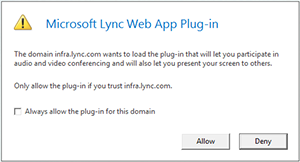
Ako ste odabrali Uvijek dopusti dodatak za ovu domenu, ali želite promijeniti tu mogućnost, slijedite ove korake:
U operacijskim sustavima Windows
- Na popisu instaliranih programa na Upravljačka ploča odaberite dodatak za web-aplikaciju Web-aplikacija Skype za tvrtke, a zatim odaberite Deinstaliraj.
- Kada se sljedeći put budete uključivali u sastanak pomoću Web-aplikacija Skype za tvrtke, odaberite Dopusti da biste domenu dodatka smatrali pouzdanom samo za taj sastanak.
U operacijskim sustavima za Macintosh slijedeći ove korake korisničke preference pretvorite u XML, a zatim ih uredte:
- Otvorite aplikaciju Terminal i unesite plutil -convert xml1 ~/Library/Preferences/ com.microsoft.skypeforbusiness.plugin.plist
- U aplikaciji Terminal unesite open -b "com.apple.TextEdit" ~/Library/Preferences/ com.microsoft.skypeforbusiness.plugin.plist
- U programu TextEdit izbrišite redak domene koju više ne smatrate pouzdanom. Ako, primjerice, pouzdanom ne smatrate domenu Contoso.com, izbrišite "Skype.Contoso.com"="", a zatim spremite promjene.
- U aplikaciji Terminal unesite defaults read com.microsoft.skypeforbusiness.plugin AllowedDomains
- Ponovno pokrenite preglednik.
- Prilikom sljedećeg uključivanja u sastanak pomoću Web-aplikacija Skype za tvrtke prije nego što odaberete Dopusti, provjerite je li poništen okvir Uvijek dopusti dodatak za ovu domenu.
Pokušao sam sve, ali i dalje ne mogu instalirati dodatak
Instalaciju dodatka možda sprječavaju pravilnici o računalima tvrtke ili ustanove. Da biste riješili taj problem, obratite se službi za tehničku podršku na radnom mjestu.