
Stavke koje su izbrisane iz koša za smeće sustava SharePoint na web-mjestu sustava Microsoft 365 čuvaju se u košu za smeće zbirke web-mjesta (ili košu za smeće drugog stupnja). Ako ste administrator zbirke web-mjesta, te stavke možete trajno ukloniti tako da ih izbrišete iz koša za smeće zbirke web-mjesta.
Napomena
- Koš za smeće sustava SharePoint razlikuje se od koša za smeće u sustavu Windows. Da biste oporavili datoteke izbrisane u sustavu Windows s radne površine ili iz aplikacija, najprije isprobajte koš za smeće sustava Windows. Da biste koš za smeće sustava Windows postavili na radnu površinu, pročitajte odjeljak Prikaz i skrivanje koša za smeće.
- Ako tražite koš za smeće za OneDrive, posjetite web-mjesto servisa OneDrive pa u lijevom oknu odaberite koš za smeće .
Brisanje stavki ili pražnjenje koša za smeće druge razine u sustavu SharePoint
Oprez
Kada stavku izbrišete iz koša za smeće druge razine ili koša za smeće zbirke web-mjesta, ona se trajno uklanja.
Na modernim timskim web-mjestima i klasičnim web-mjestima (podmjestima) u lijevom oknu odaberite Koš za smeće.
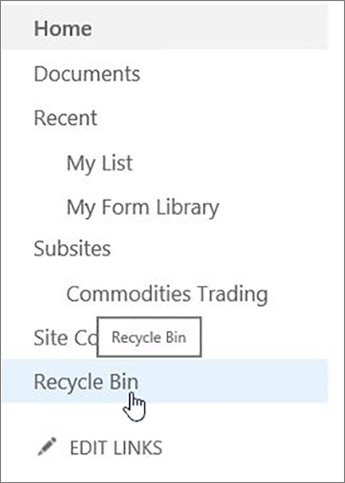
Na modernim komunikacijskim web-mjestima odaberite Sadržaj web-mjesta, a zatim na gornjoj navigacijskoj traci kliknite koš za smeće . Ako ne vidite koš za smeće, a imate dozvolu, pokušajte sa sljedećim koracima.
U
 postavki, a zatim Postavke web-mjesta. Ako ne vidite postavke web-mjesta, kliknite Informacije o web-mjestu , a zatim Prikaz svih postavki web-mjesta. Za neke će stranice možda biti potrebno odabrati sadržaj web-mjesta, a zatim postavke web-mjesta.
U postavkama web-mjesta u odjeljku Administracija zbirke web-mjesta odaberite koš za smeće.

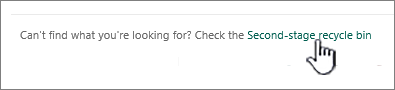
Pri dnu stranice koša za smeće kliknite Koš za smeće druge razine.
Učinite nešto od sljedećeg:
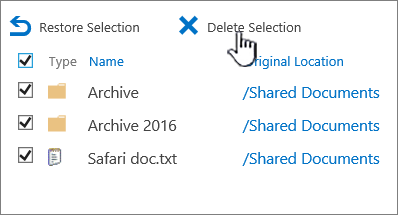
Brisanje jedne ili više stavki Zadržite pokazivač i kliknite krug pokraj stavki koje želite izbrisati, a zatim kliknite Izbriši.

Brisanje svih stavki Poništite sve kvačice i kliknite Isprazni koš za smeće.

U okviru za potvrdu kliknite Izbriši.


Brisanje stavki pomoću komponente Windows PowerShell
Ako morate izbrisati velik broj stavki u košu za smeće, možete koristiti PowerShell da biste uštedjeli na vremenu. Dodatne informacije potražite u članku Pregled PnP PowerShell.
Napišite nam komentar
Je li vam ovaj članak bio koristan? Ako jest, napišite nam to pri dnu stranice. Recite nam ako vas je nešto zbunjivalo ili vam je nešto nedostajalo. Ako ste došli ovamo putem pretraživanja i nisu podaci koje ste tražili, javite nam što ste tražili. Navedite svoju verziju sustava SharePoint, operacijskog sustava i preglednika. Vaše ćemo povratne informacije koristiti za dodatnu provjeru uputa i ažuriranje članka.