
Biblioteka slika sustava Microsoft SharePoint omogućuje prijenos i pohranu fotografija i slika koje se mogu koristiti na web-mjestu ili zajednički koristiti s drugim korisnicima. Korištenje različitih prikaza omogućuje organiziranje i prikaz na različite načine. Da biste saznali kako umetnuti sliku na stranicu web-mjesta sustava SharePoint i povezati je s drugim stranicama, pročitajte članak Dodavanje slike ili slikovne datoteke na web-stranicu.
Stvaranje biblioteke slika u sustavu SharePoint
Biblioteke slika sustava SharePoint 2019, 2016 i 2013 mogu se koristiti za slike te tako možete sortirati prema veličini slike ili datoteke, nazivu ili datumu zadnje izmjene. Možete dodati i stupce za druge podatke. Unaprijed postavljeni prikazi omogućuju prikaz slika u obliku popisa, minijatura ili dijaprojekcije, a možete i stvoriti vlastiti prikaz.
Slike ćete najlakše prenijeti tako da ih povučete u biblioteku. Za veći broj datoteka i mapa koristite značajku Prijenos pomoću programa Windows Explorer.
Pronađite web-mjesto na kojem želite stvoriti biblioteku slika.
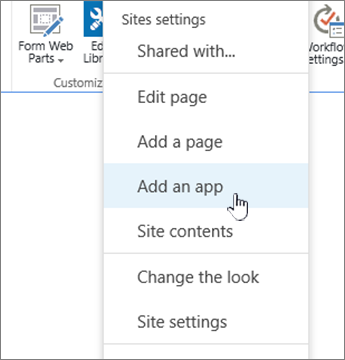
Kliknite Postavke postavki
 , a zatim odaberite Dodaj aplikaciju. Ako na padajućem izborniku ne vidite mogućnost Dodaj aplikaciju , kliknite Sadržaj web-mjesta, a zatim Dodaj aplikaciju.
Napomena
Izgled i navigacija web-mjesta sustava SharePoint mogu se znatno izmijeniti. Ako ne možete pronaći neku mogućnost, npr. naredbu, gumb ili vezu, obratite se administratoru.
Na stranici Vaše aplikacije u okvir za pretraživanje upišite Slika ili potražite ikonu biblioteke slika pa je kliknite.
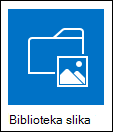
U dijaloškom okviru Novo kliknite Dodatne mogućnosti.
U okvir Naziv upišite naziv biblioteke. Naziv biblioteke je obavezan.

Naziv se prikazuje na vrhu stranice biblioteke te postaje dio adrese te stranice, a pojavljuje se i u elementima navigacije pomoću kojih korisnici pronalaze i otvaraju biblioteku.
Ako želite, možete dodati opis biblioteke ili omogućiti rad s verzijama za biblioteku. Dodatne informacije o određivanju verzija potražite u članku Dodavanje određivanja verzija.
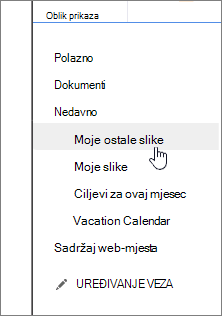
Kliknite Stvori. Naziv biblioteke slika prikazat će se u odjeljku Nedavno u oknu za brzo pokretanje.
Napomena
Ako ne vidite mogućnost za biblioteku slika kada kliknete Dodaj aplikaciju, obratite se administratoru.
Prijenos slika u SharePoint 2019, 2016 ili 2013
Jednu ili više slika možete prenijeti na nekoliko načina, povlačenjem i ispuštanjem, prijenosom ili dodavanjem novih datoteka ili pomoću mogućnosti Otvori u eksploreru. Evo kako:
Povucite i ispustite slike
Pronađite web-mjesto koje sadrži biblioteku slika u koju želite prenijeti slike.
Kliknite naslov biblioteke ili Sadržaj web-mjesta , a zatim naslov biblioteke.
Napomena
Izgled i navigacija web-mjesta sustava SharePoint mogu se znatno izmijeniti. Ako ne možete pronaći neku mogućnost, npr. naredbu, gumb ili vezu, obratite se administratoru.
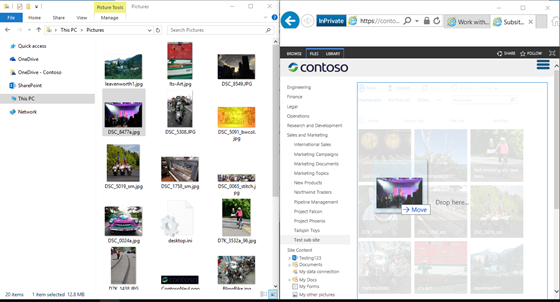
Otvorite Explorer na radnoj površini i pomaknite se do slika koje želite prenijeti. Smjestite ih na zaslon tako da možete povlačiti slike iz eksplorera u SharePoint.
Napomena
Ako koristite barem Windows 8, SharePoint možete postaviti na jednu stranu zaslona, a eksplorer na drugu da biste lakše povlačili datoteke. Da biste to učinili, kliknite SharePoint, držite pritisnutom tipku s logotipom sustava Windows pa pritisnite tipku sa strelicom desno ili lijevo. Ponovite postupak za prozore Eksplorera, ali upotrijebite drugu tipku sa strelicom. Time ćete svaki prozor prikvačiti sa strane zaslona.
U programu Explorer odaberite slikovne datoteke koje želite prenijeti, kliknite ih i povucite u biblioteku sustava SharePoint.
Napomena
Povlačenje i ispuštanje ne funkcionira u pregledniku Windows 10 Edge, ali funkcionira u pregledniku Internet Explorer 11. Ako morate koristiti Edge, isprobajte neki od drugih načina prijenosa koji se nalaze ovdje.
Prijenos jedne slike ili više njih u SharePoint 2019, 2016 ili 2013
Pronađite web-mjesto koje sadrži biblioteku slika u koju želite prenijeti slike.
Kliknite naslov biblioteke ili Sadržaj web-mjesta , a zatim naslov biblioteke.
Napomena
Izgled i navigacija web-mjesta sustava SharePoint mogu se znatno izmijeniti. Ako ne možete pronaći neku mogućnost, npr. naredbu, gumb ili vezu, obratite se administratoru.
Kliknite + Novo, + Novi dokument ili Prenesi pri vrhu biblioteke slika.
Ako prenosite datoteke istog naziva, možete odlučiti želite li automatski prebrisati postojeću datoteku istog naziva. Potvrdite ili poništite okvir Prebriši postojeće datoteke da biste prebrisali postojeće datoteke. Datoteke istog naziva po zadanom se prebrisuju. Ako ga očistite, prilikom prijenosa duplikata prikazat će vam se mogućnost želite li prebrisati datoteku.
U dijaloškom okviru Dodavanje slike pregledajte mape na računalu i odaberite datoteku slike. Ako koristite SharePoint ili SharePoint Server 2016 i želite prenijeti više datoteka, pritisnite i držite tipku CTRL pa kliknite svaku datoteku.
Kliknite Otvori , a zatim U redu.
Prijenos datoteka pomoću Eksplorer za datoteke sustava Windows
Pronađite web-mjesto koje sadrži biblioteku slika u kojoj želite odabrati slike, a zatim kliknite naziv biblioteke slika.
Kliknite karticu Biblioteka , a zatim Otvori pomoću programa Explorer.
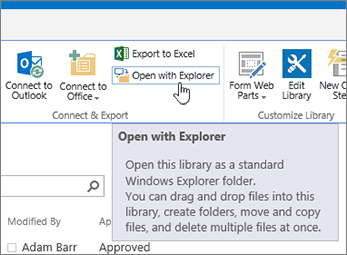
U zasebnom prozoru Eksplorer za datoteke pronađite i odaberite slikovne datoteke koje želite prenijeti, a zatim ih povucite u prozor biblioteke slika. Na taj način možete kopirati jednu ili više datoteka ili mapa.
Ako datoteka već postoji, možda će se prikazati dijaloški okvir u kojem ćete moći prebrisati ili preskočiti datoteku. .
Zatvorite Explorer, osvježite prikaz biblioteke slika da biste vidjeli nove datoteke.
Odabir slika u sustavu SharePoint 2019, 2016 ili 2013
Pronađite web-mjesto koje sadrži biblioteku slika s fotografijama koje želite odabrati.
Da biste otvorili biblioteku, kliknite naslov biblioteke na stranici ili na traci za brzo pokretanje ili pak kliknite Sadržaj web-mjesta , a zatim naziv biblioteke.
Napomena
Izgled i navigacija web-mjesta sustava SharePoint mogu se znatno izmijeniti. Ako ne možete pronaći neku mogućnost, npr. naredbu, gumb ili vezu, obratite se administratoru.
Učinite nešto od sljedećeg:
Odabir jedne slike- Na kartici Biblioteka na vrpci u grupi Upravljanje prikazima u odjeljku Trenutni prikaz kliknite strelicu dolje i odaberite Sve slike.
- Kliknite desno od stavke da bi se istaknula i da bi se prikazala kvačica.
Odabir više slika
- U prikazu Sve slike kliknite lijevo od stavki da bi se istaknule i da bi se pokraj svake prikazala kvačica.
- U prikazu minijatura pokažite na donji lijevi kut svake stavke i kliknite kvačicu koja će se pojaviti. Minijatura bi trebala biti istaknuta.
Prikaz slika u sustavu SharePoint 2019, 2016 ili 2013
Pronađite web-mjesto koje sadrži biblioteku slika u kojoj želite pogledati slike.
Da biste otvorili biblioteku, kliknite naslov biblioteke na stranici ili na traci za brzo pokretanje ili pak kliknite Sadržaj web-mjesta , a zatim naziv biblioteke.
Napomena
Izgled i navigacija web-mjesta sustava SharePoint mogu se znatno izmijeniti. Ako ne možete pronaći neku mogućnost, npr. naredbu, gumb ili vezu, obratite se administratoru.
Učinite nešto od sljedećeg:
- Da biste prikazali detalje o slici u obliku tablice, kliknite Biblioteka, zatim strelicu prema dolje ispod trenutnog prikaza na vrpci, a potom Sve slike.
- Da biste prikazali manje verzije slika, kliknite Biblioteka, kliknite strelicu dolje ispod trenutnog prikaza na vrpci, a zatim Minijature.
- Da biste slike prikazali u obliku dijaprojekcije u kojem možete klikati niz velikih verzija fotografija, kliknite Biblioteka, zatim strelicu prema dolje ispod trenutnog prikaza, a potom Slajdovi. Da biste promijenili slike, kliknite strelicu lijevo ili desno u gornjem lijevom kutu slike.
Da biste na stranici stvorili sličnu automatsku prezentaciju slajdova, umetnite web-dio dijaprojekcije biblioteke slika koji vam omogućuje kontrolirati trajanje prikaza slika, želite li slike prikazivati nasumičnim redoslijedom ili uzastopnim redoslijedom te kako prikazati određena svojstva slike. Dodatne informacije o web-dijelovima potražite u odjeljku Dodavanje, uređivanje, minimiziranje i brisanje web-dijela sa stranice.
Dva dodatna načina promjene načina prikaza slika: kliknite tri točke pokraj mogućnosti Pronađi datoteku, a zatim kliknite Izmijeni ovaj prikaz. Možete kliknuti i minijature, sve slike ili slajdove.
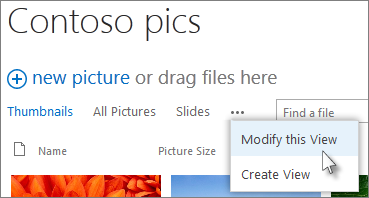
Dodatne informacije o prikazima potražite u članku Stvaranje, promjena i brisanje prikaza popisa ili biblioteke - Da biste prikazali samo jednu sliku, kliknite naziv datoteke ili minijaturu. Na njoj će se prikazati slika i pojedinosti o datoteci.
Prikaz i uređivanje svojstava slika u sustavu SharePoint 2019, 2016 ili 2013
Pronađite web-mjesto koje sadrži biblioteku slika u kojoj želite pogledati i urediti svojstva slika.
Na traci za brzo pokretanje kliknite naziv biblioteke ili Sadržaj web-mjesta , a zatim naslov biblioteke.
Napomena
Izgled i navigacija web-mjesta sustava SharePoint mogu se znatno izmijeniti. Ako ne možete pronaći neku mogućnost, npr. naredbu, gumb ili vezu, obratite se administratoru.
Da biste otvorili dijaloški okvir svojstava slike, učinite nešto od sljedećeg:
- Ako ste u prikazu minijatura , kliknite minijaturu. Da biste uredili svojstva slike, kliknite Uređivanje stavke na kartici Prikaz na vrpci.
- Ako ste u prikazu Sve slike , kliknite tri točke pokraj slikovne datoteke kojoj želite urediti svojstva. Ponovno kliknite trotočje ... u oblačiću koji će se pojaviti, a zatim kliknite Svojstva, Svojstva prikaza ili Uredi svojstva.
Za sliku možete urediti sljedeće parametre:
Promijenite naziv datoteke. To je naziv datoteke koja je pohranjena u biblioteci.
promijeniti naslov (ili opis) slike. To je dobro koristiti ako više slika u biblioteci ima isti naziv i želite ih razlikovati. Ako imate naslov, on se prikazuje u minijaturi umjesto kao naziv datoteke.
Dodavanje ili promjena datuma snimanja. Želite, primjerice, kronološki organizirati i pratiti slike. U njemu je obično već upisan datum datoteke (obično datum njezina snimanja).
unijeti opis slike. Na taj način drugim korisnicima ponudite dodatne informacije o slici.
Unesite jednu ili više ključnih riječi. To može olakšati traženje slike ili stvaranje prilagođenih prikaza.
Napomena
Ovisno o postavkama biblioteke slika, svojstava koja možete pogledati i urediti može biti i više.
Kliknite Spremi.
Uređivanje slika u sustavu SharePoint 2019, 2016 ili 2013
Da biste uredili slike, najbolji način je Otvori pomoću programa Explorer, a zatim otvorite slikovne datoteke u uređivaču po izboru. Na taj način možete koristiti bilo koji uređivač koji želite, kao što su Windows Bojanje ili Galerija fotografija u sustavu Windows, aplikacije koje možete preuzeti iz trgovine Microsoft Store ili alat treće strane kao što su Gimp, Photoshop ili PaintShop Pro.
Uređivanje slika pomoću vanjskog uređivača
Na traci za brzo pokretanje kliknite naziv biblioteke ili Sadržaj web-mjesta , a zatim naziv biblioteke.
Napomena
Izgled i navigacija web-mjesta sustava SharePoint mogu se znatno izmijeniti. Ako ne možete pronaći neku mogućnost, npr. naredbu, gumb ili vezu, obratite se administratoru.
Kliknite karticu Biblioteka , a zatim Otvori pomoću programa Explorer.
U prozoru eksplorera desnom tipkom miša kliknite datoteku koju želite urediti, kliknite Otvori programom..., a zatim odaberite uređivač fotografija koji želite koristiti (uređivač mora biti instaliran na vašem računalu).
Uredite datoteku i kada završite, samo je spremite.
Kada uredite sve željene datoteke, zatvorite Windows Explorer te se vratite i osvježite biblioteku slika sustava SharePoint. Vaše bi promjene sada trebale biti vidljive.
Preuzimanje slika iz sustava SharePoint 2019, 2016 ili 2013
Pronađite web-mjesto koje sadrži biblioteku slika iz koje želite preuzeti slike.
Na traci za brzo pokretanje kliknite naziv biblioteke ili Sadržaj web-mjesta , a zatim naziv biblioteke.
Napomena
Izgled i navigacija web-mjesta sustava SharePoint mogu se znatno izmijeniti. Ako ne možete pronaći neku mogućnost, npr. naredbu, gumb ili vezu, obratite se administratoru.
Odaberite sliku.
Kliknite trotočku (...) pokraj slike.
Napomena
U prikazu minijatura prijeđite na Sve slike da biste vidjeli trotočje.
Kliknite tri točke (...) u oblačiću koji će se pojaviti, a zatim Preuzmi ili Preuzmi kopiju.
Datoteka se mora preuzeti u mapu Preuzimanja . Ako koristite Internet Explorer, dobit ćete mogućnost otvaranja datoteke ili mape kada preuzimanje završi.
Preuzimanje više datoteka i mapa pomoću Eksplorer za datoteke u sustavu Windows
Pronađite web-mjesto koje sadrži biblioteku slika u kojoj želite odabrati slike, a zatim kliknite naziv biblioteke slika.
Kliknite karticu Biblioteka , a zatim Otvori pomoću programa Explorer.
Otvorite zaseban prozor Eksplorer za datoteke u koji želite kopirati datoteke.
Pronađite i odaberite slikovne datoteke koje želite preuzeti, a zatim ih iz prozora biblioteke slika povucite u zaseban prozor Eksplorer za datoteke. Na taj način možete kopirati jednu ili više datoteka ili mapa.
Ako datoteka ili mapa već postoji, mogao bi se prikazati dijaloški okvir u kojem ćete moći prebrisati ili preskočiti datoteku.
Brisanje slika iz sustava SharePoint 2019, 2016 ili 2013
Pronađite web-mjesto koje sadrži biblioteku slika iz koje želite preuzeti slike.
Na traci za brzo pokretanje kliknite naziv biblioteke ili Sadržaj web-mjesta , a zatim naziv biblioteke.
Napomena
Izgled i navigacija web-mjesta sustava SharePoint mogu se znatno izmijeniti. Ako ne možete pronaći neku mogućnost, npr. naredbu, gumb ili vezu, obratite se administratoru.
Odaberite jednu ili više slika.
- U prikazu Sve slike kliknite lijevo od stavki da bi se istaknule i da bi se pokraj svake prikazala kvačica.
- U prikazu minijatura pokažite na donji lijevi kut svake stavke i kliknite kvačicu koja će se pojaviti. Minijatura bi trebala biti istaknuta.
Na kartici Files na vrpci u grupi Upravljanje kliknite Izbriši dokument ili pritisnite tipku Del.
Dodavanje biblioteke na traku za brzo pokretanje i dodavanje opisa
Ako želite jednostavan pristup novoj biblioteci slika, slijedite korake u nastavku.
Otvorite biblioteku slika koju želite staviti na izbornik.
Na vrpci kliknite Biblioteka, a zatim Postavke biblioteke.
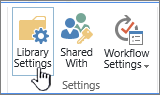
Na stranici Postavke kliknite Naziv, opis i navigacija popisa .

Tu možete promijeniti naziv, upisati opis ili dodati biblioteku na traku za brzo pokretanje. Traka za brzo pokretanje navigacija je na lijevoj strani stranice sustava SharePoint.
Dodavanje verzija u biblioteku slika
Određivanje verzija omogućuje vam čuvanje verzija slika dok ih odjavljujete i uređujete. To je posebno korisno ako na slikama radi više autora. Određivanje verzija možete dodati prilikom prvog stvaranja biblioteke ili kasnije. Evo kako:
Otvorite biblioteku slika za koju želite omogućiti određivanje verzija.
Na vrpci kliknite Biblioteka, a zatim Postavke biblioteke.
Na stranici Postavke kliknite Postavke verzija .
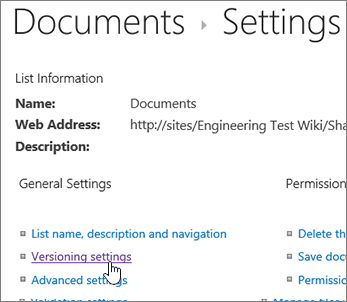
Na stranici za određivanje verzija možete navesti:
- Za poslane je slike potrebno odobrenje sadržaja.
- Glavna verzija, radna verzija ili nejedna verzija koju ne bi zadržali.
- Broj glavnih i radnih verzija koje će se zadržati.
- Tko može vidjeti i uređivati slike.
- Kada je slike potrebno odjaviti radi uređivanja.

Kliknite U redu da biste dovršili postupak.
Što je biblioteka slika?
Biblioteka slika omogućuje zajedničko korištenje zbirke digitalnih fotografija ili slika. Iako se slike mogu pohraniti i u drugim vrstama biblioteka sustava SharePoint, biblioteke slika imaju nekoliko prednosti. Iz biblioteke slika slike možete pogledati kao dijaprojekciju, preuzeti ih na računalo u određenoj veličini i obliku te ih uređivati. Možete i jednostavno stvoriti veze na fotografije iz biblioteke slika s drugih dijelova web-mjesta, primjerice stranica, wikija i blogova.
Ako tim koristi mnogo grafičkih slika, primjerice logotipa i korporacijskih znakova, ili ako želite pohraniti fotografije timskih događaja i predstavljanja novih proizvoda, preporučujemo stvaranje biblioteke slika.
Napišite nam komentar
Je li vam ovaj članak bio koristan? Ako nije, recite nam je li nešto zbunjivalo ili nedostajalo pri dnu ove stranice. Napišite kako ste došli dovde te koju verziju sustava SharePoint, koji OS i koji preglednik koristite. Na temelju vaših povratnih informacija još ćemo jedanput provjeriti činjenice i ažurirati ovaj članak.