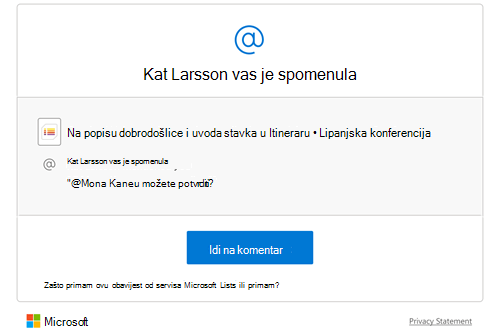
Kada radite s drugima na popisima, možete dodavati komentare, odgovarati na njih ili ih brisati. U komentarima možete koristiti i znak @ uz ime osobe da biste nekoga izravno označili i tražili povratne informacije.
Kada stavka popisa sadrži komentar, pokraj nje se prikazuje ikona. Odaberite ikonu da biste vidjeli komentare o stavci popisa.
Napomena
Ako ne vidite komentare, obratite se administratoru koji je možda onemogućio komentiranje.
Dodavanje komentara
Odaberite stavku popisa, a zatim Komentar.
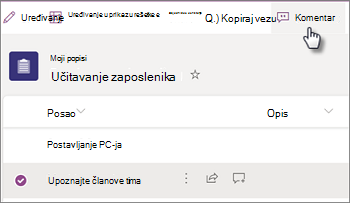
Možete i odabrati ikonu pokraj stavke popisa.
U oknu s komentarima upišite komentar u okvir i pritisnite Enter.
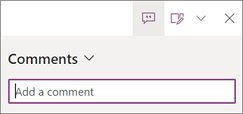
Prikaz komentara i odgovaranje na njih
Odaberite ikonu Komentari
 stavke popisa.
U oknu s komentarima možete vidjeti sve komentare na stavku.
Da biste odgovorili na komentar, upišite komentar u okvir i pritisnite Enter.
Napomena
Zadržite pokazivač miša iznad ikone Komentari da biste vidjeli broj komentara za tu stavku. Ako za stavku nema komentara, odaberite stavku ili zadržite pokazivač iznad nje da bi se prikazala ikona Dodaj
 .
.Da biste prikazali ili sakrili okno Komentari prilikom pregledavanja stavke popisa, odaberite ikonu Komentari
pri vrhu okna.
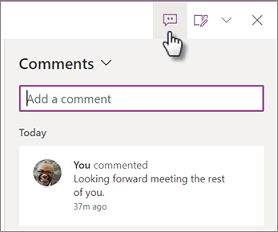
Brisanje komentara
- U oknu s komentarima odaberite komentar koji želite izbrisati.
- Odaberite ikonu Izbriši
 .
.
Napomena
- Komentare mogu vidjeti svi s pristupom popisu pod uvjetom da administrator tvrtke ili ustanove nije onemogućio komentiranje.
- Da biste dodavali ili brisali komentare stavki popisa, potrebna vam je dozvola (uređivanje komentara trenutno nije dostupno).
- Anonimni ili gosti korisnici mogu pregledavati komentare, no nije im dopušteno dodavati ni brisati komentare stavki popisa.
Korištenje @mention u komentarima radi označavanja osoba i traženja povratne informacije
Kada komentirate stavku popisa i upotrijebite znak @ uz nečije ime, ta osoba primit će poruku e-pošte s vezom na vaš komentar. Klikom na vezu prikazuju se na stavku popisa i u razgovor.
- Odaberite stavku popisa, a zatim Komentar.
-
U okvir Komentari upišite @ i naziv pa odaberite željeno ime.
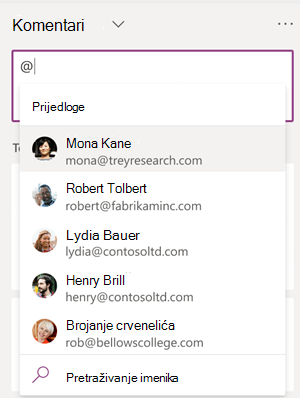
- Pritisnite Enter da biste poslali komentar.
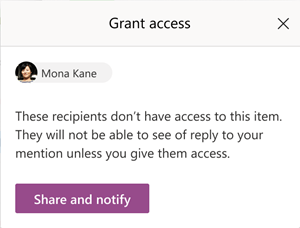
Kada pošaljete komentar, provjeravamo imaju li svi @mentioned korisnici dozvole za uređivanje stavke popisa. Ako netko nema dozvolu, prikazat ćemo vam dijaloški okvir Dodjela pristupa s popisom osoba kojima su potrebne dozvole. Možete odabrati zajedničko korištenje stavke popisa i obavijestiti te osobe.
Kada svi @mentioned korisnici imaju dozvole, šalju se obavijesti o komentaru. Ako se netko spominje više puta u stavci, obavijesti grupiramo da bismo smanjili broj poslanih poruka e-pošte.